Preferált időzóna beállítása (előnézet)
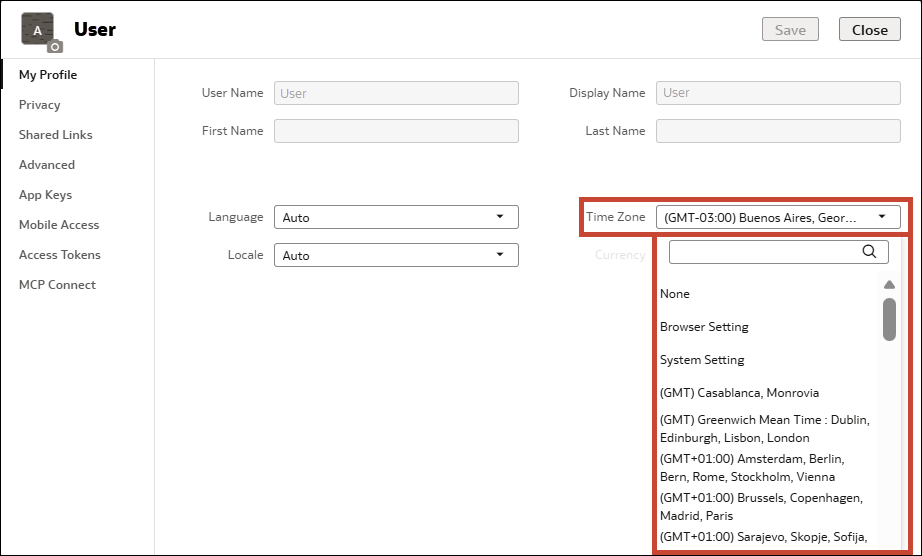
Válassza ki a profiljában a kívánt időzóna-beállítást, amelyet a megnyitott munkafüzetekre szeretne alkalmazni.
A kívánt időzóna kiválasztására szolgáló beállítás előnézetként érhető el. Kérje meg a rendszergazdát, hogy kapcsolja be az Időzóna engedélyezése beállítást a Rendszerbeállításokban. Lásd: Előnézeti beállítások.
A munkafüzetekben az Oracle Analytics a DateTime adattípusú oszlopok értékeit a profilbeállításaiban konfigurált időzóna alapján jeleníti meg. Ez magában foglalja az ábrázolásokban használt szűrőket és paramétereket, valamint referenciavonalakat.
- Nincs – Nem hajt végre időzóna-konverziót. Ez alapértelmezett beállítás.
- Böngésző beállítása – A böngésző alapértelmezett időzónáját használja.
- Rendszerbeállítás - Ha a rendszergazda egy opcionális alapértelmezett felhasználói időzónát definiált, ez a beállítás lehetővé teszi, hogy azt használja időzónaként.
- Megadott időzóna - A kiválasztott időzónát használja.
Tegyük fel például, hogy egy munkafüzet ugyanazzal a táblázatos ábrázolással rendelkezik, amely az egyes rendelési dátumok termékértékesítéseit mutatja. A munkafüzet adatkészletet használ, és a Rendelési dátum oszlop adattípusa DateTime. Dönthet úgy, hogy megtartja a profiljában az alapértelmezett Nincs időzóna-beállítást. Ez azt jelenti, hogy nincs időzóna-átváltás alkalmazva a Rendelés dátuma értékekre. Az adatok egyszerűen megjelenítik azt, hogy miként vannak tárolva az adatkészletben.
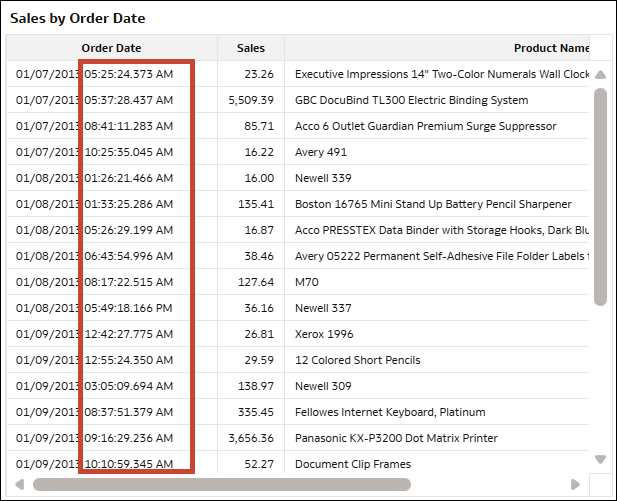
.png ábra leírása
Ha úgy dönt, hogy módosítja a beállítást, és a GMT-03:00 (Buenos Aires, Georgetown) lehetőséget választja a profilban preferált időzónaként, az Oracle Analytics a Rendelési dátum értékeit buenos aires-i időre konvertálja. Ebben a példában a forrásadatok a kairói időzónában (GMT+02:00) voltak, így most az értékek öt órával korábban vannak az átváltással.
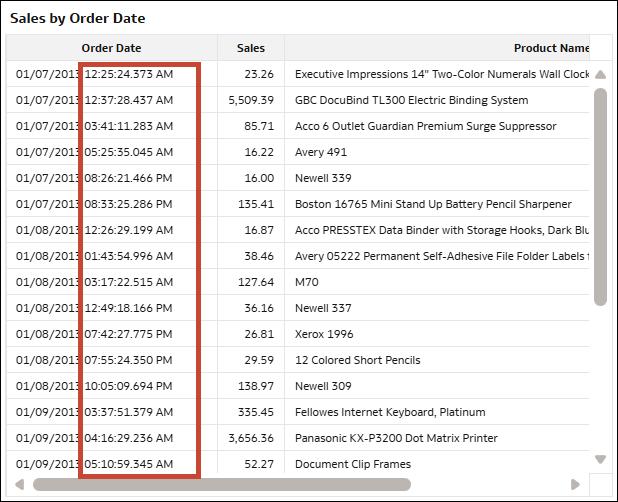
.png ábra leírása
- A kezdőlapon kattintson a felhasználónevére vagy a nevének kezdőbetűit tartalmazó jelvényre.
- A Saját profil területen kattintson az Időzóna elemre, és válasszon egy beállítást.