Elküldheti e-mailben az ábrázolásokat, vásznakat vagy irányítópultokat a következő formátumokban: Powerpoint (PPTX), Acrobat (PDF), kép (PNG), CSV (csak adatokat), vagy csomag.
- A kezdőlapon vigye az egérmutatót az ábrázolást vagy vásznat tartalmazó munkafüzet fölé, kattintson a Műveletek elemre, majd válassza a Megnyitás lehetőséget.
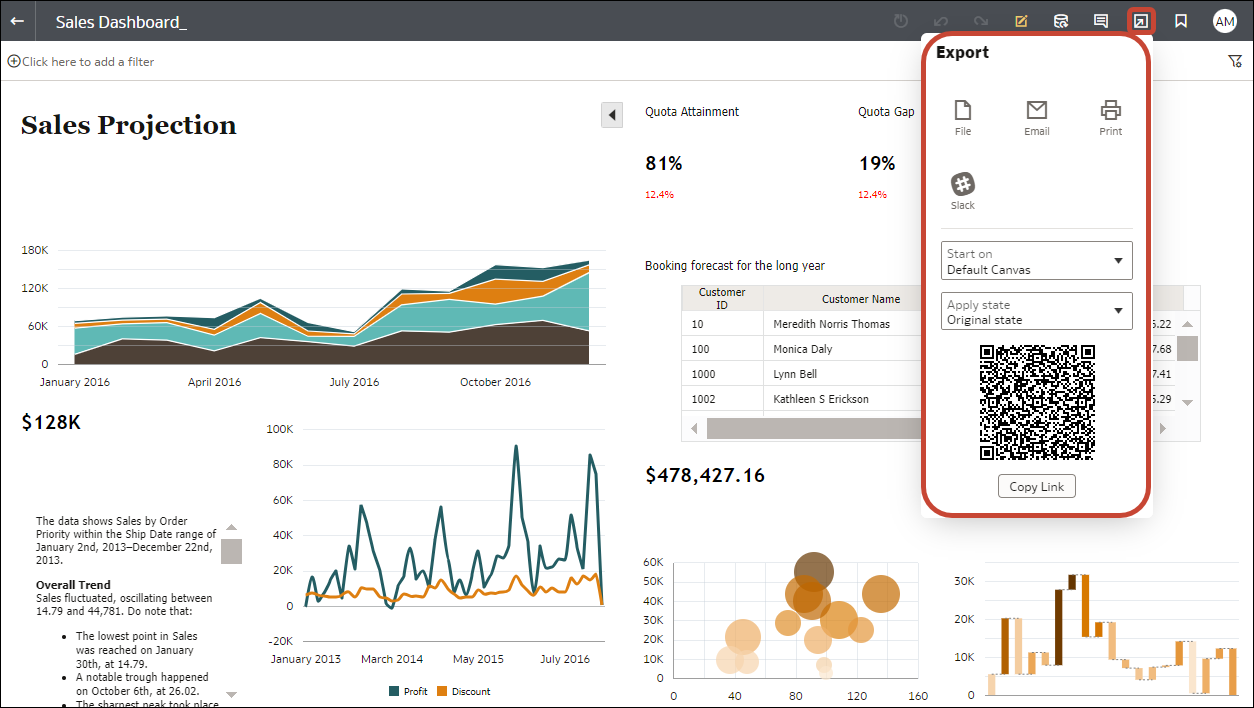
- Az Ábrázolás vagy a Bemutatás vásznon kattintson az Exportálás
 elemre a munkafüzet eszköztárán, majd kattintson az E-mail elemre.
- A Formátum lehetőség használatával válassza ki a kívánt kimeneti formátumot, és adja meg a kimenet beállításait:
- Powerpoint (pptx), Acrobat (pdf) és Kép (png) – Adja meg a fájlnevet, a papír méretét és tájolását.
Amikor elektronikus levélben tovább küldi ezeket a megjelenítési formákat, az ábrák illetve az oldalak a választott méretnek és tájolásnak megfelelően újrarajzolódnak. Tehát, ha e-mailben küld el egy táblázatot, előfordulhat, hogy a kimeneti fájl nem tartalmazza a táblázat minden olyan sorát és oszlopát, amelyiket tartalmazza az Ön ábrázolása, vászna vagy irányítópultja.
- Adatok (csv) – Adja meg a kimeneti fájlnevet. Ez a beállítás csak a munkafüzetben használt adatokat tartalmazza. A kimeneti fájl a számítógépe nyelvi-területi beállításának megfelelő adathatárolót használja. Például ha a nyelvi-területi beállítás Brazília, akkor a tizedestörteknél a tizedesjel vessző és nem pont, mint abban az esetben, ha a nyelvi-területi beállítás az Egyesült Államok.
- Csomag (dva) – Adja meg, hogy szerepeljenek-e benne a munkafüzet adatai, a kapcsolat hitelesítő adatai, valamint a hozzáférési engedélyek). A felhasználók anélkül is megnyithatják a munkafüzet DVA-fájlját, hogy beírnák a jelszót, ehhez kattintson a Kapcsolat hitelesítő adatainak befoglalása lépésre, majd írja be a jelszót.
- Kattintson az E-mail elemre.
Ekkor megnyílik a levelezési programja és benne az olyan félig megírt szövegű e-mail üzenet, amelyik mellékleteként a kijelölt fájltípust tartalmazza.