Tartalom hozzáadása irányítópult-oldalhoz
Irányítópult-objektumokat adhat hozzá (az Irányítópult objektumai ablaktáblából bármennyi objektumot) az irányítópult oldalaihoz. A katalógusba elmentett objektumokat is hozzáadhatja.
Például tartalmakat adhat az újonnan létrehozott Értékesítési teljesítmény irányítópulthoz, hogy nyomon követhesse csapata előrehaladását. Ehhez adjon hozzá a katalógusból egy Márka árbevétele elemzést.
- Nyissa meg az irányítópultot szerkesztésre.
- Lépjen arra az oldalra, amelyhez tartalmat szeretne hozzáadni.
- Az Irányítópult-szerkesztő Objektumok ablaktáblájában vagy a Katalógus ablaktáblában válassza ki az elemezni kívánt objektumokat, és húzza át az Oldal elrendezése területre.
- Használja az Oszlop elemet oszlop hozzáadásához az irányítópulton lévő tartalom igazításához. Az irányítópult oldalán tetszőleges számú oszlopot hozhat létre. Az oszlopokat elhelyezheti vízszintesen vagy függőlegesen.
- Használja a Szakasz elemet oszlopokon belüli szakaszok hozzáadásához az oldal tartalmának tárolására, például művelethivatkozások és elemzések. Egyetlen oszlopban tetszőleges számú szakaszt szerepeltethet.
- A Hivatkozás vagy kép használatával tartalmat adhat hozzá az irányítópultjához. Húzza a Hivatkozás vagy kép elemet az irányítópult-tervre, majd a konfigurálásához kattintson a Tulajdonságok gombra.
A Cél beállításokkal megadhatja a munkafüzet, irányítópult vagy elemzés URL-címét.
Ha képet vagy grafikát szeretne hozzáadni a hivatkozáshoz, használja a Kép lehetőséget a képek kijelöléséhez, feltöltéséhez és elhelyezéséhez. Használja a Leírás mezőt alternatív szöveg (más néven alt szöveg) megadásához, amelyet a képernyőolvasók használhatnak a kép elérhetővé tételéhez.
- Használja a Publisher kimutatásait egy vagy több kimutatás hozzáadásához, így azokat elérhetővé teheti más felhasználók számára. Kimutatás segítségével konfigurált elemzéseket adhat az irányítópult-oldalakhoz. Kimutatást hozzáadhat beágyazott tartalomként, ami egy irányítópult-oldalon jelenik meg, vagy hivatkozásként, ami az Oracle Analytics Publisher alkalmazásban nyitja meg a kimutatást. Ha egy irányítópult-oldalhoz hozzáadott kimutatást módosít az Oracle Analytics Publisher alkalmazásban, és menti a változtatásokat, akkor a módosítások megjelenítéséhez frissítenie kell az irányítópult-oldalt.
- Használja a Megjelenítések elemet ábrázolások és vásznak beágyazásához az irányítópultokon, hogy megoszthassa azokat elemzőkkel. Húzza át a projektet a vászonra, majd adja meg a megjeleníteni kívánt vásznat vagy helyzetképet.
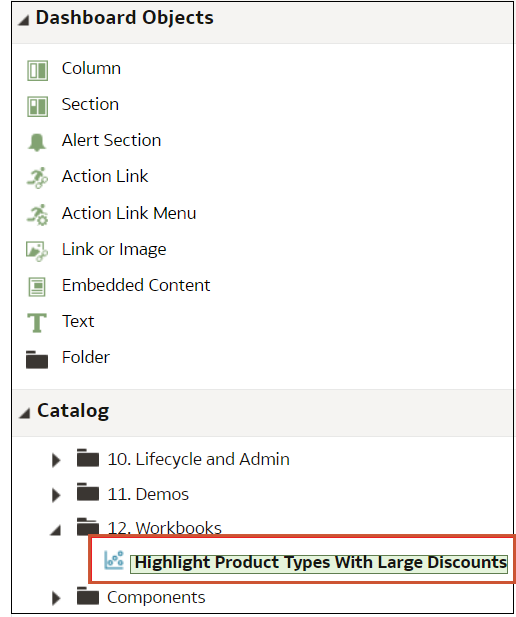
.png ábra leírása
- A Tulajdonságok gombra kattintva állítsa be megfelelően az egyes objektumok tulajdonságait.
- Kattintson a Mentés elemre.