Visualizzazione delle informazioni di audit per Conformità riconciliazione
La scheda Conformità riconciliazione in Audit fornisce informazioni di audit per Conformità riconciliazione.
Le modifiche elencate nel report di audit sono le seguenti:
-
Attributo - Crea, Elimina, Modificato
-
Filtri - Pubblica, Elimina
-
Formato - Crea, Elimina, Modificato
-
Elenco: Pubblica, Elimina e Modifiche da filtrare oppure colonne associate a un elenco salvato
-
Unità organizzativa - Crea, Elimina, Modificata
-
Periodo ed esecuzione di caricamenti dati
-
Profilo - Crea, Elimina, Modificato
-
Riconciliazione - Tutte le opzioni, inclusa Cronologia per le riconciliazioni eliminate singolarmente.
-
Impostazione - Modifiche alle impostazioni di sistema
-
Team - Crea, Elimina, Modificato
Note:
Solo le modifiche apportate al nome dell'attributo verranno registrate.Nel report di audit vengono visualizzati i valori precedenti e modificati dell'oggetto. Un secondo record di audit contenente il valore precedente e quello nuovo viene creato per i seguenti elementi:
- Riconciliazioni che, a seguito di una modifica dello stato, diventano sottomesse, approvate, rifiutate, riaperte ed eliminate
- Riconciliazioni il cui stato è impostato su "Riassegnazione approvata"
Quando una riconciliazione viene eliminata, tutta la relativa cronologia viene rimossa, ad eccezione di un unico record che indica che l'ID riconciliazione è stato eliminato.
Per visualizzare il report di audit per Conformità riconciliazione, procedere come segue.
- Nella home page fare clic su Strumenti, quindi su Audit per visualizzare il report di audit.
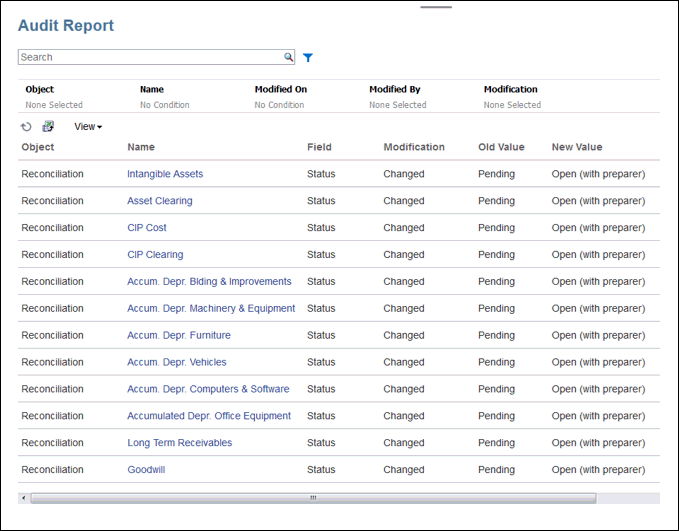
- Facoltativo: fare clic sull'icona Esporta
 per esportare in un foglio di calcolo di Excel tutte le righe visibili. Per impostazione predefinita viene creato un file
 History.xlsx.