Importazione di transazioni pre-mappate per Corrispondenza transazione
Il primo passo per riconciliare i conti con Corrispondenza transazione è l'importazione dei dati. È possibile importare due tipi di dati: transazioni e saldi.
Importazione di transazioni
Di seguito sono elencati alcuni aspetti dell'importazione di transazioni da tenere presenti:
- Le transazioni vengono sempre importate come nuove transazioni perché non vi è modo di aggiornare completamente le transazioni importate in precedenza.
Tuttavia, l'API REST può essere utilizzata per aggiornare una transazione senza corrispondenza, se necessario. Fare riferimento alla sezione Aggiornamento delle transazioni senza corrispondenza nella guida API REST.
-
Per mantenere l'integrità dei dati durante il caricamento di una transazione, il tipo di corrispondenza viene bloccato durante l'esecuzione del job Importa transazioni. Viene visualizzato un messaggio che avvisa l'utente del blocco temporaneo.
È inoltre possibile eseguire in parallelo ulteriori job Importa transazioni per lo stesso tipo di corrispondenza, se non sono in esecuzione altri job (ad esempio Corrispondenza automatica) per lo stesso tipo di corrispondenza.
- È possibile specificare che al termine dell'importazione delle transazioni venga eseguita la corrispondenza automatica. Tuttavia, se devono essere eseguiti in parallelo più job Importa transazioni per lo stesso tipo di corrispondenza, si consiglia di eseguire la corrispondenza automatica separatamente, una volta completati tutti i job Importa transazioni per quel tipo di corrispondenza, poiché la corrispondenza automatica richiede un blocco del tipo di corrispondenza durante l'esecuzione.
- Se si verificano errori durante l'importazione, verrà eseguito il rollback dell'intera importazione e lo stato del job risulterà essere "Non riuscito". Gli errori vengono registrati in modo che gli utenti possano correggerli ed effettuare di nuovo la sottomissione.
- Gli utenti avanzati possono solo importare le transazioni di importazione nei profili conformi ai rispettivi filtri di sicurezza.
- Il file di importazione viene salvato nel database come file ZIP compresso e può essere scaricato dalla schermata Cronologia job.
- L'importazione di transazioni non è consentita se la data contabile di una o più transazioni è precedente alla data di fine rimozione. Nel log di importazione è contenuto un messaggio di errore che indica che l'importazione ha avuto esito negativo. Questo è valido per i profili Corrispondenza transazione integrati con Conformità riconciliazione.
- Se il periodo non è bloccato e nel file sono presenti una o più date contabili precedenti o uguali alla data di fine chiusura, l'importazione di transazioni di Corrispondenza transazioni riapre automaticamente la riconciliazione senza alcun messaggio di conferma di avviso Fare riferimento alla sezione Chiusura e blocco di periodi in Impostazione e configurazione di Account Reconciliation.
- Gli attributi numerici per un'origine dati utilizzata per i campi degli importi possono essere costituiti da un massimo di 15 cifre e 12 cifre dopo la precisione. I numeri vengono arrotondati a due posizioni decimali per i calcoli della varianza. Sono supportati numeri con un totale di 15 cifre senza perdita di precisione. Ad esempio, tutti questi esempi sono validi:
1234567890123.4512345678901234,5123456789012,3451234,56789012345
Formato file
Il file di importazione deve soddisfare i requisiti elencati di seguito.
- Il file deve essere in formato .csv (valori separati da virgole).
- Il file deve contenere una riga di intestazione con le intestazioni delle colonne corrispondenti all'ID attributo presente nella definizione dell'origine dati.
- Il file deve includere una colonna ID conto per determinare la riconciliazione alla quale è assegnata la transazione.
- È possibile importare transazioni per più riconciliazioni nello stesso file, a condizione che utilizzino lo stesso tipo di corrispondenza.
- Un esempio di file di caricamento:
Account ID,Acctg Date,Amount,Invoice Number100-1003,20-APR-2019,1100.00,145292100-1003,19-APR-2019,461.68,145293100-1003,20-APR-2019,1550.00,145294 - Il file deve includere la colonna obbligatoria Data per rappresentare la data contabile che determina il periodo contabile in cui è riflessa la transazione. La data assegnata a ogni transazione viene utilizzata per eseguire tutti i calcoli di fine periodo.
- Il file deve includere la colonna obbligatoria Importo, che rappresenta l'importo della transazione proveniente dal sistema di origine o dal sottosistema. Questo "importo quadratura" assegnato a ogni transazione viene utilizzato per eseguire tutti i calcoli di fine periodo.
- Per ulteriori dettagli sul formato degli attributi di data in un'origine dati, fare riferimento alla sezione Definizione delle origini dati.
- La barra rovesciata "\" è un carattere speciale nelle importazioni di file. Il sistema legge il carattere successivo alla barra rovesciata "così com'è". Per garantire il corretto caricamento dei dati contenenti una barra rovesciata da un file .csv, è necessario utilizzare una doppia barra rovesciata \\.
Importazione di transazioni
Per importare le transazioni, procedere come segue.
- In Home, fare clic su Applicazione, quindi selezionare Job.
- Selezionare Corrispondenza transazione.
- Fare clic su Azioni e quindi selezionare Importa transazioni.
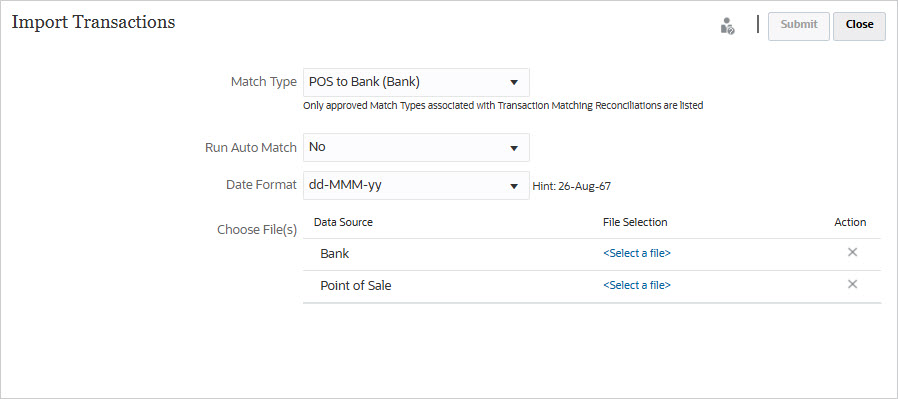
-
Selezionare il tipo di corrispondenza per il quale devono essere importate le transazioni.
Il sistema utilizza il tipo di corrispondenza selezionato come valore predefinito per i successivi job di corrispondenza automatica o importazione transazioni per la durata della sessione corrente. Per eseguire la corrispondenza automatica per un diverso tipo, modificare la selezione del Tipo di corrispondenza nella finestra di dialogo Esegui corrispondenza automatica.
- Specificare se eseguire o meno Corrispondenza automatica al termine dell'importazione. Esiste un meccanismo di blocco per la riconciliazione che impedisce di apportare ulteriori modifiche durante una corrispondenza automatica. L'utente visualizza un messaggio relativo al blocco temporaneo.
Nota:
Se occorre eseguire Corrispondenza automatica indipendentemente dall'importazione, selezionare Applicazione, Job, quindi Corrispondenza transazione e infine selezionare Esegui corrispondenza automatica nel menu Azioni. - In Formato data selezionare il formato dei campi data inclusi nel file di importazione delle transazioni. L'impostazione predefinita è
GG/MM/AAAA. Gli altri formati data supportati sonoMM/gg/aaaa, gg/MM/aaaa, MM-gg-aaaa, g-M-aaaaeMMM g.aaaa. - Per ogni origine dati, sfogliare il file contenente le transazioni da importare e fare clic su Sottometti.
-
Dopo la sottomissione del job, lo stato viene visualizzato nella scheda Cronologia job.
Per verificare l'esito positivo del job fare clic su Aggiorna.
Se l'esecuzione di un job di importazione è in corso, qualsiasi job di manutenzione programmata verrà avviato al completamento del job di importazione.
Nota:
Vengono utilizzate le sequenze di database per assegnare gli ID transazione. In un ambiente Oracle Real Application Clusters, le sequenze vengono inserite nella cache di ciascun nodo per migliorare le performance. Pertanto, gli ID transazione potrebbero non essere sempre nello stesso ordine cronologico dei job di importazione. Una transazione importata successivamente potrebbe quindi disporre di un ID transazione inferiore a quello di una transazione importata in precedenza.Nota:
Per comprendere gli effetti del caricamento delle transazioni in periodi bloccati o chiusi, fare riferimento alla sezione Chiusura e blocco di periodi.
Guardare il video Importazione di dati
Fare clic su questo collegamento per guardare il video:
