Generare e scaricare un report sulle consegne (CSV)
Gli amministratori possono generare un report contenente i dettagli sulle consegne e scaricare il report in formato CSV per l'analisi. È possibile personalizzare il report in modo che contenga solo le informazioni che si desidera visualizzare. Ad esempio, se si è interessati alle consegne attive, è disponibile un'opzione per escludere dal report le consegne disabilitate o sospese. È inoltre possibile controllare i dettagli inclusi e se includere le consegne di tutti o solo le proprie.
I report sulle consegne possono includere le informazioni riportate di seguito.
- Nome: nome dell'agente che consegna il report.
- Percorso agente: posizione dell'agente che consegna il report.
- Dati contenuto: nome del report che viene recapitato.
- Tipo di contenuto: tipo di contenuto nel report.
- Proprietario: utente che ha creato la consegna.
- Ripetizioni: frequenza di consegna. Ad esempio, una volta, ogni giorno, ogni settimana e così via.
- Esegui come utente: utente che esegue il report.
- Destinatari utente: utenti che ricevono il report.
- Destinatari posta elettronica: indirizzi di posta elettronica degli utenti che ricevono il report.
- Destinatari ruolo applicazione: ruoli applicazione che ricevono il report, ovvero gli utenti assegnati a questi ruoli applicazione ricevono il report.
- Disabilitata: specifica se la consegna è disabilitata, può essere TRUE o FALSE
- Sospesa: specifica se la consegna è sospesa, può essere TRUE o FALSE
- Nella home page fare clic su Navigator
 , quindi fare clic su Console.
 - Fare clic sul menu Azione della pagina e selezionare Esporta report consegne.
Nota:
Per includere nel report le consegne di tutti anziché solo le consegne di cui si è il proprietario, fare clic su Vista amministratore prima di fare clic su Esporta report consegne.
.jpg - Personalizzare il report.
- Selezionare Escludi dal report job disabilitati e in sospeso se si desidera che il report contenga solo i job attivi.
- Deselezionare le informazioni per escluderle dal report.
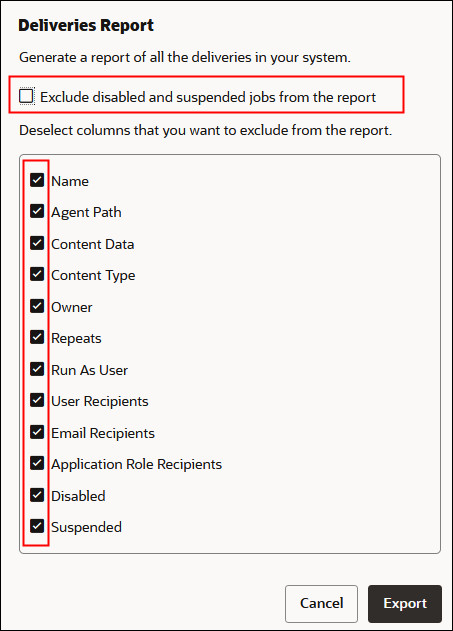
.jpg - Passare alla cartella di download e aprire il report nell'editor preferito.
Cercare un file CSV con il nome:
DeliveriesReport<timestamp>. Ad esempio,DeliveriesReport20240620100144854.csv.
.jpg