Esempio: modificare l'impostazione Limita valori per un filtro di visualizzazione
In questo esempio viene illustrato come configurare l'impostazione Limita valori per un filtro di visualizzazione.
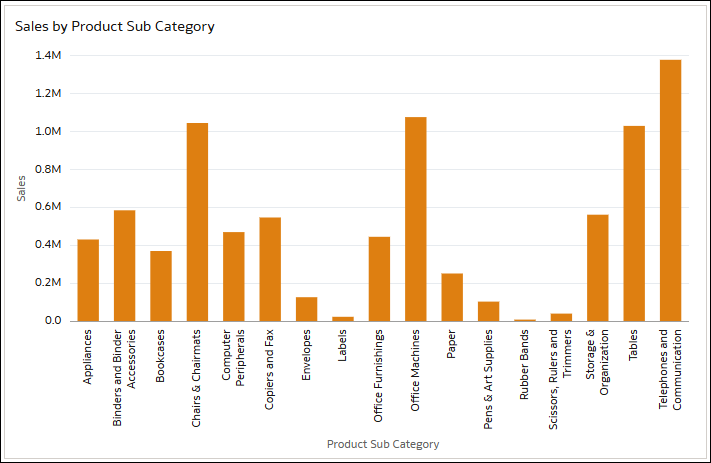
In questo esempio è presente un grafico a barre che mostra le vendite per sottocategoria di prodotto.
.png
- Nel riquadro Dati trascinare Città sulla barra dei filtri.
- Fare clic su Visualizzazioni e trascinare Filtri dashboard nello sfondo.
- Fare clic su Dati e trascinare Data spedizione (anno) nella visualizzazione dei filtri dashboard.
- Fare clic sulla visualizzazione grafico a barre per selezionarla.
- Nel riquadro Dati trascinare Sottocategoria prodotto e Contenitore prodotto in Filtri nel riquadro Grammatica.
L'impostazione Limita valori per relativa alla barra dei filtri è impostata su Predefinito. Anche le impostazioni Limita valori per ciascuno di questi quattro filtri sono impostate su Predefinito.
Successivamente, modificare Valori limite per Sottocategoria prodotto da Predefinito in Automatico, Nessuno e Personalizzato per vedere come il filtro di visualizzazione viene influenzato ogni volta.
Di seguito viene descritto cosa accade se si modifica l'impostazione Limita valori per Sottocategoria prodotto in Automatico.
I valori disponibili per la selezione per Sottocategoria prodotto sono limitati dalle selezioni effettuate per il filtro dello sfondo Città, il filtro dashboard Data spedizione (anno) e l'altro filtro di visualizzazione Contenitore prodotto.
- Selezionare Austin, Dallas e Houston per Città. Per la selezione per Sottocategoria prodotto sono disponibili solo 15 valori perché nessun prodotto delle sottocategorie "Fotocopiatrici e fax" e "Forbici, righelli e taglierine" è stato venduto in quelle tre città.
- Quindi selezionare 2023 per Data spedizione (anno). I valori disponibili per la selezione per Sottocategoria prodotto sono ulteriormente ridotti a 13 per riflettere quelli utilizzati per le tre città nel 2023.
- Selezionare quindi Wrap Bag per Contenitore prodotto. I valori disponibili per la selezione per Sottocategoria prodotto vengono ulteriormente ridotti a soli due.
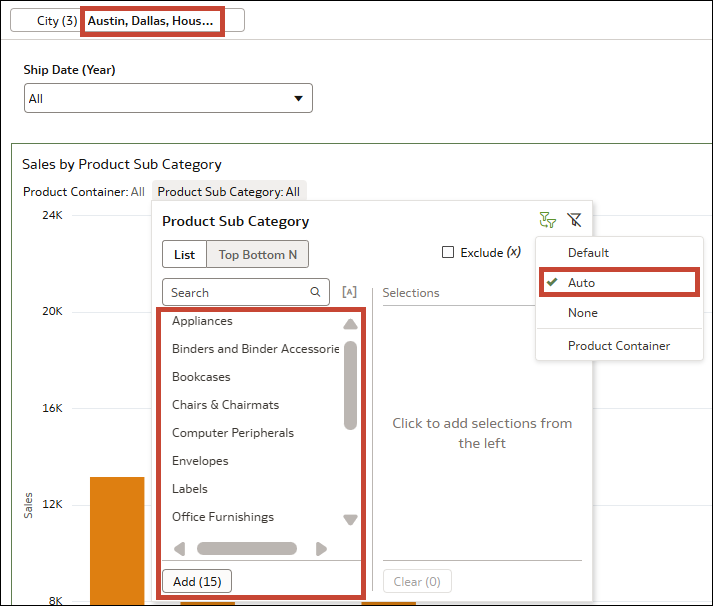
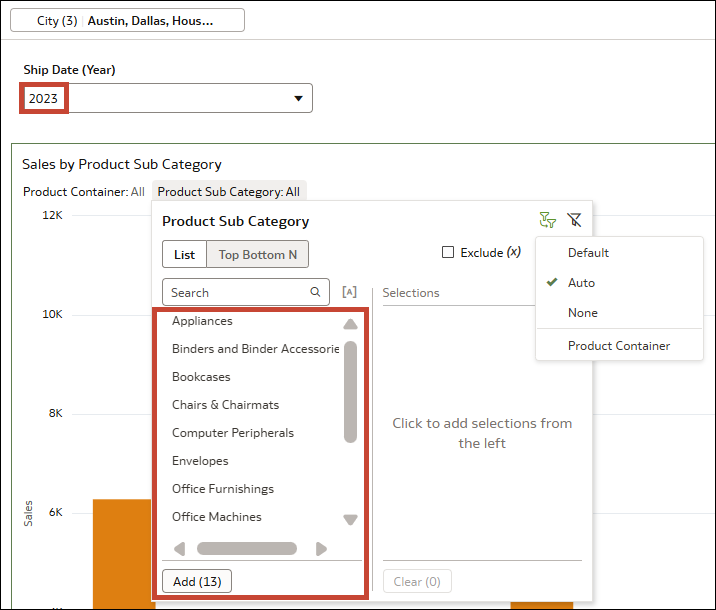
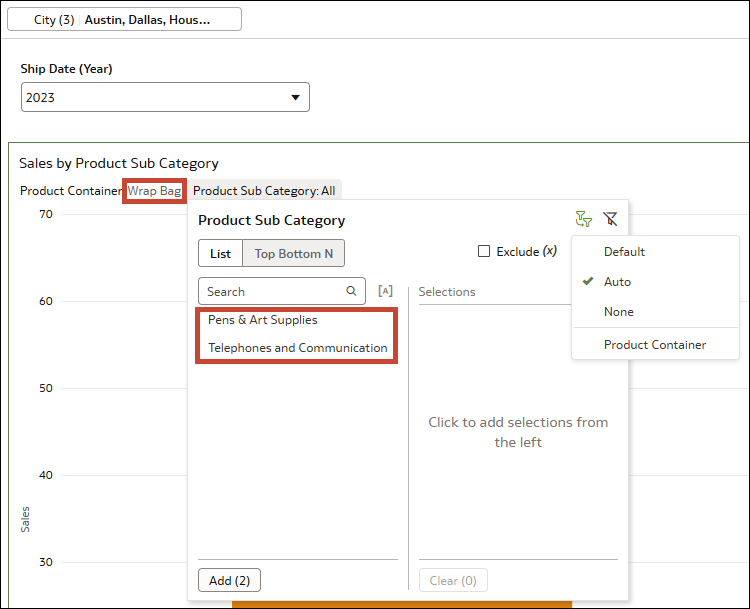
- I valori disponibili per la selezione per Sottocategoria prodotto sono di nuovo 13. Vengono prese in considerazione solo le selezioni effettuate per il filtro dello sfondo Città e il filtro dashboard Data spedizione (anno) poiché si trovano nelle posizioni di filtro superiori. La selezione effettuata per Contenitore prodotto, Wrap Bag, viene ignorata.
- In questo scenario, mentre il filtro Sottocategoria prodotto è limitato solo dal filtro Città e dal filtro Data spedizione (anno), tutti e quattro i filtri si applicano ancora alla visualizzazione. Ciò significa che se si seleziona una sottocategoria di prodotto diversa da "Penne e articoli per l'arte" o "Telefoni e comunicazione", nella visualizzazione non vengono visualizzati dati perché queste sono le uniche due che utilizzano il contenitore di prodotto Wrap Bag nelle città Austin, Dallas e Houston nel 2023.
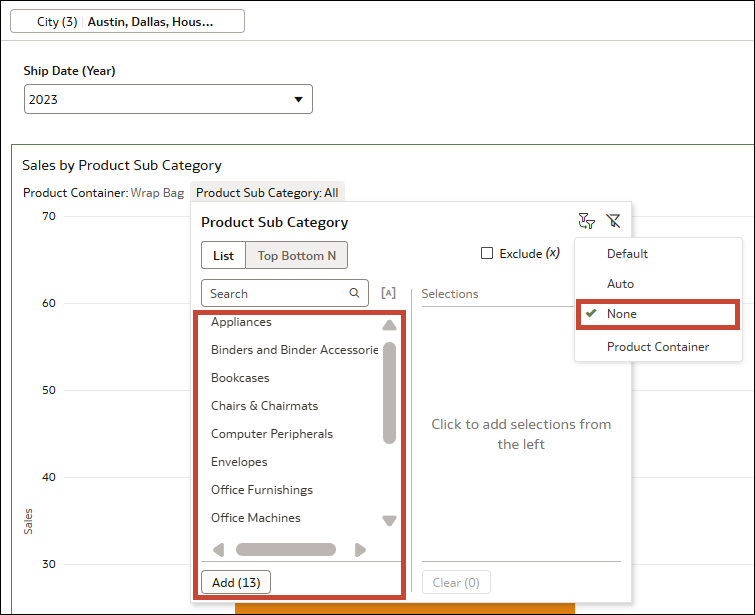
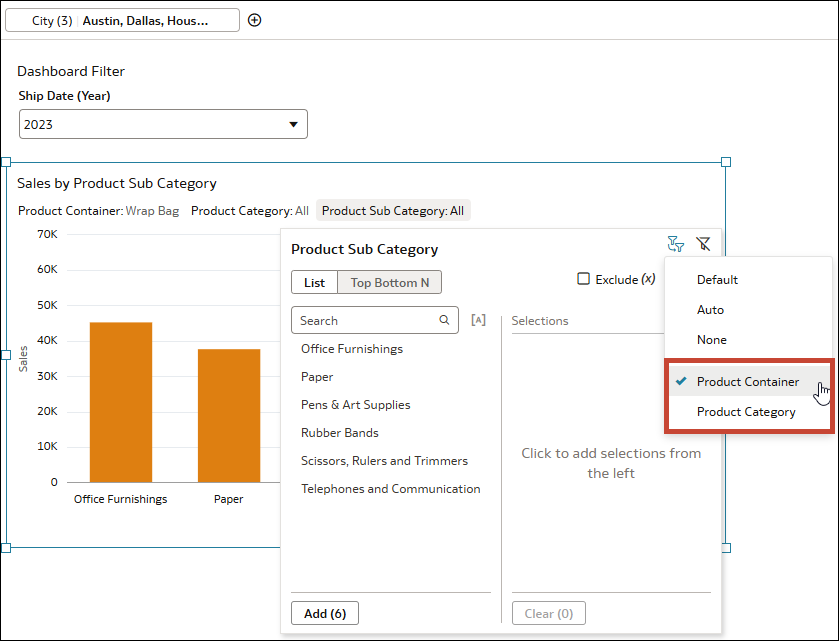
- Questa opzione è particolarmente utile se si dispone di più di due filtri di visualizzazione sulla visualizzazione e si desidera scegliere esattamente quali utilizzare per limitare la sottocategoria di prodotto.
- Se si aggiunge un terzo controllo filtro utilizzando la colonna Categoria prodotto, è possibile configurare l'impostazione Limita valori in modo che Sottocategoria prodotto sia limitata solo da Contenitore prodotto o solo da Categoria prodotto anziché da entrambi (Predefinito e Automatico) o da nessuno dei due (Nessuno).
- Contenitore prodotto è comunque limitato da Città.
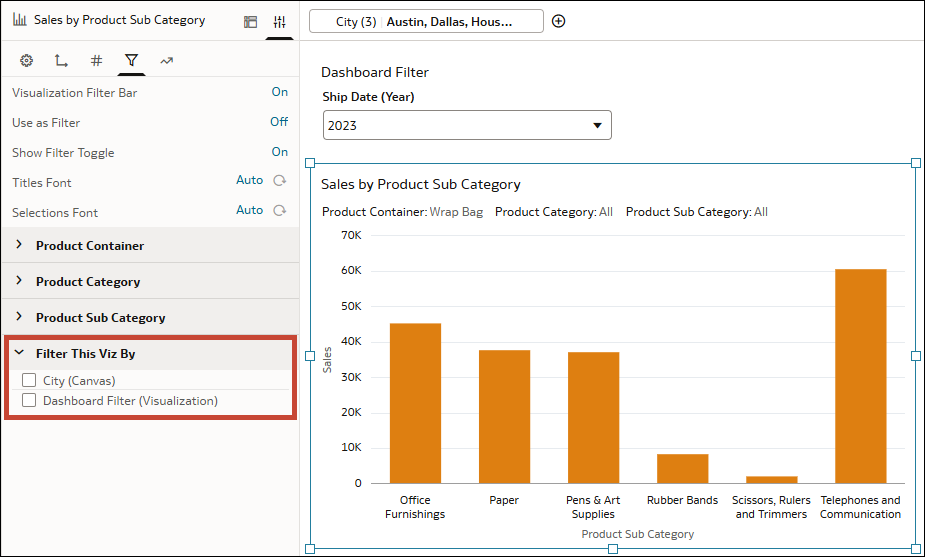
Se si desidera impedire che il filtro Città o il filtro Data spedizione (anno) limitino i filtri della visualizzazione, è necessario passare alla scheda Filtri nel riquadro Proprietà per la visualizzazione Vendite per sottocategoria prodotto. Quindi, in Filtra questa visualizzazione per, deselezionare Città (sfondo) o Filtro dashboard (visualizzazione).
.png