Operazioni possibili con la formattazione condizionale
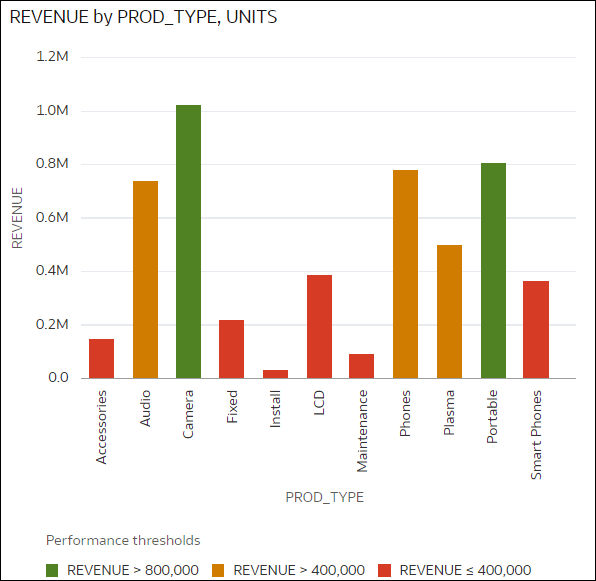
La formattazione condizionale consente di applicare regole ai dati per evidenziare il verificarsi di eventi importanti. Ad esempio, si potrebbe voler usare i colori del semaforo per mostrare quando i ricavi raggiungono i valori di soglia alta, media e bassa.
.png
È possibile applicare regole di formattazione condizionale a singole visualizzazioni o a tutte le visualizzazioni di uno sfondo che vengono valutate utilizzando la stessa colonna.
La formattazione condizionale consente agli utenti business di visualizzare eventi o modifiche nei dati. Ad esempio, se gli utenti desiderano visualizzare quando i ricavi soddisfano le soglie alta, media o bassa, è possibile creare una regola di formattazione condizionale che colora i datapoint dei ricavi di verde, arancione o rosso.
Un autore di contenuti può:
- applicare le regole in base ai valori delle misure, ai valori degli attributi e alle date;
- applicare più regole contemporaneamente;
- applicare contemporaneamente più regole a misure e attributi;
- applicare la formattazione condizionale ai valori dei dati, ai totali parziali e ai totali complessivi nelle tabelle e nei pivot;
- modificare l'ordine di applicazione delle regole;
- attivare e disattivare le regole;
- evidenziare i dati nelle visualizzazioni tabella, tabella pivot e caselle con emoji e icone.
Informazioni sulle regole a livello di visualizzazione e sulle regole a livello di cartella di lavoro
- Le regole a livello di visualizzazione evidenziano i dati in una visualizzazione specifica di una cartella di lavoro.
- Le regole a livello di cartella di lavoro possono evidenziare i dati in qualsiasi visualizzazione che contiene la colonna evidenziata.
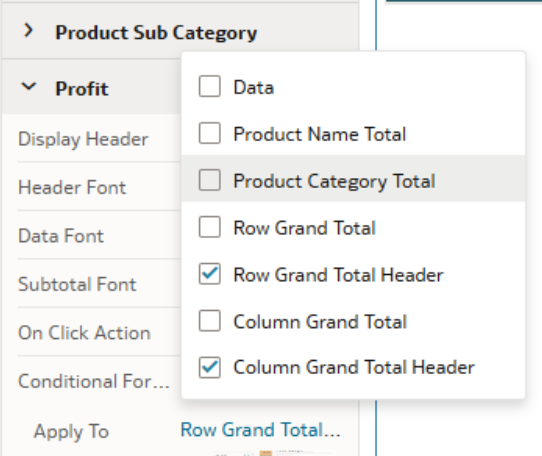
Utilizzo della formattazione condizionale con totali e totali parziali
Per le regole destinate alle colonne di misura, è possibile formattare:
- i valori dei totali parziali per qualsiasi totale parziale configurato;
- i valori dei totali complessivi;
- le intestazioni dei totali complessivi.
Tipi di confronto
La formattazione condizionale confronta i valori dei dati con uno degli elementi riportati di seguito.
- Un set di soglie.
Ad esempio, evidenziare i valori in rosso se la pressione sanguigna è superiore a 90 o inferiore a 70 oppure evidenziare i noleggi di biciclette in arancione se la data di restituzione è successiva alla data di fine periodo di noleggio.
- Un obiettivo.
Ad esempio, evidenziare i valori in rosso se i costi totali superano il budget.
- Una percentuale di un obiettivo.
Ad esempio, evidenziare i valori in verde una volta raggiunto l'80% dell'obiettivo di vendita.
- Un'espressione complessa.
Ad esempio, evidenziare i valori in verde quando si registra una crescita delle vendite pari al 5% rispetto allo stesso periodo dell'anno precedente.
Inoltre, è possibile applicare la formattazione condizionale in base ai valori degli attributi. Ad esempio, è possibile evidenziare i progetti in verde se il valore di stato è "Aperto" o in blu se il valore di un'area è "Est".
Con la formattazione condizionale è possibile:
- Formattare il colore di riempimento e la densità del colore.
- Formattare il carattere, la dimensione del carattere, il colore e lo stile del carattere.
- Visualizzare emoji e icone nelle visualizzazioni tabella, tabella pivot o caselle.
È inoltre possibile effettuare le operazioni riportate di seguito.
- applicare la formattazione condizionale alle mappe;
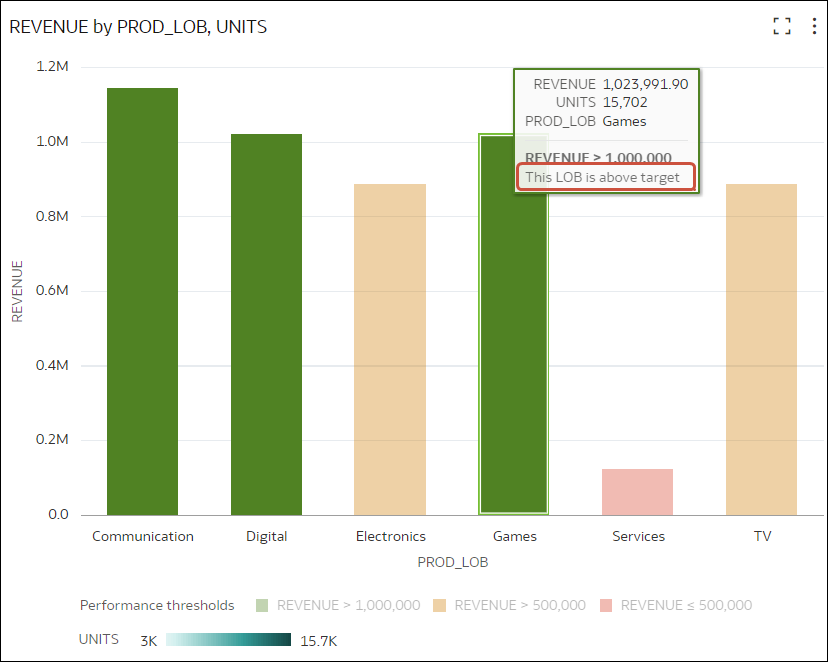
- Aggiungere etichette, descrizioni comandi e legende. Ad esempio, quando si passa il puntatore del mouse su un datapoint, visualizzare un'etichetta "Questo LOB supera il target" per identificare la regola applicata.
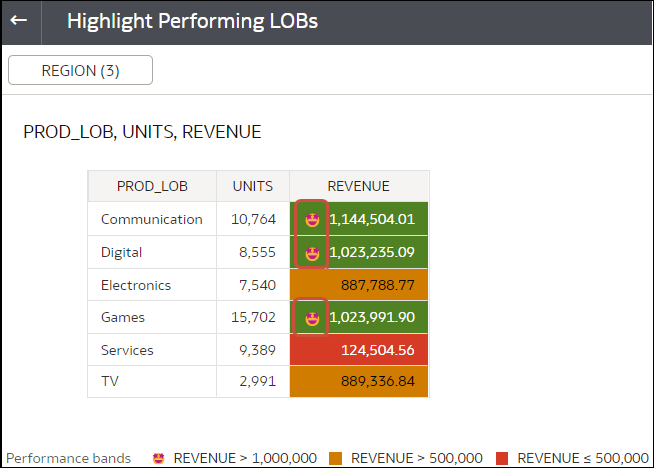
- Evidenziare i dati nelle visualizzazioni Tabella, Pivot o Casella con icone ed emoji. Ad esempio, è possibile usare un'emoji per evidenziare quando i ricavi superano il valore1,000,000.
- Combinare la formattazione dei valori che corrispondono a più regole utilizzando l'opzione Abilita abbinamento regole. Il formato visualizzato è una combinazione delle regole di formattazione, ad esempio il testo in grassetto di una regola e lo sfondo rosso di un'altra regola. Se non si uniscono le regole, viene applicata solo la prima regola di corrispondenza (in base all'ordine elencato) e le regole successive vengono ignorate.
Esempio: si potrebbero avere le due regole riportate di seguito.
- La regola 1 rappresenta ricavi superiori a un milione e viene evidenziata in verde con il carattere Calibri corsivo.
- La regola 2 indica ricavi inferiori all'obiettivo e viene evidenziata in rosso con il carattere a spaziatura fissa.
In questo scenario, ricavi superiore a un milione ma inferiori all'obiettivo hanno il carattere Calibri corsivo con lo sfondo evidenziato in rosso.
Se si applicano più regole a una misura, l'ultima regola che restituisce true è la regola in base alla quale verrà colorato l'elemento. Ad esempio, potrebbero essere presenti queste due regole:
- La regola 1 rappresenta ricavi superiori a un milione e viene evidenziata in verde.
- La regola 2 indica ricavi inferiori all'obiettivo e viene evidenziata in rosso.
In questo scenario, un elemento in cui i ricavi soddisfano entrambi i criteri viene evidenziato in rosso.