Creare un'immagine condivisa
Creare un'immagine condivisa in modo che anche altri autori possano riutilizzarla in cartelle di lavoro diverse.
Le immagini condivise facilitano il mantenimento di un aspetto uniforme tra le cartelle di lavoro e aiutano a garantire che tutti utilizzino le immagini approvate corrette. La creazione di un'immagine condivisa per un logo aziendale o un diagramma approvato, ad esempio, consente anche di ridurre al minimo la duplicazione degli sforzi tra gli autori.
Per creare un'immagine condivisa, è necessario disporre dell'autorizzazione Caricare immagini condivise. L'amministratore gestisce le autorizzazioni. Tutti gli autori possono selezionare un'immagine condivisa esistente da utilizzare in qualsiasi cartella di lavoro.
Gli amministratori gestiscono le immagini condivise nella console, vedere Gestire le immagini condivise.
Quando si crea un'immagine condivisa, Oracle Analytics imposta automaticamente una compressione in base alla qualità di caricamento dell'80%. È possibile modificare questa percentuale. Più bassa è la compressione, più l'immagine appare pixellata. Tuttavia, una compressione molto elevata può aumentare il tempo di caricamento per la cartella di lavoro.
- Nella home page passare il puntatore del mouse su una cartella di lavoro, fare clic su Azioni, quindi selezionare Apri.
- Passare alla posizione nella cartella di lavoro in cui si desidera aggiungere l'immagine condivisa:
- per caricare un'immagine condivisa da utilizzare come sfondo dello sfondo, fare clic con il pulsante destro del mouse sulla scheda dello sfondo e fare clic su Proprietà sfondo;
- per caricare un'immagine condivisa da utilizzare come sfondo di una visualizzazione, selezionare la visualizzazione, quindi fare clic su Proprietà e scorrere fino alla sezione Stile della scheda Generale;
- per caricare un'immagine condivisa da utilizzare nell'intestazione della cartella di lavoro, fare clic su Presenta, quindi andare alla sezione Intestazione nella scheda Cartella di lavoro.
- Nella riga Sfondo fare clic su Automatico, quindi selezionare Personalizzato.
- Nella riga Origine immagine fare clic su Nessuno e selezionare Immagine condivisa.
- Fare clic sull'icona di caricamento file
 .
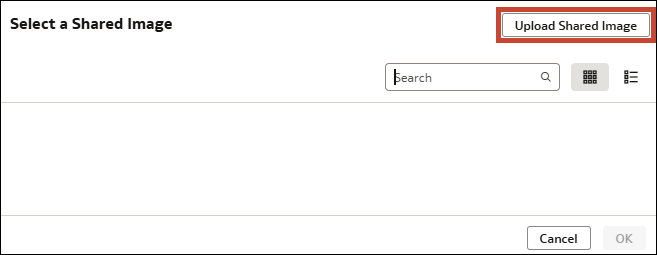
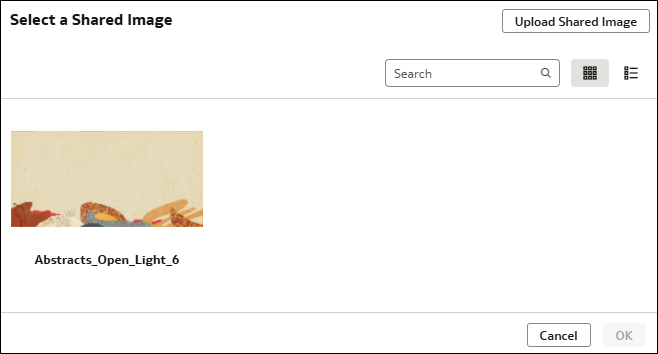
. - Nella finestra di dialogo Selezionare un'immagine condivisa, fare clic su Carica immagine condivisa.
- Nella finestra di dialogo Carica immagine condivisa, fare clic sull'icona di caricamento file , quindi cercare e selezionare il file immagine.
- Fare clic su Salva.