Configurare lo stile e il funzionamento dei dashboard e delle pagine
Utilizzare le proprietà dei dashboard per configurare lo stile e il funzionamento dei dashboard e delle pagine. Ad esempio, è possibile specificare se i membri del team possono esportare, aggiornare o stampare le pagine di un dashboard.
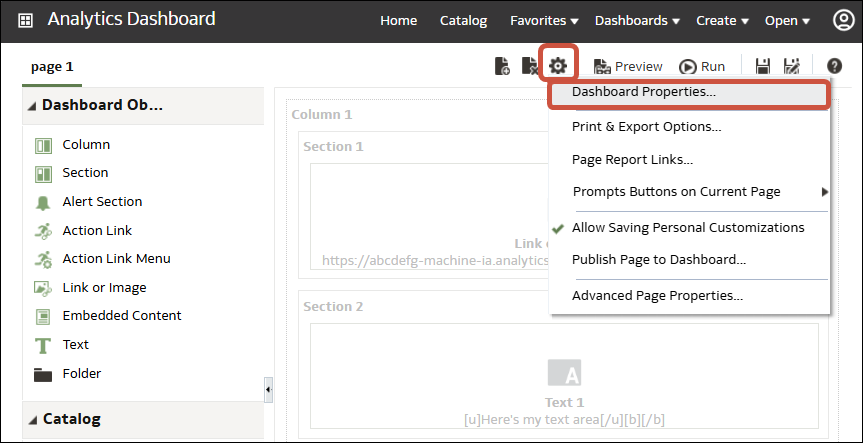
- Per specificare lo stile e il funzionamento del dashboard, fare clic su Strumenti e selezionare Proprietà dashboard.
Nella finestra di dialogo Proprietà dashboard, effettuare le modiche alle proprietà desiderate. Ad esempio:- Utilizzare Stile per selezionare da una lista degli stili di dashboard disponibili se si desidera modificare le proprietà dei dashboard quali il logo, il marchio, il colore della pagina e del collegamento. Gli amministratori creano gli stili e li rendono disponibili per le costruzioni guidate dei dashboard e gli utenti. Se si desidera utilizzare uno stile non elencato, chiedere all'amministratore di creare un nuovo stile, quindi avviare una nuova sessione del browser e riprovare.
- Utilizzare Collegamenti report dashboard per specificare i collegamenti a report (Analizza, Modifica, Aggiorna, Stampa, Esporta, Aggiungi a briefing book e Copia) da includere con le analisi a livello di dashboard. È possibile impostare questi collegamenti a livello di pagina del dashboard o a livello di analisi (che sostituisce i collegamenti a livello di dashboard).
- Utilizzare Contiene markup HTML, se si dispone dei privilegi di amministratore, per formattare il contenuto con markup HTML valido, compreso JavaScript.
- Utilizzare Pagina nascosta per visualizzare l'intestazione di una pagina nascosta quando vi si accede.
- Utilizzare Sezione comprimibile in modalità accesso facilitato per consentire agli utenti del dashboard di comprimere ed espandere le sezioni del dashboard, anche quando sono in modalità di accesso facilitato.
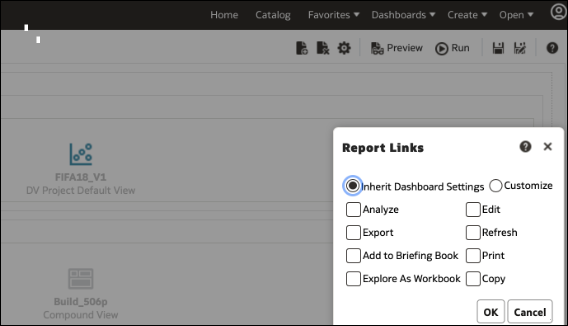
- Per specificare le opzioni visualizzate quando il contenuto è incorporato in un'applicazione, fare clic su Strumenti, quindi selezionare Collegamenti in pagine report per visualizzare la finestra di dialogo Collegamenti report. Selezionare Eredita impostazioni dashboard per incorporare i dashboard con le stesse opzioni visualizzate in Oracle Analytics Cloud oppure fare clic su Personalizza per modificare le opzioni.
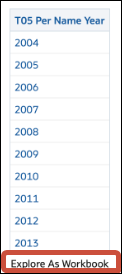
Ad esempio, è possibile fare clic su Personalizza, quindi su Esplora come cartella di lavoro per visualizzare un collegamento nella parte inferiore di un'analisi incorporata che consente all'utente del dashboard di esplorare il report come una visualizzazione.
.png