Aggiungere un'immagine all'intestazione della cartella di lavoro in Presenta
Quando si progetta un flusso di presentazione, è possibile aggiungere un'immagine da un file, un URL o da Immagini condivise all'intestazione della cartella di lavoro e specificare la modalità di visualizzazione dell'immagine.
Per ulteriori informazioni sulle immagini, vedere Utilizzare le immagini nelle cartelle di lavoro.
- Nella home page passare il puntatore del mouse su una cartella di lavoro, fare clic su Azioni, quindi selezionare Apri.
- Fare clic su Presenta.
- Nella pagina Presenta fare clic sulla scheda Cartella di lavoro.
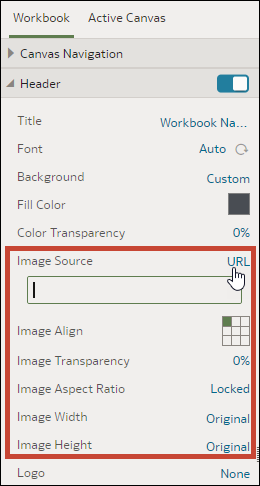
- Nella sezione Intestazione fare clic sul campo Sfondo e selezionare Personalizzato.
- Nella riga Origine immagine fare clic su Nessuna, quindi selezionare un'origine immagine.
- File: fare clic sull'icona di caricamento file
 , quindi cercare e selezionare il file immagine.
 - URL: incollare l'URL dell'origine dell'immagine nel campo del testo.
- Immagine condivisa: fare clic sull'icona di caricamento file e selezionare un'immagine condivisa.
- File: fare clic sull'icona di caricamento file
- Nella sezione Intestazione specificare le proprietà di visualizzazione dell'immagine, ad esempio la larghezza e l'altezza dell'immagine.
- Fare clic su Salva.