Richiesta utente di creare set di regole
Di seguito è riportato un esempio di richiesta utente di creare sei set di regole e aggiungerli a un modello denominato "Alternative SVC Allocations" (Allocazioni SVC alternative). La richiesta include una lista separata da virgole dei set di regole da creare.
Add Rule Sets to Model 'Alternative SVC Allocations'
'Driver Preparation', 'Currency Conversion', 'Back Office Expense Transfers', 'Occupancy Chargeout', 'Shared Services Charges No
IT', 'IT Service Chargeout'
Sequence 100,200,300,400,500,600
Enabled 'Yes'
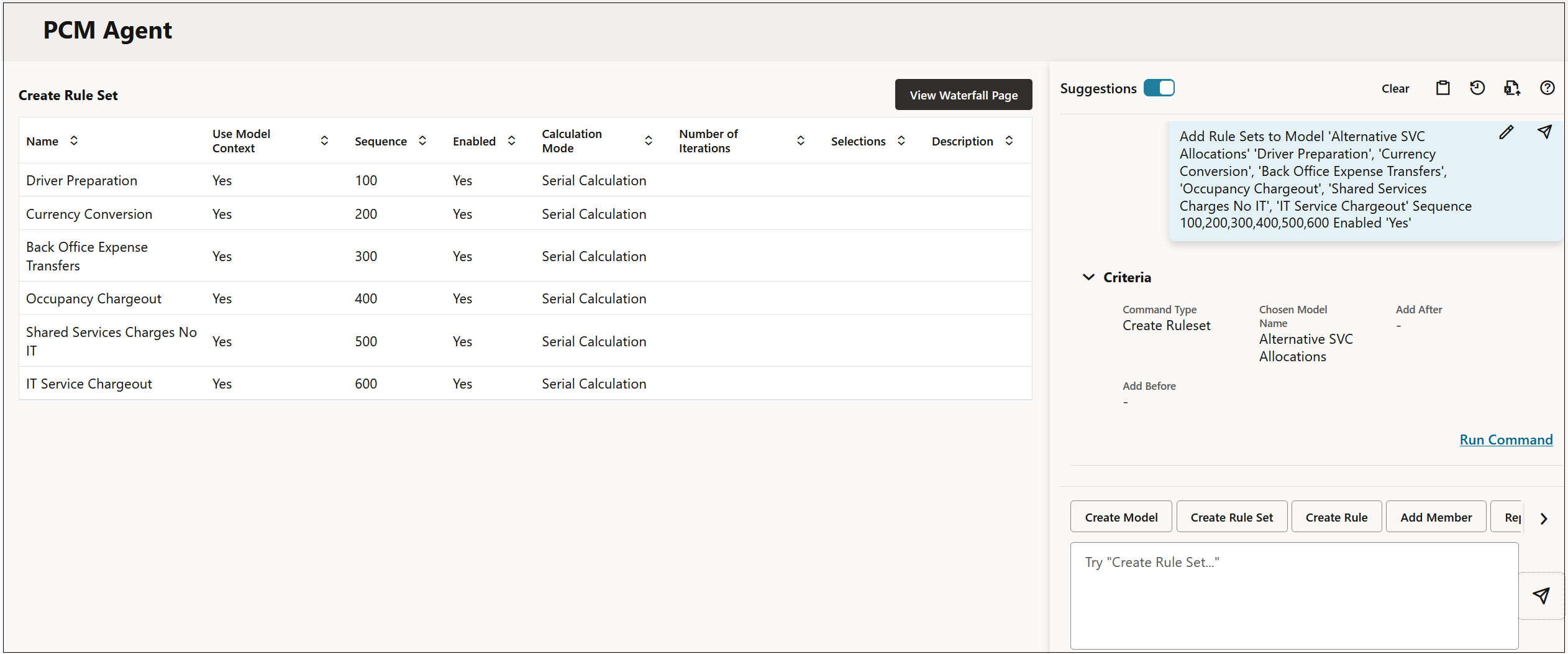
Come illustrato in questo esempio, è possibile utilizzare l'agente PCM per creare più set di regole contemporaneamente e per impostare le proprietà per i set di regole. È possibile immettere le proprietà in linea, ad esempio "Driver Preparation, Sequence 100", "Currency Conversion, Sequence 200" e così via, oppure, come mostrato qui, è possibile inserire le proprietà in una riga separata. La prima proprietà viene assegnata al primo set di regole, la seconda al secondo set di regole e così via. Anche se si stanno creando sei set di regole, è sufficiente impostare "Abilitato" su "Sì" una sola volta.
Dopo l'immissione della richiesta utente e il clic su  (Invia), la pagina Agente PCM viene aggiornata con le informazioni sulla richiesta.
Figure 14-6 Anteprima set di regole
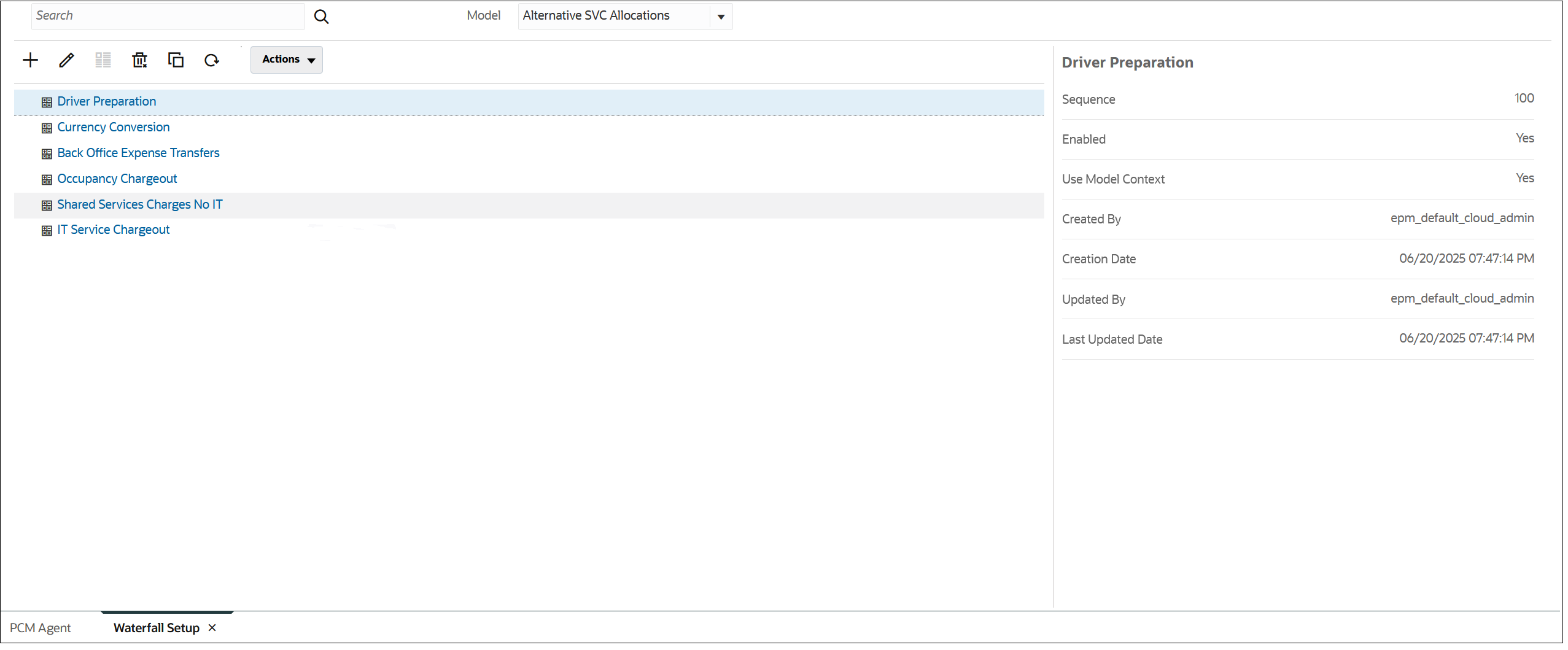
Fare clic su Esegui comando, quindi su Visualizza pagina a cascata per visualizzare i nuovi set di regole nel modello "Alternative SVC Allocations" (Allocazioni SVC alternative).
Figure 14-7 Risultati serie di regole