Creazione, conferma ed esecuzione di comandi di modellazione e analisi
Utilizzare la pagina Agente PCM per richiedere assistenza per i task del flusso di lavoro mediante l'esecuzione di comandi di modellazione confermati.
Quando si apre per la prima volta la pagina Agente PCM, le azioni supportate sono disponibili sotto forma di pulsanti nella parte inferiore destra della pagina. Azioni supportate:
- Crea modello
- Crea set di regole
- Crea regola
- Aggiungi membro
- Sostituisci membro
- Elenca regole
- Esegui traccia
- Copia regole in set di regole
- Copia regole in modello
- Abilita regole
- Disabilita regole
- Calcola modello
Figure 14-1 Pagina Agente PCM che mostra le azioni supportate dall'agente PCM
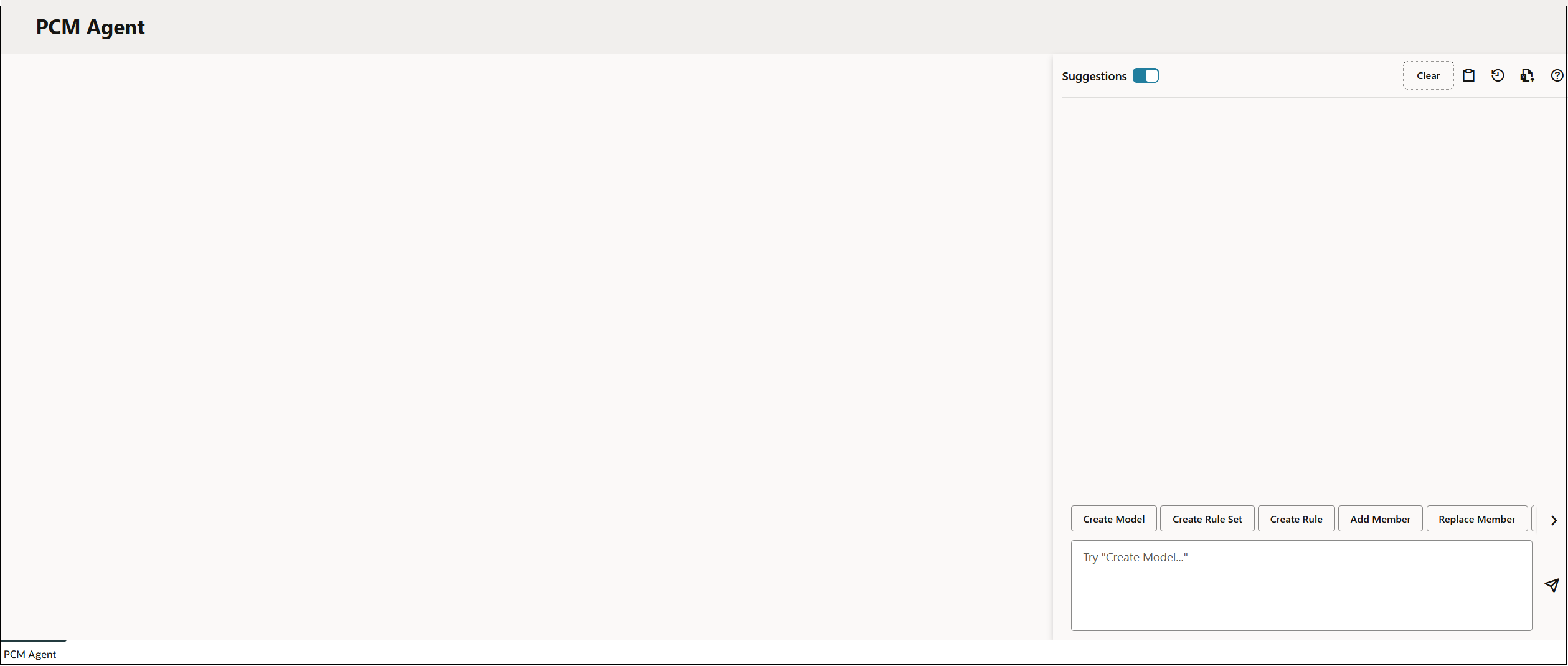
È possibile selezionare un'azione facendo clic sul pulsante corrispondente oppure digitando il testo che descrive l'azione. Ad esempio, per creare un modello, è possibile fare clic su  oppure digitare "Crea modello" nella casella di testo.
È possibile limitare le azioni disponibili digitando la prima parola dell'azione. Ad esempio, se si digita "crea", vengono visualizzati solo i pulsanti con "crea" nell'azione:
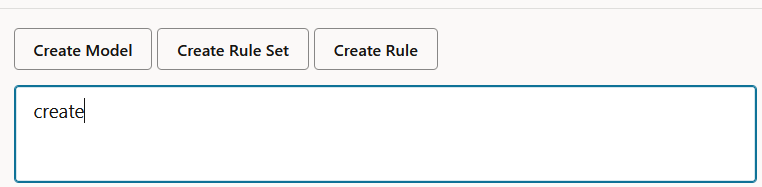
Quando si digita testo o si fa clic su un pulsante per selezionare un'azione, nella pagina Agente PCM vengono visualizzate le informazioni correlate all'azione riportate di seguito:
-
Suggerimenti: elenca i parametri obbligatori e facoltativi. Spostare il dispositivo di scorrimento accanto a Suggerimenti per abilitare o disabilitare la visualizzazione.
-
Richieste di esempio: fornisce esempi di richieste che è possibile effettuare. Le richieste di esempio includono tutti i parametri richiesti e alcuni o tutti i parametri facoltativi.
Quando si immette una richiesta per completare un'azione, è possibile digitare la richiesta oppure fare clic su  (Copia in richiesta) accanto a una delle richieste di esempio per copiare la richiesta nella casella di testo.
Nell'esempio seguente, la richiesta del primo esempio di creazione di un modello viene copiata nella casella di testo nella parte inferiore della schermata.
Figure 14-2 Pagina Agente PCM che visualizza richieste di esempio e suggerimenti per la creazione di un modello
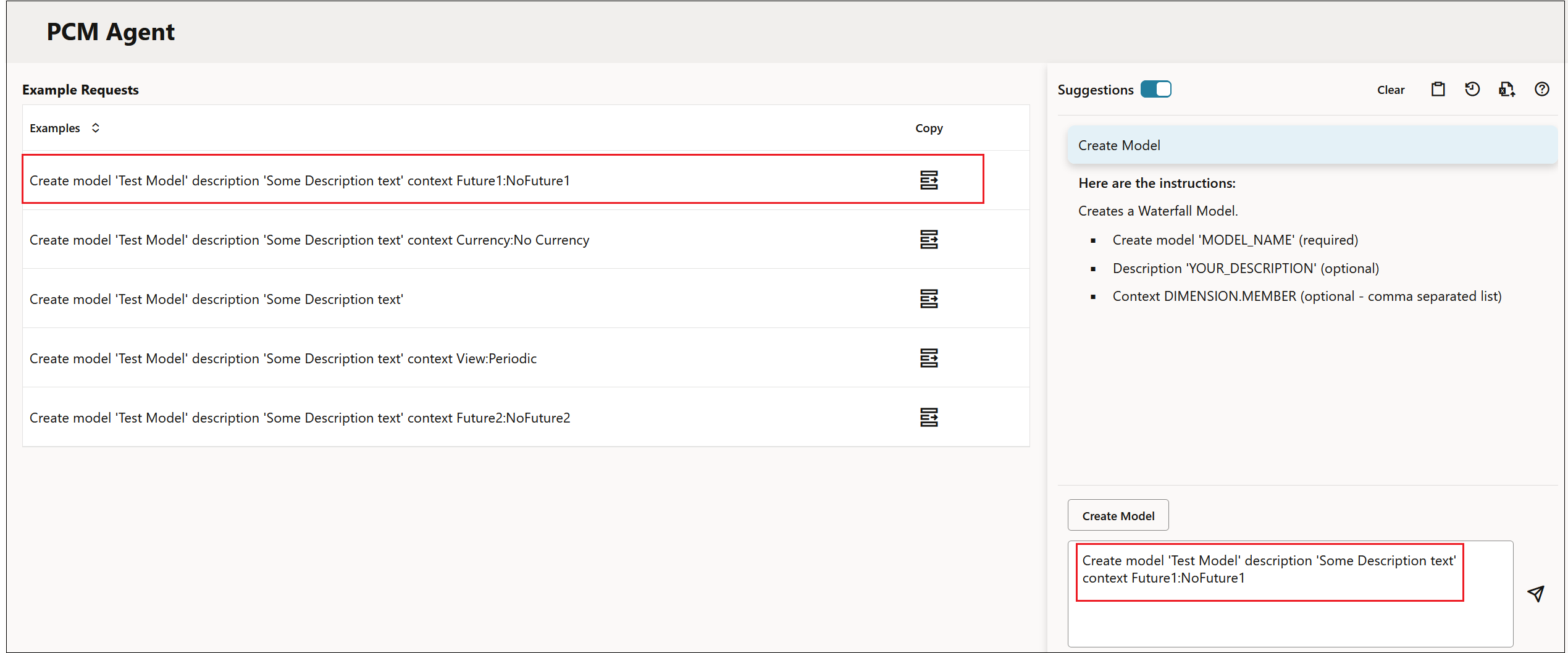
Se si copia una richiesta di esempio, sostituire il testo tra virgolette con i valori effettivi dei parametri.
Quando si è soddisfatti della richiesta, fare clic su  (Invia).
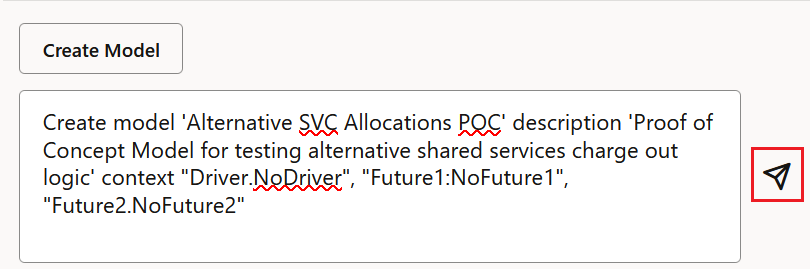
Dopo il clic su (Invia), la pagina Agente PCM viene aggiornata con le informazioni sulla richiesta.
Figure 14-3 Pagina Agente PCM che mostra le informazioni sulla richiesta per la creazione di un modello
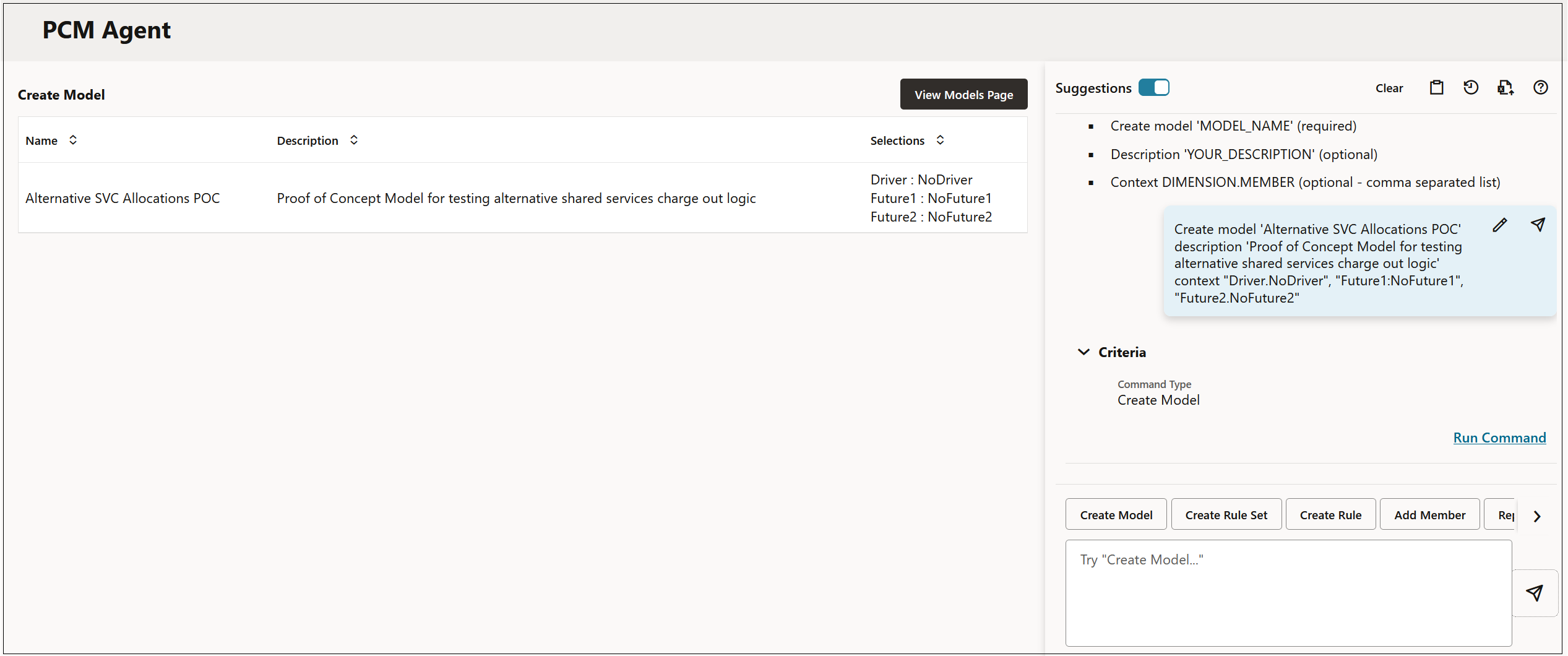
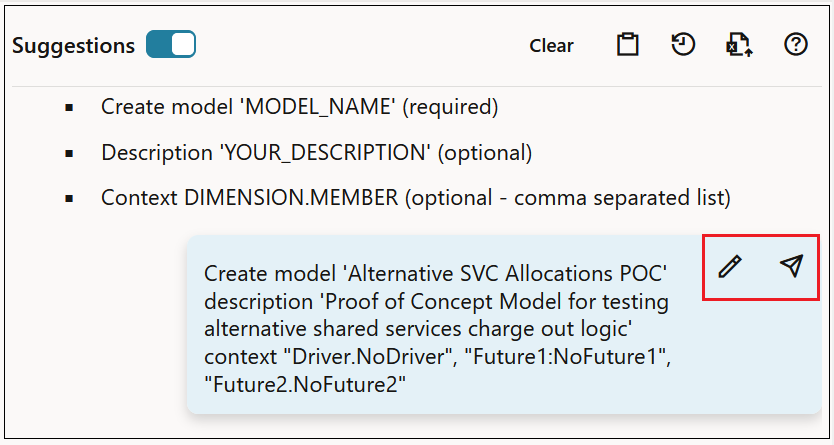
A questo punto, è possibile rivedere la richiesta. Se è necessario apportare modifiche, fare clic su  (Perfeziona), quindi su
  (Invia di nuovo).
Quando si è soddisfatti della richiesta, fare clic su Esegui comando.
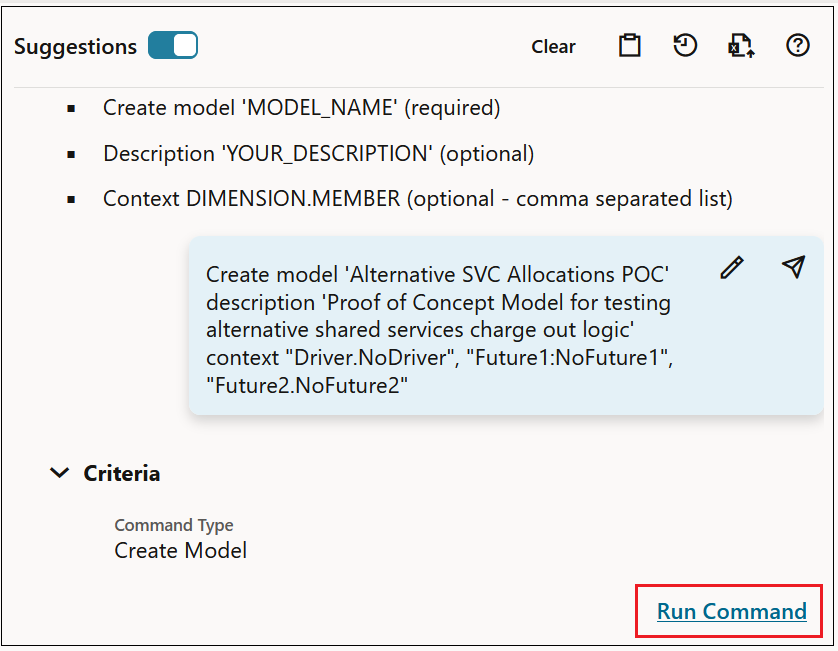
Verrà visualizzato un messaggio che indica che il comando è stato eseguito correttamente oppure verranno visualizzati eventuali errori. È quindi possibile selezionare un'opzione per visualizzare l'azione per la quale era stata progettata la richiesta.
Ad esempio, se si immette una richiesta di creazione di un modello, è possibile fare clic su Visualizza pagina Modelli per visualizzare il modello nella pagina Modelli.
Figure 14-4 Fare clic sulla pagina Visualizza modelli per aprire la pagina Modelli in una nuova scheda
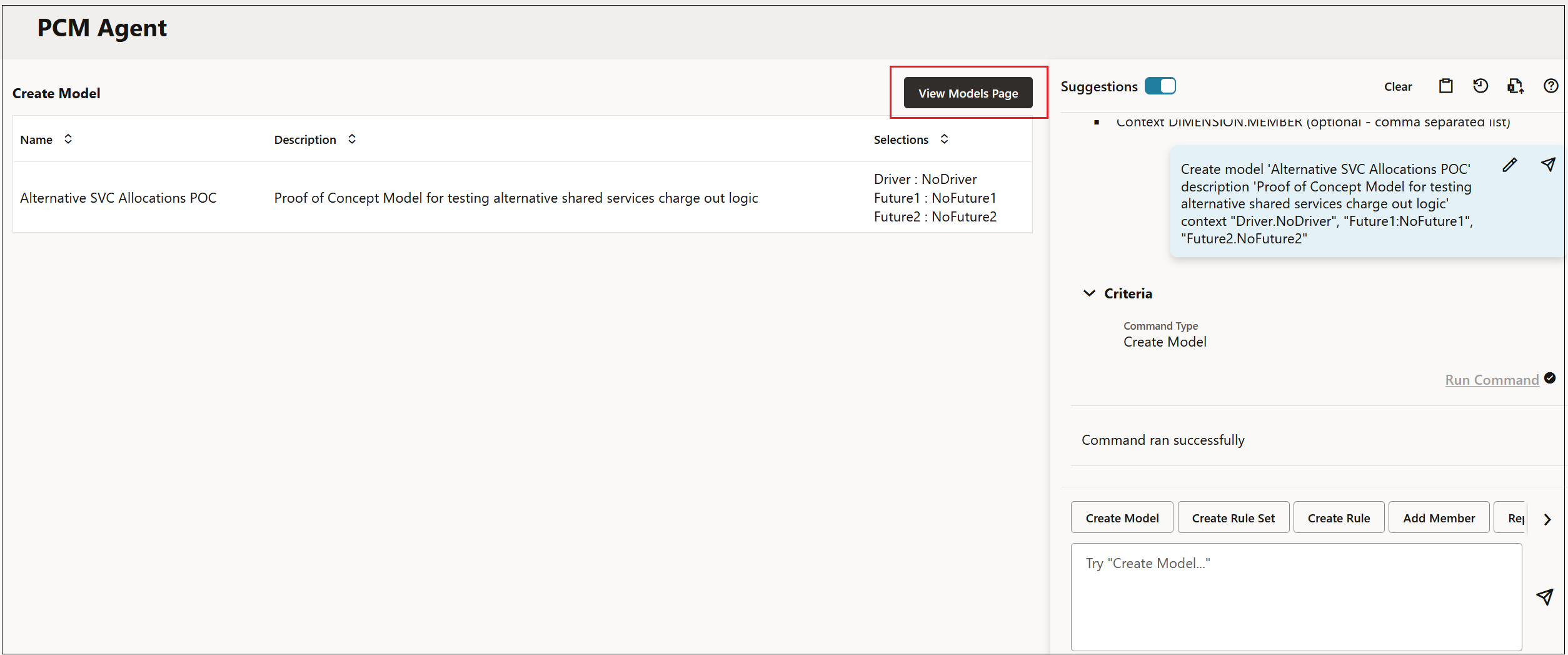
Figure 14-5 Pagina Modelli aperta in una nuova scheda che mostra il modello creato con l'agente PCM
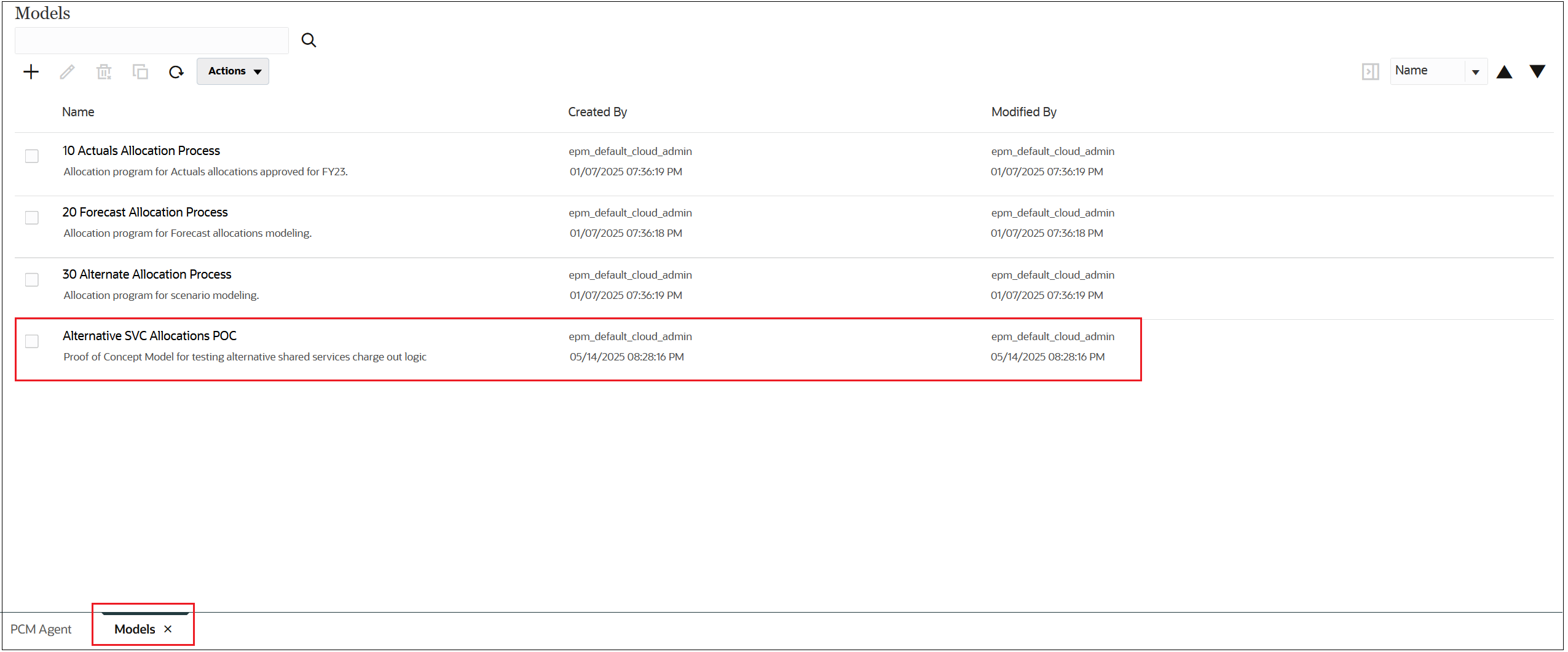
Per tornare alla pagina Agente PCM, fare clic sulla scheda Agente PCM nella parte inferiore della pagina.
Altre azioni che è possibile eseguire nella pagina Agente PCM includono:
-
Fare clic su Cancella per cancellare le informazioni della richiesta in Suggerimenti.
-
Fare clic su
 (Visualizza job) per visualizzare i job creati per la richiesta.
 -
Fare clic su
 (Esempi) per visualizzare ulteriori richieste di esempio.
 -
Fare clic su
 (Esporta in Excel) per esportare un file CSV con la cronologia prompt in Excel e rivedere tutte le richieste create.