Utilizzo della ricerca smart durante la creazione di una richiesta utente
L'utilizzo della ricerca smart durante la creazione delle richieste utente migliora la produttività perché non è più necessario passare ad altre schermate per identificare i nomi degli artifact da includere nella richiesta.
Per utilizzare la ricerca smart, digitare un nome di artifact seguito da uno spazio, quindi digitare il simbolo @, seguito facoltativamente da uno o più caratteri contenuti nel valore che si sta cercando. Questa azione attiva una lista di valori per l'artifact.
I risultati vengono restituiti con criteri di ricerca contenenti "Inizia con" seguiti da "Contiene". Ad esempio, supponendo i seguenti membri di una dimensione "Prodotto" all'interno di un client di produzione in cui la ricerca è "tutti", i membri verranno restituiti come indicato di seguito.
"All Packaging Products"
"All Products"
"All Tool Products"
"Ball-pen Hammer"
"Halligan Bar"
"Metallized Pouches"
"Pallet Wrap"
"Wallboard Saw"
Quando si seleziona un valore, questo viene inserito nella posizione del cursore racchiuso tra virgolette.
Nella tabella seguente sono elencati gli artifact ricercabili che è possibile immettere in una richiesta utente.
Table 14-1 Artifact ricercabili in una richiesta utente
| Artifact | Trigger parole chiave | Esempio di input | Esempio di scelta | Esempio di risultato |
|---|---|---|---|---|
| Component | component | @S | Source | component Source |
| Dimension | dimension | @P | Product | dimension 'Product' |
| Member 1st Step | member | @P | Product | member 'Product. |
| Member 2nd Step | member | 'Product.B | Bikes | member 'Product.Bikes' |
| Mode | mode or execution mode | @S | Serial | mode Serial |
| Model | model | @10 | 10 Actuals Allocation Process | model '10 Actuals Allocation Process' |
| Rule | rule | @act | Assembly Activity Assignment | rule 'Assembly Activity Assignment' |
| Rule Set | ruleset or rule set | @b |
Customer Product Region Profitability Calculation |
ruleset 'Customer Product Region Profitability Calculation' |
| Type of Rule | ruletype or rule type | @a | Allocation | ruletype Allocation |
Esempi di ricerca smart
Esempio 1
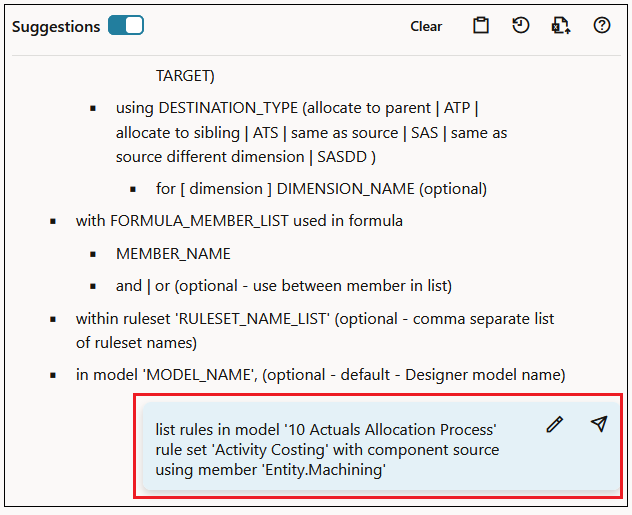
L'esempio riportato di seguito illustra l'utilizzo della ricerca smart durante la creazione di una richiesta utente per elencare le regole nel modello "10 Actuals Allocation Process (Processo di allocazione 10 effettivi)" nel set di regole "Activity Costing (Determinazione costi attività)" con dimensione/membro "Entity.Machining" nel componente "Source (Origine)".
-
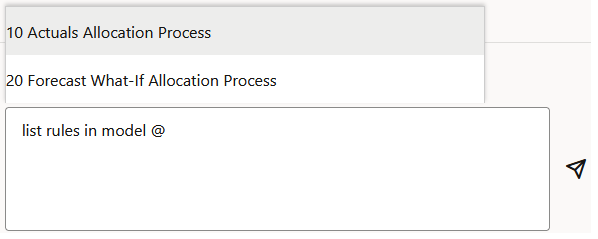
Iniziare digitando list rules in model @, quindi selezionare il modello Actuals Allocation Process dall'elenco popup dei modelli disponibili.
-
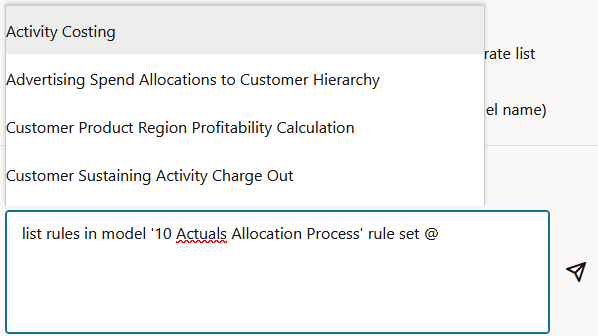
Con il cursore alla fine della richiesta, immettere uno spazio, digitare rule set @, quindi selezionare Activity Costing dall'elenco popup dei set di regole disponibili.
-
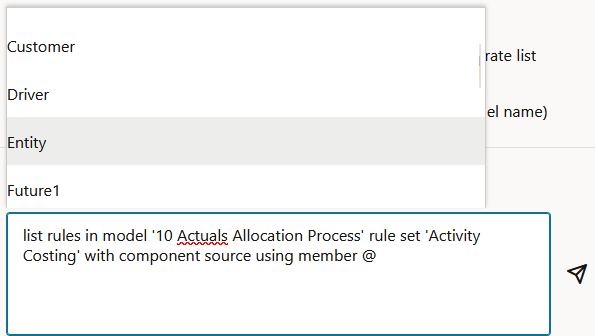
Con il cursore alla fine della richiesta, immettere uno spazio, digitare with component source using member @ e selezionare Entity.
-
Con il cursore dopo Entity., selezionare Machining dalla lista dei membri disponibili.
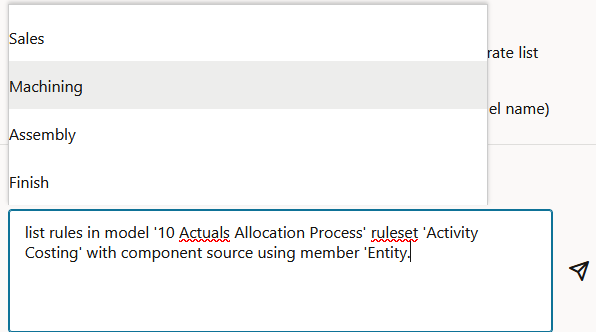
-
Fare clic su
 per sottomettere la richiesta utente.
La richiesta viene visualizzata nella pagina Agente PCM come indicato di seguito:
Esempio 2
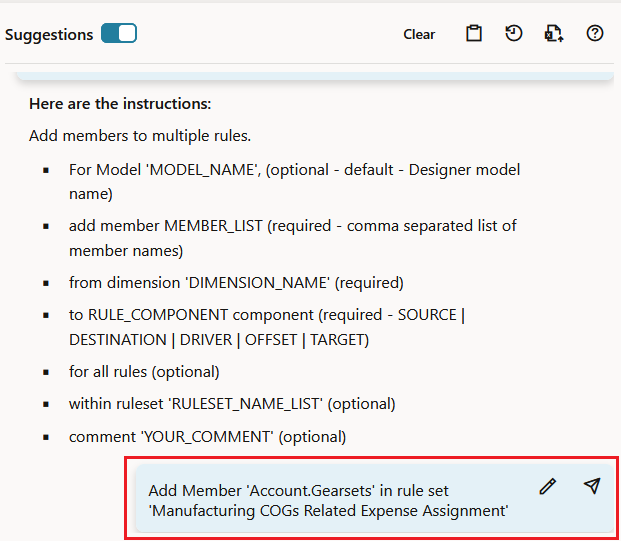
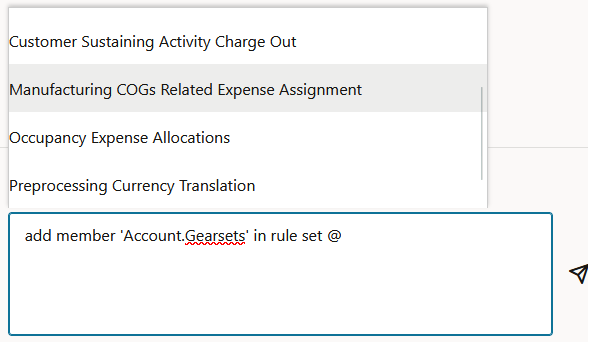
L'esempio riportato di seguito illustra l'utilizzo della ricerca smart durante la creazione di una richiesta utente per aggiungere il membro "Account.Gearsets" nel set di regole "Manufacturing COGs Related Expense Assignment" (Assegnazione spese correlate a CdV produzione).
-
Iniziare digitando Add Member @, quindi selezionare Account dall'elenco popup.
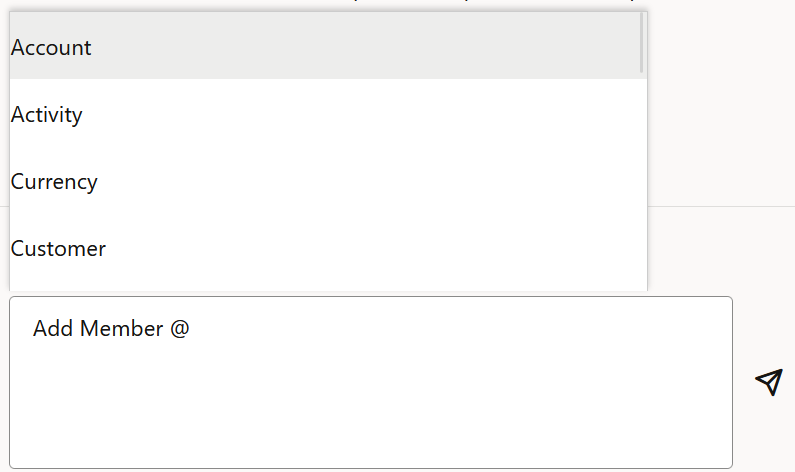
-
Con il cursore dopo Account, digitare G.
Viene visualizzato un elenco di tutti i membri il cui nome contiene G. Selezionare Gearsets dall'elenco popup.
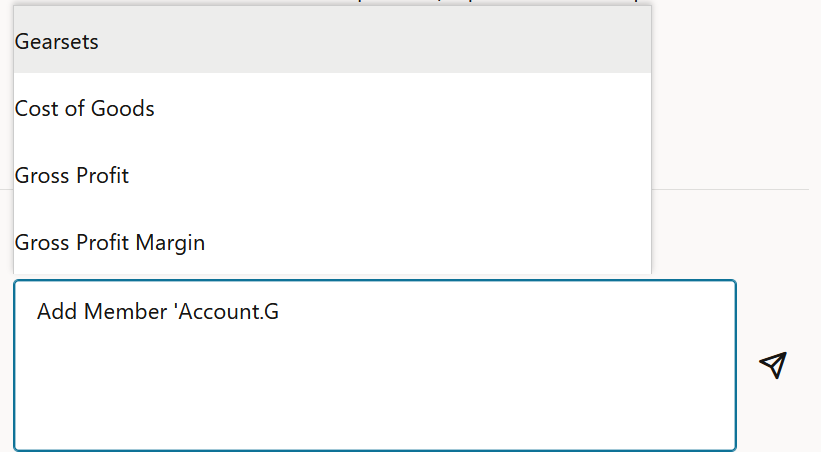
-
Con il cursore alla fine della richiesta, immettere uno spazio e digitare in rule set @, quindi selezionare Manufacturing COGs Related Expense Assignment (Assegnazione spese correlate a CdV produzione) dall'elenco popup.
-
Fare clic su
(Invia), per sottomettere la richiesta utente.La richiesta viene visualizzata nella pagina Agente PCM come indicato di seguito: