Configurazione dell'autenticazione SSO tra i servizi nei domini di Identity all'interno di un account Oracle Cloud
All'interno di un singolo account Oracle Cloud, è possibile avere più servizi distribuiti in domini di Identity diversi. Per offrire un'esperienza utente senza problemi, è possibile configurare Single Sign-On (SSO) tra questi domini di Identity.
Scenario di esempio
Si supponga di utilizzare Oracle Fusion Suite, che include i servizi Fusion ERP e Oracle Fusion Cloud Enterprise Performance Management, ciascuno impostato in domini di Identity separati. È possibile abilitare l'accesso tra più domini impostando SSO fra di essi.
- Fusion ERP funge da provider di identità.
- Cloud EPM funziona come provider di servizi.
In questo argomento verrà descritto come configurare SSO per questo scenario.
- Passo 1 - Aprire sessioni separate per ogni dominio
- Passo 2 - Dominio Fusion ERP - Scaricare i metadati Fusion ERP
- Passo 3 - Dominio EPM - Configurare Fusion ERP come provider di identità
- Passo 4 - Dominio Fusion ERP - Aggiungere Cloud EPM come applicazione integrata
- Passo 5 - Dominio EPM - Verificare SSO SAML
- Passo 6 - Dominio Fusion ERP - Testare SSO
Passo 1 - Aprire sessioni separate per ogni dominio
Iniziare connettendosi alla Console di Oracle Cloud per ciascun dominio di Identity utilizzando due sessioni del browser separate. Ad esempio, se si utilizza Google Chrome, è possibile aprire una sessione in modalità normale e l'altra in modalità in incognito. Ciò consente di avere entrambe le console aperte contemporaneamente, una per il dominio di origine e l'altra per il dominio target.
I passi seguenti guidano nella connessione al dominio di origine. È possibile ripeterli in un browser separato per connettersi al dominio target.
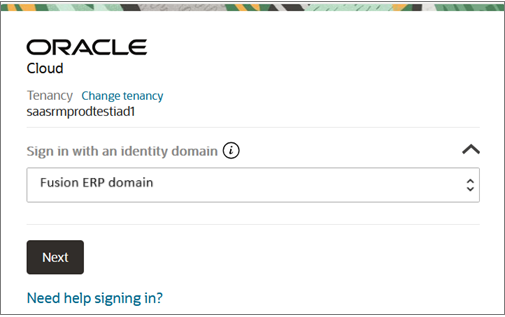
- Utilizzare l'opzione Connettiti a un dominio di Identity per accedere a ciascun dominio singolarmente.
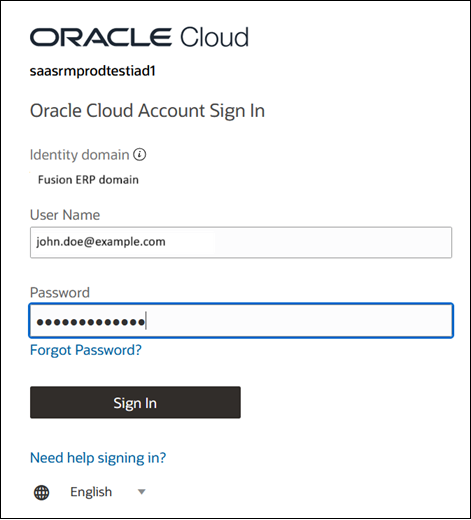
- Immettere le proprie credenziali nel dominio. È possibile utilizzare i metodi di autenticazione a più fattori per connettersi alla console. Fare riferimento alla sezione Abilitazione dell'autenticazione a più fattori.
Passo 2 - Dominio Fusion ERP - Scaricare i metadati Fusion ERP
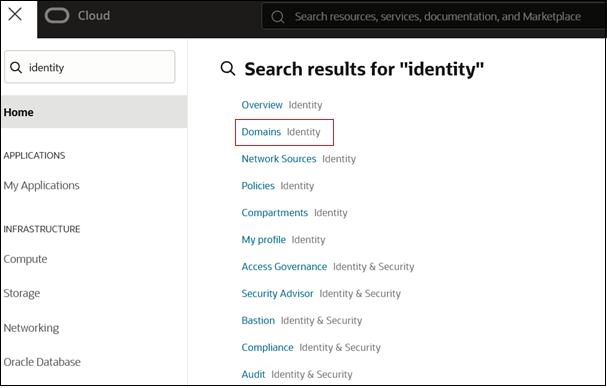
- Nel dominio Fusion ERP, andare al menu Navigazione, cercare Identità e selezionare Domini.
- Selezionare il dominio Fusion ERP per visualizzare i dettagli del dominio.
- Passare alla scheda Federazione.
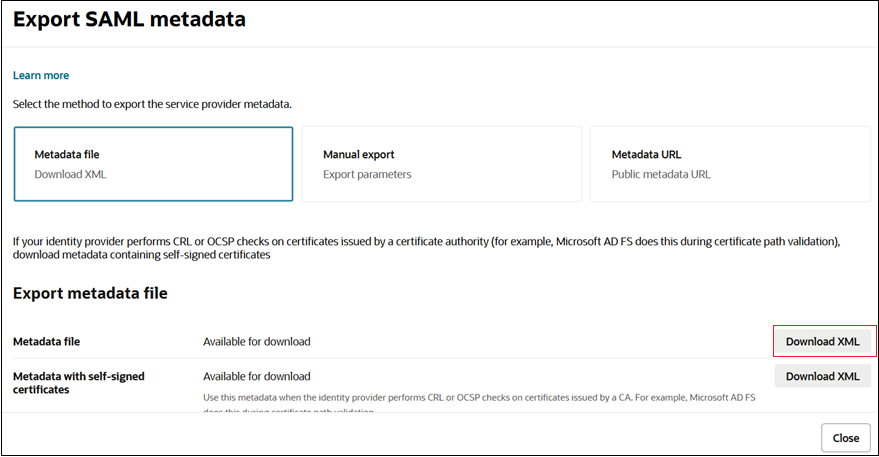
- Selezionare Esporta metadati SAML.
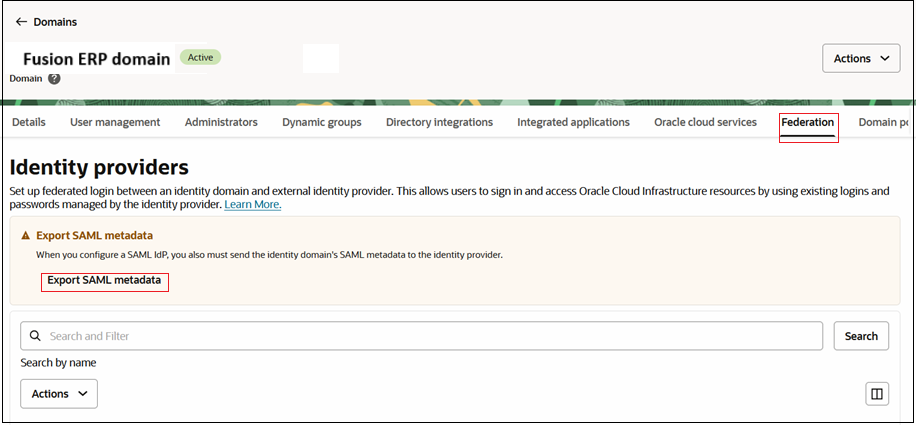
- Scaricare il file dei metadati. Questo file verrà utilizzato per configurare Fusion ERP come provider di identità nel dominio EPM.
Passo 3 - Dominio EPM - Configurare Fusion ERP come provider di identità
Configurare il servizio Fusion ERP come provider di identità attendibile nel dominio Cloud EPM.
- Nel dominio Cloud EPM, andare al menu Navigazione, cercare Identità e selezionare Domini.
- Selezionare il dominio Cloud EPM per visualizzare la pagina dei dettagli del dominio.
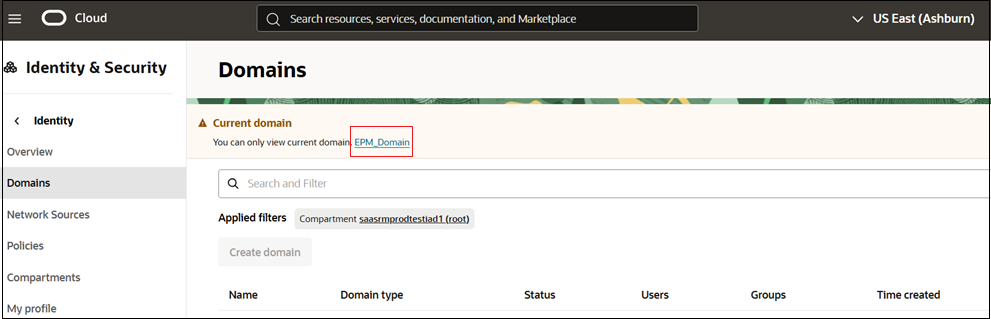
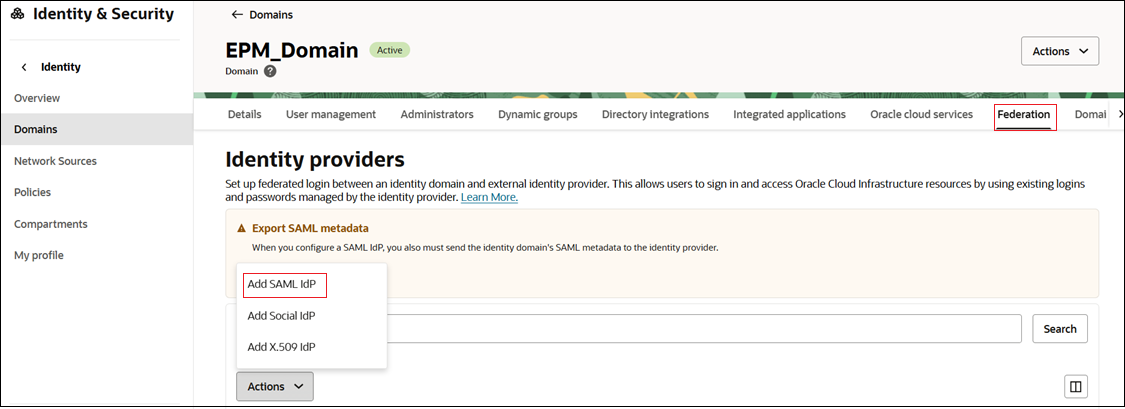
- Nella pagina Dominio EPM, passare alla scheda Federazione.
- Fare clic su Azioni, selezionare Aggiungi provider di identità SAML e sottomettere i task nel flusso di lavoro.
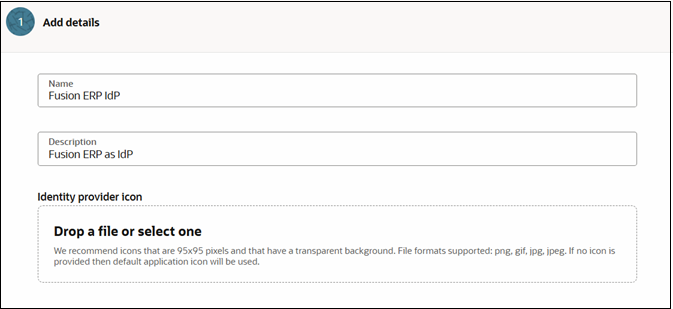
- Task 1 - Aggiungere i dettagli.
- Nome: immettere il nome del provider di identità SAML.
- (Facoltativo) Descrizione: immettere una descrizione del provider di identità.
- (Facoltativo) Icona del provider di identità: trascinare e rilasciare un'immagine supportata oppure fare clic su Seleziona uno per cercare l'immagine.
- Fare clic su Avanti.
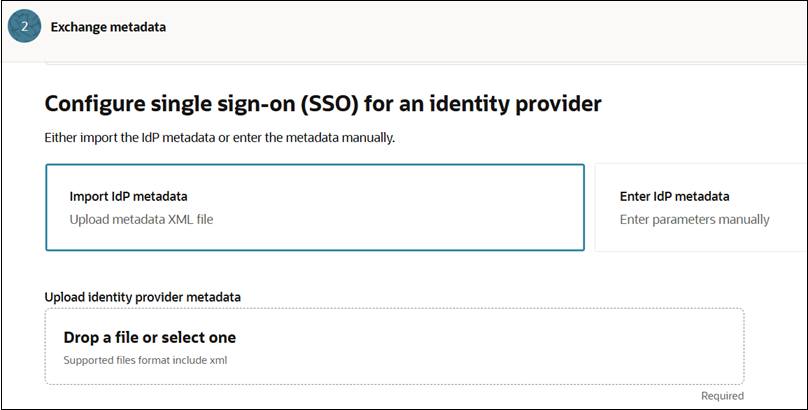
- Task 2 - Scambiare i metadati.
- Selezionare Importa metadati IdP.
- Fare clic su Rilascia o seleziona un file per caricare il file dei metadati scaricato da Fusion ERP.
- Fare clic su Avanti.
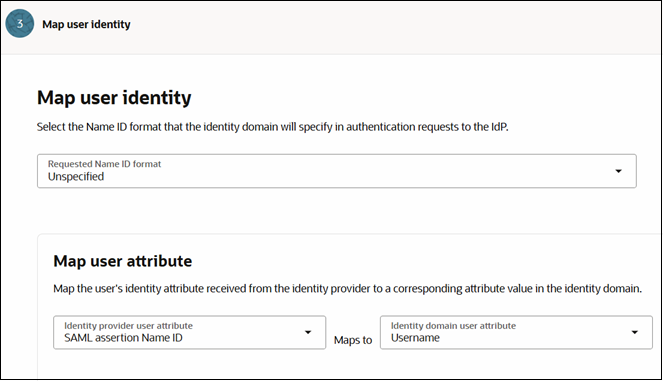
- Task 3 - Mappare l'identità utente. Configurare i campi come mostrato nell'immagine a cui viene fatto riferimento:
- Fare clic su Avanti.
- Nella pagina Rivedi e crea, verificare i dettagli immessi. Fare clic su Crea provider di identità.
Il servizio Fusion ERP viene elencato in Provider di identità nella scheda Federazione.
- Selezionare il provider di identità del servizio Fusion ERP appena creato per aprire la pagina Dettagli.
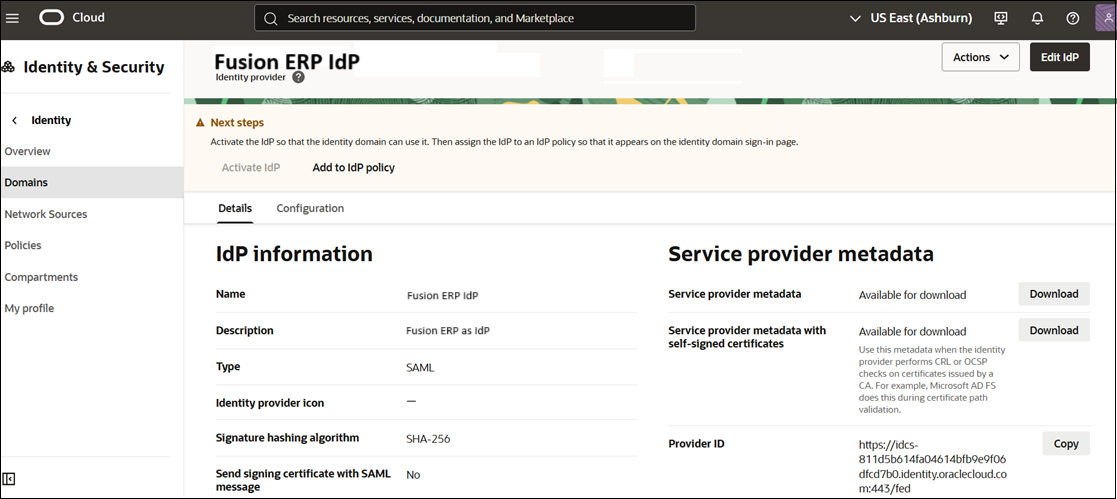
- Fare clic su Scarica accanto ai metadati del provider di servizi.
- Scorrere verso il basso e fare clic su Scarica accanto al certificato di firma del provider di servizi.
Passo 4 - Dominio Fusion ERP - Aggiungere Cloud EPM come applicazione integrata
- Nella pagina Dominio di Fusion ERP, passare alla scheda Applicazioni integrate.
- Fare clic su Aggiungi applicazione.
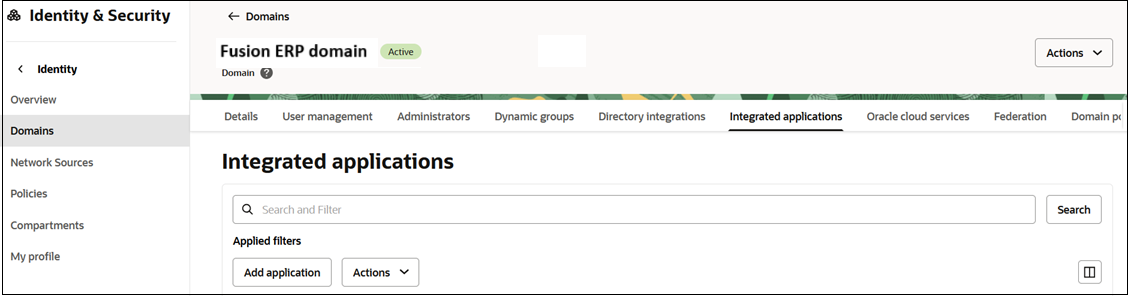
- Nella pagina Aggiungi applicazione, selezionare Applicazione SAML.
- Fare clic su Avvia flusso di lavoro.
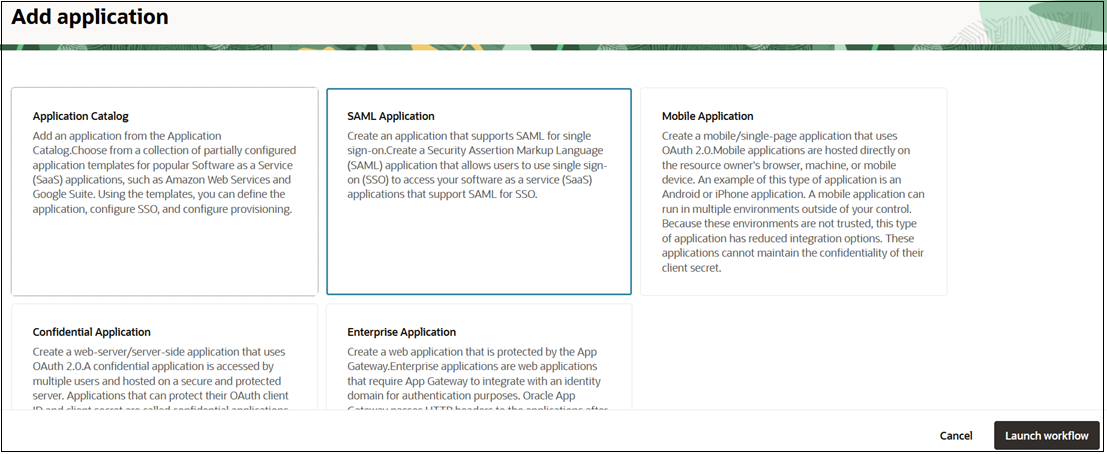
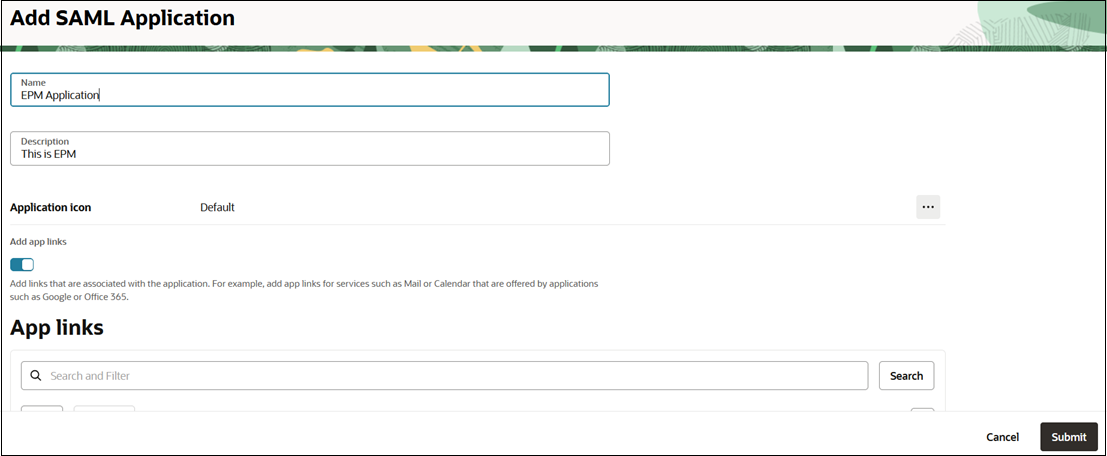
- Specificare il nome e altri dettagli, quindi fare clic su Sottometti.
- Configurare SSO.
- Passare alla scheda Configurazione SSO SAML.
- Fare clic su Modifica configurazione SSO.
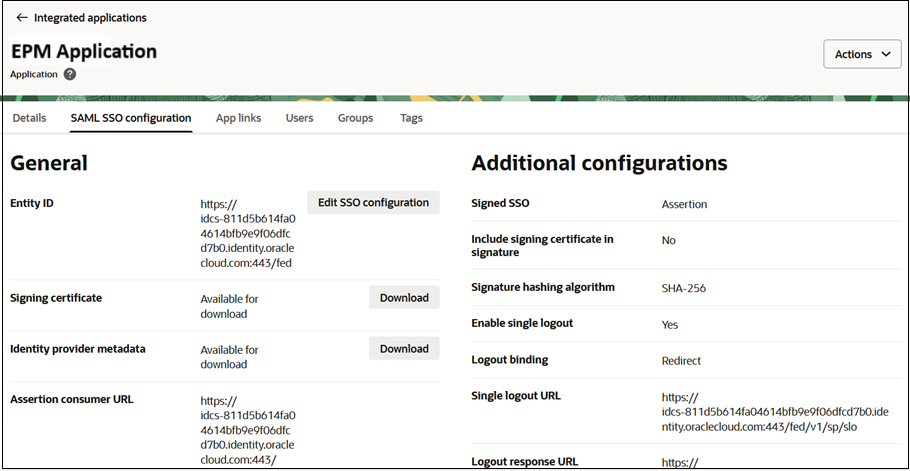
- In Generale, immettere i valori dei metadati del provider di servizi scaricati nell'ultima sezione. Fare riferimento alla sezione Passo 3 - Dominio EPM - Configurare Fusion ERP come provider di identità. Mappare i campi come segue:
- ID entità - ID provider
- URL consumer asserzioni: URL servizio consumer asserzioni
- URL disconnessione singola: URL endpoint servizio di disconnessione
- URL risposta disconnessione: URL risposta disconnessione
- Configurare impostazioni SSO aggiuntive.
- Formato ID nome: selezionare Non specificato.
- Valore ID nome: selezionare Nome utente.
- Certificato di firma: caricare il certificato di firma del provider di servizi scaricato dalla schermata Metadati provider di servizi. Fare riferimento alla sezione Passo 3 - Dominio EPM - Configurare Fusion ERP come provider di identità.
- Fare clic su Salva modifiche.
- Assegnare gli utenti all'applicazione.
- Passare alla scheda Utenti.
- Fare clic su Azione in alto, quindi selezionare Attiva dal menu.
- Fare quindi clic su Assegna utenti.
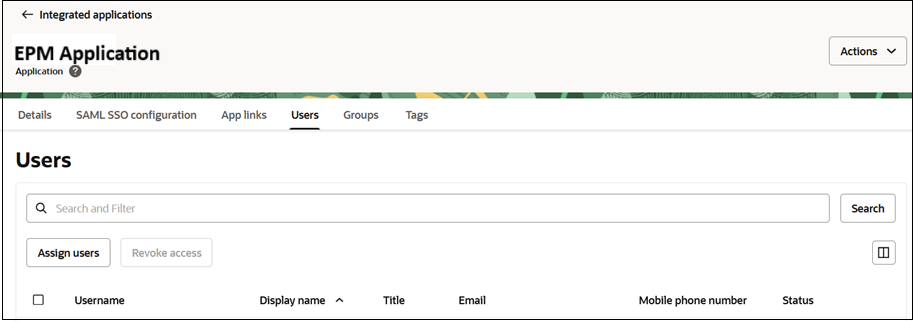
- Cercare e selezionare gli utenti a cui assegnare questa applicazione, quindi fare clic su Assegna.
Passo 5 - Dominio EPM - Verificare SSO SAML
- Nella pagina Dominio EPM, verificare SSO SAML con il proprio provider di identità.
- Fare clic su Azioni in alto, quindi selezionare Esegui test accesso dal menu.
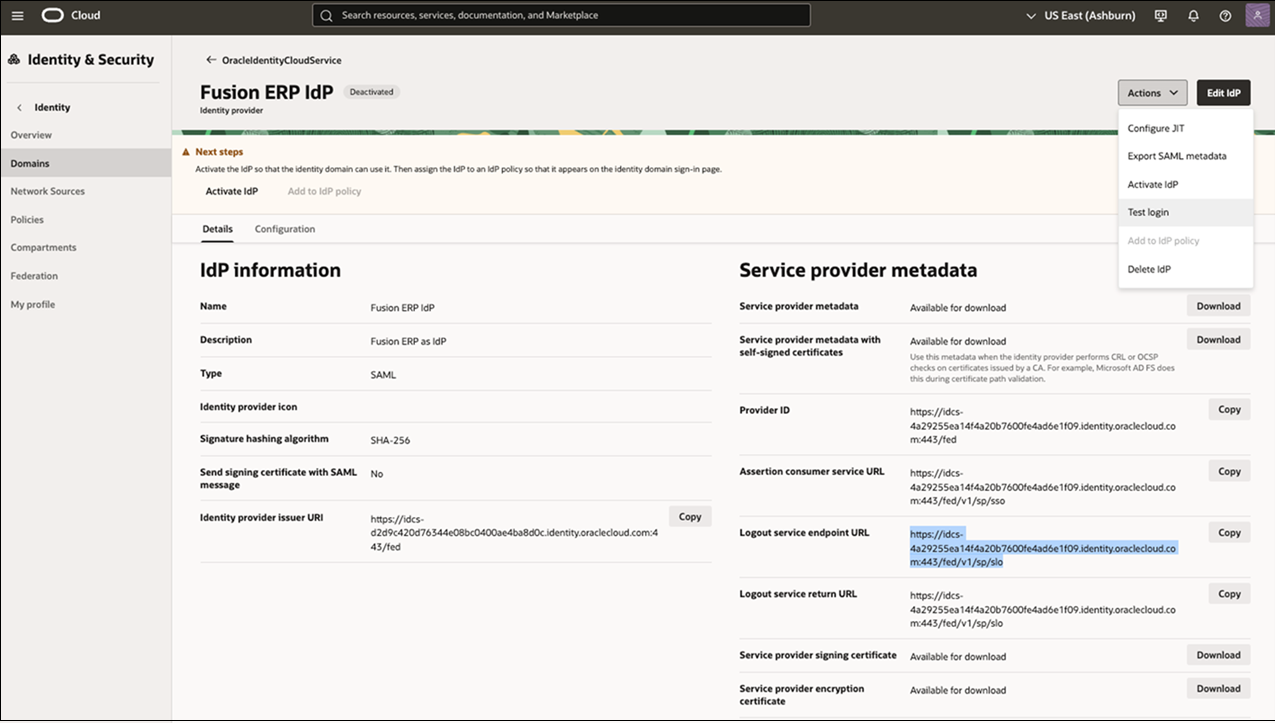
- Eseguire l'autenticazione con le proprie credenziali per effettuare il test della connessione.
In caso di esito positivo, verrà visualizzato un messaggio: "Connessione riuscita".

- Fare clic su Azioni in alto, quindi selezionare Esegui test accesso dal menu.
- Attivare il provider di identità in modo che il dominio di Identity possa utilizzarlo. Fare clic su Azioni, quindi selezionare Attiva IdP dal menu.
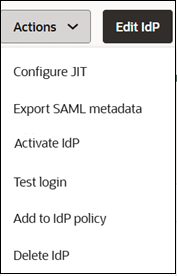
- Assegnare quindi il provider di identità a un criterio del provider di identità in modo che venga visualizzato nella pagina di connessione al dominio di Identity.
- Fare clic su Azioni, quindi selezionare Aggiungi a criterio provider di identità dal menu.
- Scorrere verso il basso, in Criteri provider di identità, selezionare il criterio da assegnare.
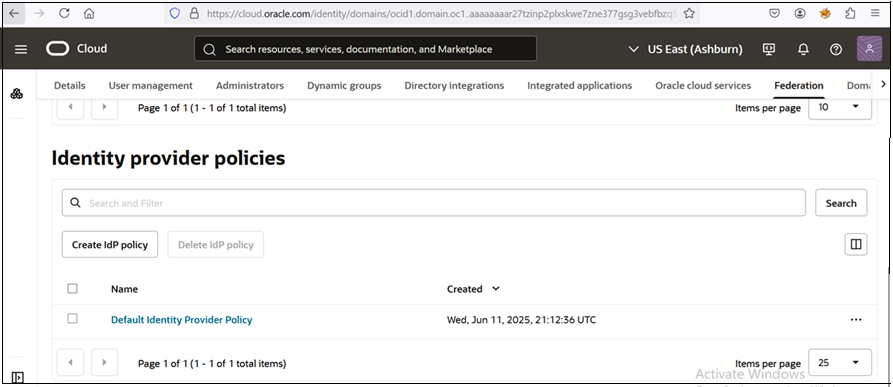
- Fare clic su Criterio provider di identità predefinito.
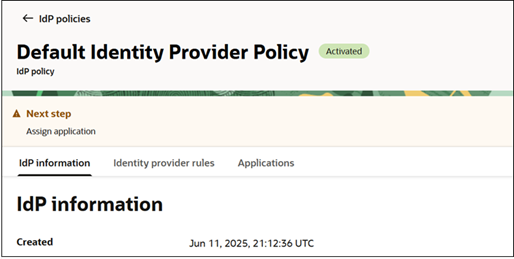
- Passare alla scheda Regole provider di identità.
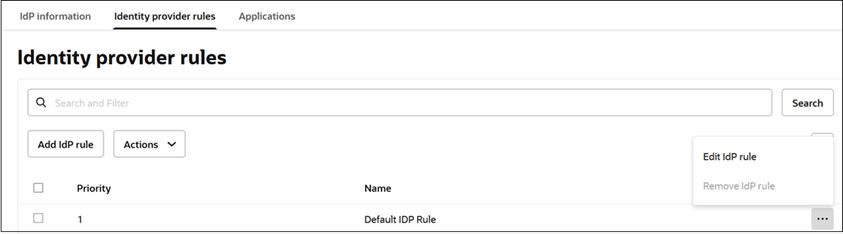
- Fare clic sui tre puntini accanto alla regola del provider di identità, quindi selezionare Modifica regola provider di identità.
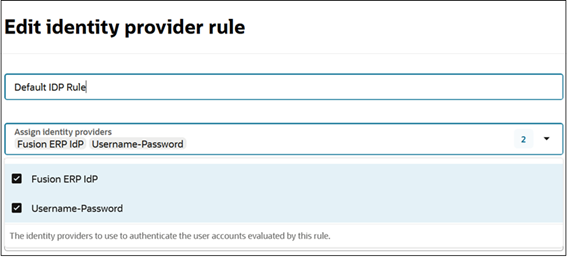
- Nella pagina Modifica regola provider di identità, nell'elenco a discesa Assegna provider di identità selezionare Provider di identità Fusion ERP e Nome utente-Password.
- Fare clic su Salva modifiche.
- Fare clic sull'icona Profilo in alto e selezionare Scollega.
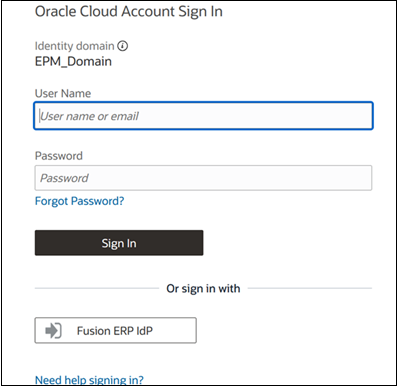
- Passare alla pagina Esegui connessione alla console nel dominio EPM. Il pulsante Provider di identità Fusion ERP è visualizzato nella parte inferiore.
Passo 6 - Dominio Fusion ERP - Testare SSO
- Eseguire l'accesso al dominio Fusion ERP.
-
In una finestra separata del browser, passare all'URL dell'ambiente Cloud EPM.
-
Quando viene richiesta l'autenticazione, selezionare il provider SSO (Single Sign-On).
Verrà eseguito automaticamente l'accesso all'ambiente Cloud EPM senza che sia necessario immettere di nuovo le proprie credenziali.