Reimpostazione della password utente
Gli amministratori del dominio di Identity possono reimpostare la password dell'utente. Se la reimpostazione della password ha esito positivo, il sistema genera automaticamente una nuova password temporanea e la invia tramite e-mail all'utente. Gli utenti sono tenuti a cambiare la password temporanea alla successiva connessione.
Per reimpostare la password utente, procedere come segue.
- Connettersi all'interfaccia IAM come amministratore del dominio di Identity nel dominio di origine. Vedere Accesso all'interfaccia IAM.
- Passare alla scheda Gestione utenti.
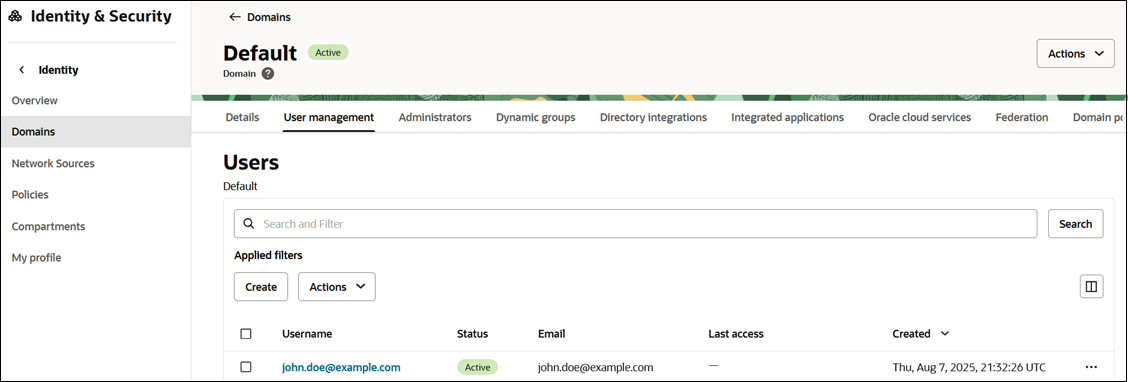
- Per reimpostare la password per un utente, procedere come segue.
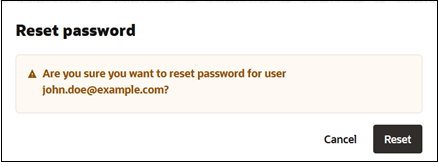
- Fare clic sui tre puntini accanto all'account utente e selezionare Reimposta password.
- Fare clic su Reimposta. Una notifica di reimpostazione della password viene inviata all'account utente.
- Per reimpostare le password per gli utenti selezionati, procedere come segue.
- Selezionare la casella accanto a ogni account utente che si desidera includere.
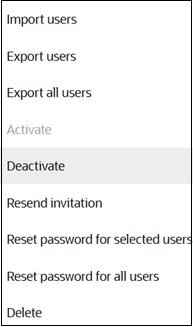
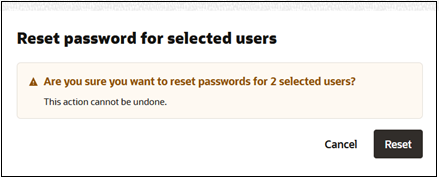
- Fare clic su Azioni, quindi selezionare Reimposta password per gli utenti selezionati.
- Fare clic su Reimposta. Una notifica di reimpostazione della password viene inviata agli account utente selezionati.
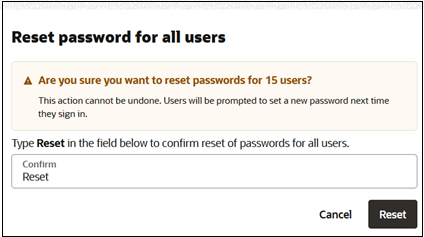
- Per reimpostare le password per tutti gli utenti, procedere come segue.
- Fare clic su Azioni, quindi selezionare Reimposta password per tutti gli utenti.
- Immettere Reimposta per confermare la reimpostazione delle password per tutti gli utenti.
- Fare clic su Reimposta. Una notifica di reimpostazione della password viene inviata a tutti gli account utente.