Procedura per la clonazione di un ambiente
Durante la clonazione di un ambiente, a seconda del ruolo applicazione dell'account utente specificato per l'ambiente target, sono disponibili le opzioni di clonazione indicate di seguito.
Table 3-1 Opzioni di clonazione per il ruolo applicazione nell'ambiente target
| Ruolo applicazione | Opzioni disponibili per la clonazione |
|---|---|
| Amministratore servizi | Clonazione artifact applicazione. Facoltativamente, clonare i record di Gestione dati, i dati di audit, i record della funzionalità Console job, i contenuti delle cartelle in entrata e in uscita e gli snapshot memorizzati. Non è possibile clonare gli utenti e le assegnazioni dei ruoli applicazione. |
| Amministratore servizi e Amministratore del dominio di Identity | Clonazione artifact applicazione. Facoltativamente, clonare gli utenti e le relative assegnazioni di ruoli applicazione, i record di Gestione dati, i dati di audit, i record della funzionalità Console job, il contenuto delle cartelle inbox e outbox e gli snapshot memorizzati. |
Prerequisiti
-
Assicurarsi che per l'utente non sia impostata l'autenticazione a più fattori (MFA). Per la clonazione dell'ambiente sono necessarie solo le credenziali dell'autorizzazione di base per l'ambiente target.
-
Single Sign-On (SSO): se è stato impostato SSO per autenticare gli utenti nel dominio di origine e si sta eseguendo la clonazione per un ambiente in un dominio diverso, è necessario configurare SSO nel dominio target per assicurarsi che gli utenti possano eseguire l'accesso agli ambienti target utilizzando SSO. Fare riferimento alla sezione Configurazione dell'autenticazione Single Sign-On nella Guida introduttiva per gli amministratori.
Compatibilità tra ambienti di origine e target
Per comprendere gli scenari di clonazione non supportati, fare riferimento alla sezione Compatibilità delle versioni nella Guida introduttiva per gli amministratori.Passi di configurazione
Per clonare un ambiente, procedere come segue.
- Accedere all'ambiente che si desidera clonare. È possibile connettersi come amministratore servizi o come utente con ruolo granulare Migrazioni - Amministra.
- Completare le operazioni elencate di seguito.
- Fare clic su Strumenti, quindi su Clona ambiente.
- Solo per Profitability and Cost Management: fare clic su Applicazione e quindi su Clona ambiente.
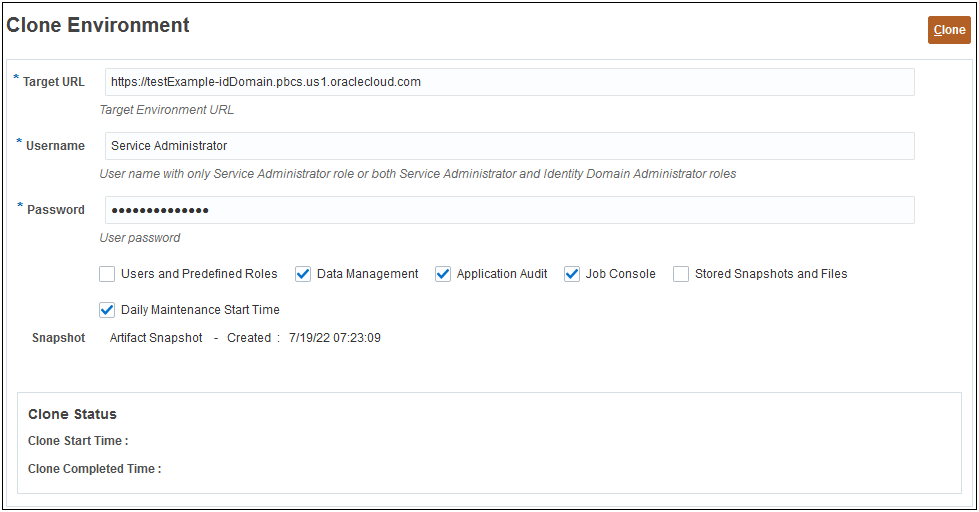
- In URL target immettere l'URL dell'ambiente che diventerà l'ambiente di clonazione, ad esempio,
https://testExample-idDomain.pbcs.us1.oraclecloud.com. - In Nome utente, immettere il nome utente di un amministratore servizi che può avere anche il ruolo applicazione di amministratore del dominio di Identity oppure di un utente con il ruolo granulare Migrazioni - Amministra, in quanto questo ruolo include entrambe le autorizzazioni necessarie.
- In Password immettere la password per il dominio di identità domain dell'utente specificato in Nome utente.
- Facoltativo: selezionare la casella di controllo Utenti e ruoli applicazione per clonare gli utenti e le relative assegnazioni di ruoli applicazione.
Caution:
- Non modificare i nomi di accesso degli utenti (ad esempio, dal nome breve jdoe all'ID e-mail john.doe@example.com) nell'ambiente target. Questa operazione invaliderebbe le impostazioni di controllo degli accessi esistenti. Selezionare questa opzione per assicurarsi che i nomi di accesso degli utenti siano identici negli ambienti di origine e target.
- Se un utente che non ha il ruolo di amministratore del dominio di Identity clona un ambiente dopo aver selezionato questa casella di controllo, l'importazione degli utenti e dei relativi ruoli applicazione avrà esito negativo. Nel report sullo stato della migrazione viene registrato il seguente errore: Impossibile importare l'artifact di directory esterna <artifact_name>. L'utente <user_name> non è autorizzato a eseguire questa operazione. L'utente deve disporre del ruolo di amministratore del dominio di Identity per poter eseguire questa operazione.
Considerazioni chiave:
-
Se non si stanno importando utenti e un utente nello snapshot di origine non dispone di un ruolo applicazione nell'ambiente target, viene visualizzato l'errore seguente.
EPMIE-00070: Impossibile trovare il membro utente durante l'importazione dei ruoli assegnati. - Gli utenti che dispongono solo dell'assegnazione del ruolo amministratore del dominio di Identity non vengono clonati nell'ambiente target. Gli utenti assegnati al ruolo amministratore del dominio di Identity combinato con ruoli applicazione nell'ambiente di origine vengono clonati, ma vengono assegnati solo ai rispettivi ruoli applicazione nell'ambiente target. Questi utenti non disporranno del ruolo amministratore del dominio di Identity nell'ambiente target.
- Se agli utenti vengono assegnati ruoli applicazione tramite gruppi IDCS anziché tramite assegnazione diretta nell'ambiente di origine, i gruppi IDCS non verranno clonati, ma agli utenti clonati verranno assegnati direttamente tali ruoli applicazione nell'ambiente target.
- Le modifiche apportate ai ruoli applicazione dell'utente verranno aggiornate in base ai ruoli assegnati nello snapshot di origine. Le assegnazioni dei ruoli nel target tuttavia non verranno rimosse per garantire la corrispondenza con quelle nello snapshot di origine. Si supponga ad esempio che
jdoesia assegnato al ruolo applicazione Utente avanzato nell'ambiente target, ma che disponga solo del ruolo Utente nello snapshot di origine. In tal caso, questo comando assegnajdoeal ruolo Utente e non rimuove l'assegnazione del ruolo Utente avanzato nell'ambiente target. - Questa opzione non elimina gli utenti esistenti dall'ambiente target se non sono presenti nello snapshot di origine. Si supponga ad esempio che
jdoedisponga di un account nell'ambiente target, ma che questo account non sia presente nello snapshot di origine. In tal caso, l'account dijdoenell'ambiente target non viene eliminato. - Questa opzione aggiunge gli utenti non presenti nell'ambiente target. Non aggiorna le proprietà degli utenti correnti nell'ambiente target anche se sono diverse nello snapshot di origine. Ad esempio, se il cognome di
jdoenello snapshot di origine è scritto in modo diverso rispetto all'ambiente target, non verranno apportate modifiche nell'ambiente target. - Questo comando non cambia le password degli utenti esistenti nell'ambiente target anche se sono diverse nello snapshot di origine.
-
Ai nuovi utenti nell'ambiente target viene assegnata una password casuale. I nuovi utenti riceveranno e-mail di attivazione degli account in cui verrà richiesto di cambiare le password.
- Facoltativo (solo per ambienti diversi da Oracle Enterprise Data Management Cloud e Narrative Reporting): deselezionare la casella di controllo Gestione dati se non si desidera clonare i record della funzionalità Gestione dati. La clonazione dei record di Gestione dati può richiedere tempo se le tabelle intermedie includono un numero elevato di record.
Clonare i record di Gestione dati solo se gli ambienti di origine e target hanno entrambi lo stesso livello di aggiornamento mensile oppure se l'ambiente target ha un livello di aggiornamento più recente rispetto all'ambiente di origine. Ad esempio, è possibile clonare i record di Gestione dati della versione 22.01 solo in un altro ambiente 22.01 o in un ambiente 22.02.
- Facoltativo (solo per Planning, Planning Modules, FreeForm, Financial Consolidation and Close, Tax Reporting ed Enterprise Profitability and Cost Management): deselezionare la casella di controllo Console job se non si desidera clonare i record della funzionalità Console job.
- Facoltativo (solo per Planning, Planning Modules, FreeForm ed Enterprise Profitability and Cost Management): deselezionare la casella di controllo Audit applicazioni se non si desidera clonare i record di audit delle applicazioni.
Note:
Per impostazione predefinita, i dati di audit delle applicazioni di Financial Consolidation and Close e Tax Reporting sono inclusi nello snapshot. - Facoltativo: selezionare la casella di controllo File e snapshot memorizzati se si desidera clonare i contenuti delle cartelle in entrata e in uscita e gli snapshot memorizzati. Questo processo potrebbe richiedere molto tempo a seconda del numero e delle dimensioni degli snapshot memorizzati e delle cartelle in entrata e in uscita.
Note:
Clona ambiente consente di clonare solo i file archiviati direttamente nella posta in entrata e in uscita. I file presenti nelle sottocartelle della posta in entrata e uscita non vengono clonati. Ad esempio, se nella posta in entrata sono presenti i file file1.csv e myfiles/file2.csv, verrà clonato solo file1.csv. - Facoltativo: deselezionare la casella di controllo DailyMaintenanceStartTime per mantenere l'ora di inizio manutenzione corrente dell'ambiente target. In caso contrario, l'ora di inizio manutenzione viene reimpostata su quella dell'ambiente di origine a partire dal quale lo snapshot è stato clonato.
-
Facoltativo (solo per Account Reconciliation): clona le impostazioni dell'applicazione (impostazione di attivazione/disattivazione delle notifiche e-mail, tema dell'esperienza utente Redwood, nome del processo aziendale, immagine del logo e immagine di sfondo). Deselezionare questa casella di controllo per l'ambiente target per conservare le relative impostazioni delle applicazioni correnti.
Note:
Per tutte le altre applicazioni, questa casella di controllo è disabilitata (deselezionata). - Fare clic su Clona per avviare il processo.