4 Installazione di Smart View
L'estensione/aggiunta per Oracle Smart View for Google Workspace è disponibile per l'installazione in Google Workspace Marketplace.
È possibile installare l'estensione Smart View nell'account Google assegnato dalla propria organizzazione.
Per installare Smart View in Fogli Google, procedere come segue.
- Connettersi a Fogli Google utilizzando le proprie credenziali Google Workspace e aprire un nuovo foglio di calcolo.
- Nel menu Estensioni, selezionare Componenti aggiuntivi, quindi selezionare Scarica componenti aggiuntivi.
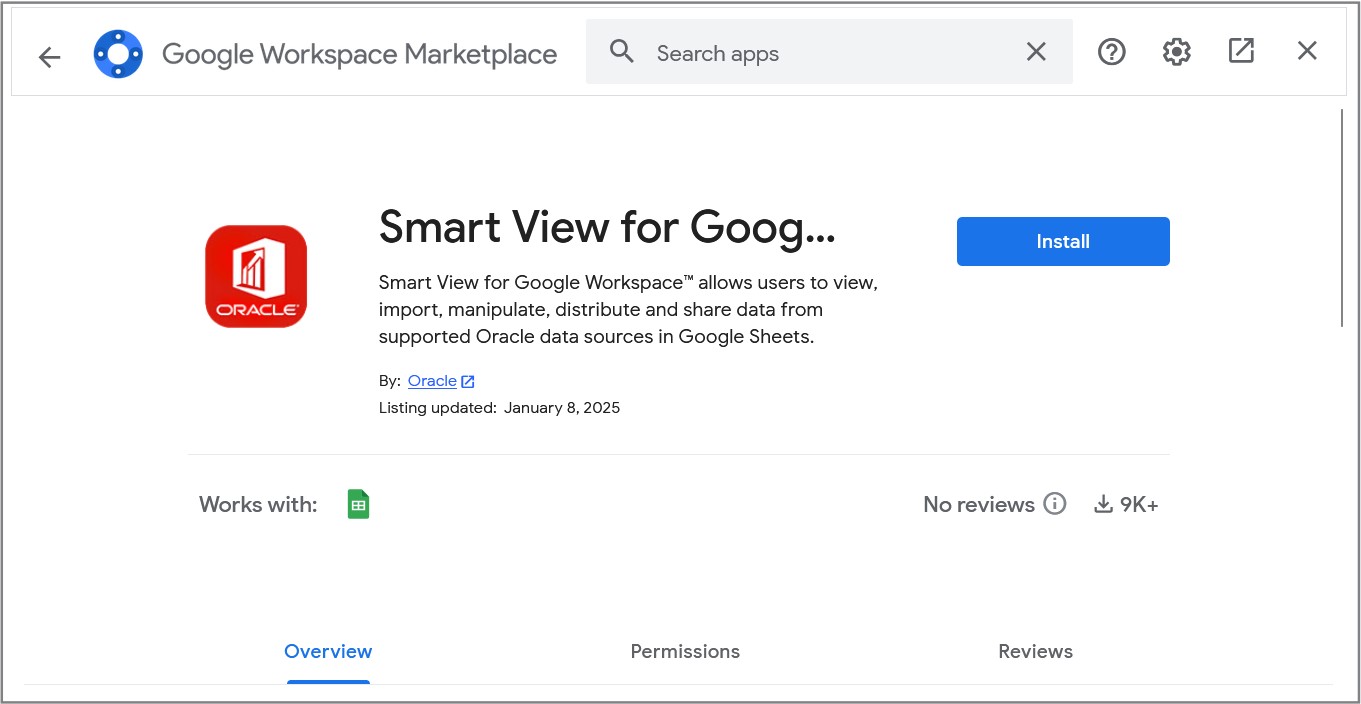
- Nella sezione Google Workspace Marketplace, cercare Oracle Smart View for Google Workspace e selezionare il riquadro Oracle Smart View.
- Esaminare i dettagli nelle schede Panoramica e Autorizzazioni, quindi fare clic su Installa.
- Nella finestra di dialogo Scegli un account, selezionare l'account Google Workspace in cui si desidera installare l'estensione Smart View.
- Verificare le norme sulla privacy, i termini del servizio e le autorizzazioni di accesso.
Smart View richiede le seguenti autorizzazioni di accesso:
- Visualizzazione, modifica, creazione ed eliminazione di tutti i fogli di calcolo di Fogli Google
- Connessione a un servizio esterno
- Visualizzazione ed esecuzione dell'interfaccia utente e del contenuto Web di Smart View nei prompt e nelle barre laterali all'interno delle applicazioni Google
- Selezionare tutte le autorizzazioni di accesso e fare clic su Continua.
L'installazione viene avviata. Una volta completata, si riceve un messaggio di conferma che indica che Smart View for Google Workspace è stato installato.
Se non si forniscono queste autorizzazioni di accesso, è possibile che durante la connessione al processo aziendale tramite Smart View venga visualizzato un messaggio di errore che indica che non si dispone dell'autorizzazione per chiamare UrlFetchApp.fetch.
- Fare clic su Avanti nel messaggio, quindi fare clic su Fine per chiudere la finestra di dialogo.
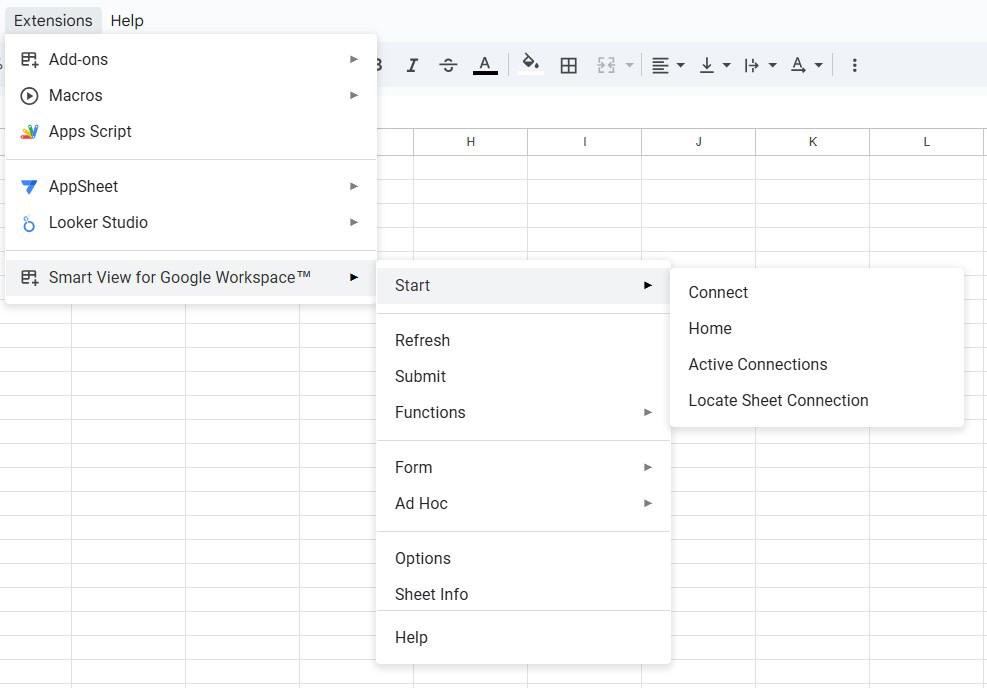
- Nel foglio di lavoro, aprire il menu Estensioni. È ora possibile vedere il menu Smart View for Google Workspace contenente varie operazioni.
È ora possibile connettersi al processo aziendale desiderato e iniziare a eseguire varie operazioni sui dati in Smart View. Per ulteriori informazioni sulla connessione alle origini dati, fare riferimento alla sezione Connessione alle origini dati nella guida Utilizzo di Oracle Smart View for Google Workspace.
Video
| Obiettivo | Guardare questo video |
|---|---|
|
Imparare a impostare Smart View for Google Workspace e consentire agli utenti di Oracle Fusion Cloud Enterprise Performance Management di accedere ai dati di Cloud EPM, lavorare sui form ed eseguire un'analisi ad hoc in Fogli Google. |
