Analisi delle previsioni avanzate in Smart View
Analizzare i form di previsione avanzata in Oracle Smart View for Office utilizzando l'opzione Spiega previsione per apprendere i modelli di previsione e i principali driver utilizzati per derivare i risultati della previsione.
L'opzione Spiega previsione aggiunge trasparenza e attendibilità per le previsioni generate dall'intelligenza artificiale spiegando in che modo sono stati previsti i dati e quali fattori hanno influenzato maggiormente la previsione.
Per analizzare i dati di previsioni avanzate in Smart View, procedere come segue.
- Aprire un foglio di Excel e connettersi al processo aziendale per il quale sono state abilitate le previsioni avanzate.
- Dal pannello Smart View aprire il form contenente i risultati delle previsioni avanzate.
Note:
Le previsioni avanzate sono disponibili solo nei form all'interno di Smart View. - Nel form, visualizzare la barra degli strumenti POV e prendere nota del modello di previsione impostato nella dimensione pagina Versione. L'analisi della previsione verrà generata per il modello selezionato. È possibile cambiare modello, se necessario, prima di procedere con il passo successivo.
- Nel form, fare clic con il pulsante destro del mouse su una cella dati e scegliere Spiega previsione dal menu di scelta rapida.
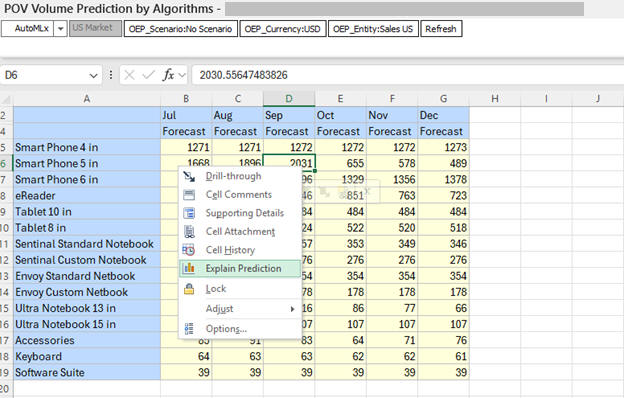
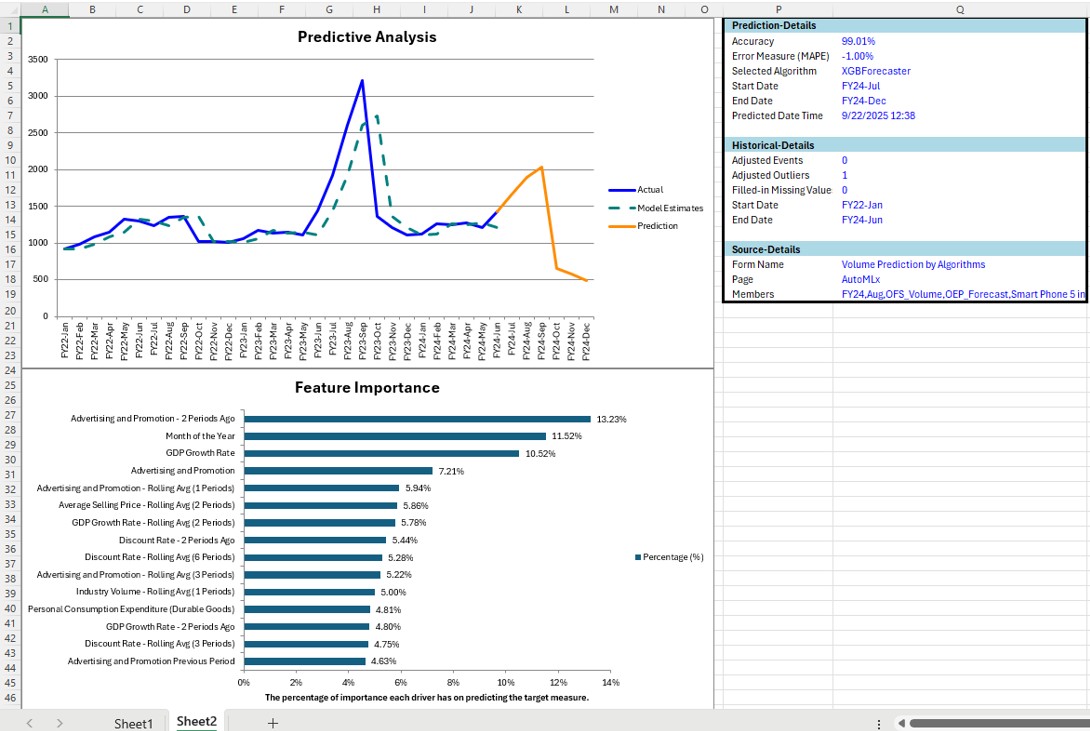
Un nuovo foglio apre l'analisi della previsione visualizzando il grafico Analisi predittiva con la tabella dei dettagli e il grafico Importanza funzione.
Per la cella dati selezionata, se non è disponibile alcuna analisi della previsione, quando si seleziona Spiega previsione per tale cella, viene visualizzato un messaggio di errore che informa che la spiegabilità non è disponibile per la sezione in questione.
- Esaminare i dettagli nel foglio di analisi della previsione.
- Grafico di analisi della previsione con la tabella dei dettagli:
Il grafico di analisi della previsione mostra i dati effettivi (rappresentati dalla linea continua) e le stime del modello (rappresentate dalla linea tratteggiata sovrapposta) per il periodo di tempo specificato. Ciò consente di confrontare e comprendere più facilmente l'accuratezza dell'algoritmo di previsione per i dati cronologici. Inoltre, viene visualizzata la linea Previsione (Prediction) per la previsione generata dall'algoritmo per il periodo di tempo futuro.
La tabella accanto al grafico visualizza i dettagli della previsione, ad esempio la percentuale di accuratezza, la misura dell'errore, l'algoritmo selezionato, l'inizio e la fine del periodo di previsione e la data e l'ora della previsione, dettagli cronologici quali eventi e valori anomali adeguati, valore mancante inserito, inizio e fine del periodo cronologico, nonché dettagli relativi all'origine quali il nome del form, la pagina e i membri POV.
- Grafico Importanza funzione:
Il grafico Importanza funzione mostra l'importanza relativa di ogni driver chiave per la previsione della misura target per una determinata sezione di dati. I driver in cima al grafico sono i fattori che influiscono maggiormente sui risultati della previsione. Il grafico evidenzia fino a 10 driver o funzioni chiave. Le funzioni secondarie oltre le prime 10 sono raggruppate nella categoria "Altro". È possibile prendere decisioni informate conoscendo i driver che impattano maggiormente sulle previsioni.
Note:
Il grafico Importanza funzione viene visualizzato per gli algoritmi selezionati in base alla configurazione delle previsioni avanzate da parte degli amministratori servizi.
- Grafico di analisi della previsione con la tabella dei dettagli:
- Facoltativo: per esaminare l'analisi della previsione utilizzando un algoritmo diverso, tornare al form Previsioni avanzate, selezionare l'algoritmo desiderato nella dimensione pagina Versione e fare clic con il pulsante destro del mouse sulla cella dati per scegliere Spiega previsione. Si noti che il grafico di analisi della previsione e la tabella dei dettagli ora visualizzano la spiegazione della previsione per la pagina e l'algoritmo selezionati.
- Facoltativo: nel foglio di analisi della previsione, fare clic su Informazioni foglio nella barra multifunzione di Smart View ed esaminare i dettagli del foglio, ad esempio il nome del form, l'URL, l'applicazione, la pagina e il POV nella sezione Spiega previsione.
Per ulteriori informazioni sull'analisi delle previsioni avanzate nell'applicazione Web del processo aziendale, fare riferimento alle seguenti sezioni:
- Analisi dei risultati delle previsioni avanzate nel manuale Utilizzo di Planning
- Analisi dei risultati delle previsioni avanzate nella guida Utilizzo di FreeForm