Collaborazione sugli approfondimenti mediante l'utilizzo di tag
Utilizzando i tag, è possibile collaborare con i colleghi in modo più efficace e sfruttare la potenza dell'analisi automatizzata con IPM Insights.
-
Utilizzare # per contrassegnare gli approfondimenti con un'etichetta customizzata. Ad esempio, è possibile contrassegnare un set di approfondimenti in modo che vengano rivisti dal team aggiungendo #TeamReview.
-
Utilizzare @ per contrassegnare un utente o un gruppo.
Filtrare quindi il dashboard Approfondimenti per visualizzare gli approfondimenti contrassegnati.
È possibile aggiungere i tag nella casella Commenti per un approfondimento.
Per aggiungere tag a un approfondimento, procedere come segue.
-
Nella home page, fare clic su IPM e quindi su Approfondimenti.
- Nel menu Azioni relativo a un approfondimento, fare clic su Aggiungi commento.
In alternativa, nel menu Azioni relativo a un approfondimento, fare clic su Visualizza dettagli, quindi nella pagina Dettagli approfondimenti fare clic sull'icona Commenti.
È anche possibile fare clic sul collegamento nella colonna Dettagli del dashboard Approfondimenti, quindi nella pagina Dettagli approfondimenti fare clic sull'icona Commenti.
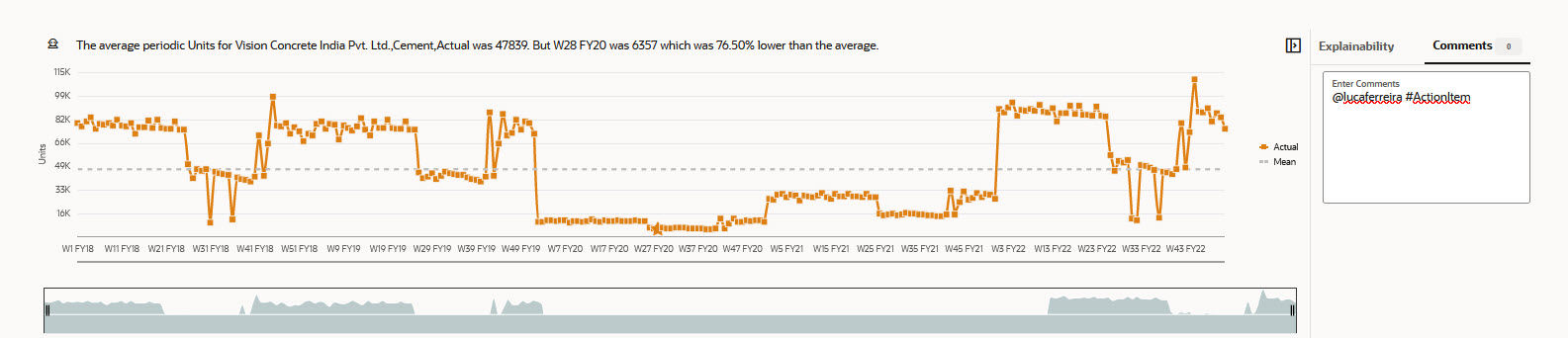
- Nella casella Commenti aggiungere un tag # seguito dall'etichetta customizzata. Oppure, per contrassegnare un utente o un gruppo, aggiungere un tag @ seguito dal nome dell'utente o del gruppo.
Quando si digita #, viene visualizzato un elenco di tag esistenti. È possibile effettuare una selezione dall'elenco oppure immettere un nuovo nome di tag.
Quando si digita @, viene visualizzato un elenco con gli utenti e i gruppi che hanno accesso ai membri nell'approfondimento.
Immissione di tag nella casella Commenti dal dashboard Approfondimenti:

Immissione di tag nella casella Commenti dalla pagina Dettagli approfondimenti:
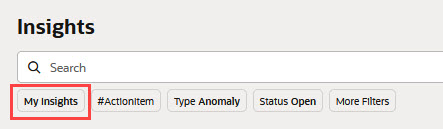
Per rivedere gli approfondimenti contrassegnati con il proprio nome utente o con il nome del proprio gruppo, nel dashboard Approfondimenti fare clic su Approfondimenti personali nell'area filtro
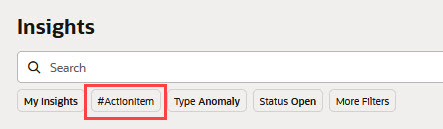
Il tag utilizzato con maggiore frequenza viene messo in evidenza nell'area filtro. Selezionare il tag per visualizzare tutti gli approfondimenti ad esso associati.
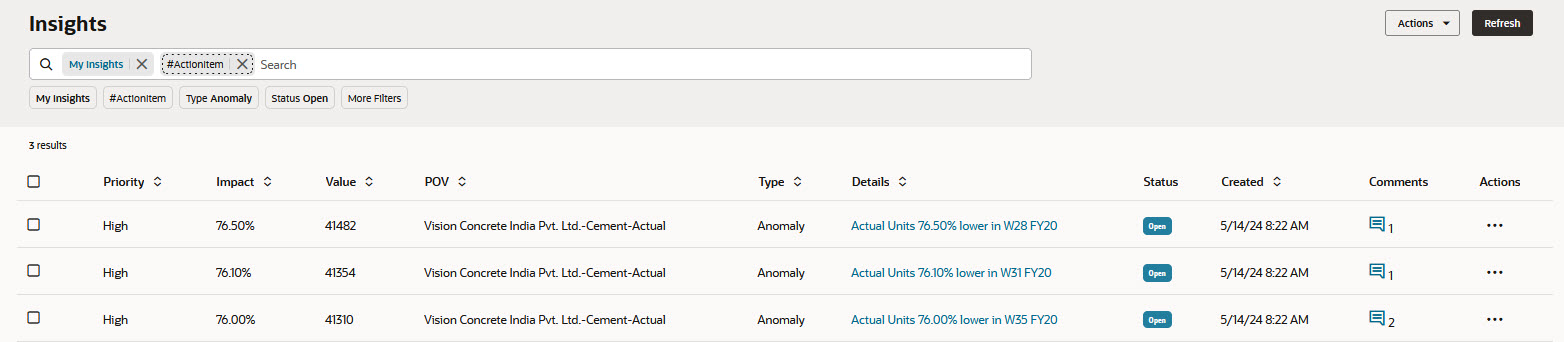
Per cercare gli approfondimenti contrassegnati con tag, immettere # o @ seguito dal testo del tag nella casella Cerca.
Ad esempio, il dashboard Approfondimenti viene filtrato in modo da mostrare Approfondimenti personali e gli approfondimenti contrassegnati con #ActionItem:
Di seguito sono riportate alcune note relative ai tag.
-
Per i tag viene applicata la distinzione tra maiuscole e minuscole.
- I tag possono comparire in qualsiasi punto del testo nella casella Commenti.
- È possibile includere un numero qualsiasi di tag nella casella Commenti.
- Quando si chiude un approfondimento, viene aggiunto automaticamente un tag ai Commenti con incluso il motivo della chiusura, ad esempio #lowpriority o #duplicateInsight, insieme alla nota associata.
Video
| Obiettivo | Video |
|---|---|
|
Imparare a contrassegnare gli approfondimenti per aiutare il proprio team a collaborare e applicare la gestione per eccezione ponendo in evidenza gli approfondimenti che richiedono attenzione. |
|
