Creazione di valute

È possibile creare membri nella dimensione Valuta per ogni valuta necessaria nell'applicazione.

Quando si creano valute, è possibile specificare proprietà quali il simbolo, il separatore delle migliaia, il separatore decimale e la modalità di visualizzazione dei numeri negativi.

Da un elenco di valori di scala, è possibile specificare come immettere e visualizzare la valuta, nonché impostare un valore di precisione per il numero di cifre a destra della posizione decimale.

NOTA: quando si utilizza il calcolo della scala, potrebbero verificarsi errori nei totali. Ad esempio, quanto riportato di seguito mostra la scala applicata e un totale errato nell'ultima colonna.
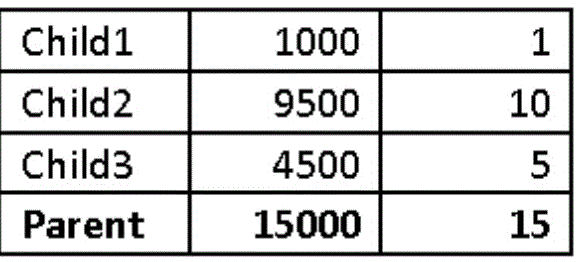
Esempio di arrotondamento della valuta

In questo caso, è consigliabile utilizzare un metodo di arrotondamento in base alle proprie esigenze. Ad esempio, è possibile utilizzare un membro Scenario, Custom oppure Origine dati e regole di scrittura. È possibile utilizzare arrotondamenti di livello superiore rispetto a quelli di livello inferiore (visualizzazione riepilogativa rispetto a quella dettagliata del rendiconto) e arrotondamenti incrociati (ad esempio, arrotondamenti tra periodi o tra entità oltre che tra conti).

Per creare una valuta, effettuare una selezione da un elenco di valori predefiniti o crearne una propria. È possibile specificare le proprietà riportate di seguito.

  • Un codice di tre lettere

  • Un simbolo

  • Una descrizione di 256 caratteri al massimo

  • Il fattore di scala da utilizzare quando vengono visualizzati i valori

  • Precisione della valuta (numero di cifre a destra della virgola decimale)

  • La tabella di alias da utilizzare per visualizzare gli alias

  • Se si tratta di una valuta di reporting

  • La formattazione dei numeri, inclusi il separatore delle migliaia, il separatore decimale, il segno per i numeri negativi e il colore

Nota:

La valuta di triangolazione da utilizzare per la conversione è impostata nella valuta dell'applicazione.

Per creare le valute, procedere come segue.

  1. Fare clic sull'icona del Navigator Icona Navigator.
  2. In Creazione e gestione fare clic su Dimensioni.
  3. Selezionare Valuta.
  4. Fare clic su Aggiungi.
  5. Da Crea valuta, procedere come segue.
    • Per aggiungere una valuta predefinita, selezionare Seleziona valute standard.

    • Per creare una valuta, selezionare Crea nuova valuta e specificare le proprietà.

      • Per Codice immettere un'abbreviazione o un identificativo di tre caratteri al massimo.

      • Facoltativo: per Descrizione immettere un nome, ad esempio Yen giapponese.

      • Per Simbolo immettere un simbolo oppure selezionarlo dall'elenco.

      • Facoltativo: per Scala selezionare la modalità di immissione e visualizzazione della valuta. Ad esempio, 3 yen rappresenta 3000 yen se la scala è impostata su Migliaia.

        Per i form, il ridimensionamento funziona come previsto quando l'opzione di consolidamento al salvataggio è abilitata nel form.

      • Facoltativo: per Tabella alias selezionare la tabella di alias da utilizzare.

      • Facoltativo: per Alias immettere un nome per l'alias della valuta.

  6. Facoltativo: selezionare Valuta di reporting.
  7. Facoltativo: per Separatore delle migliaia selezionare il modo in cui si desidera visualizzare il separatore delle migliaia (deve essere diverso dal separatore decimale).
  8. Facoltativo: per Separatore decimale selezionare il modo in cui si desidera visualizzare i numeri con valori decimali (deve essere diverso dal separatore delle migliaia).
  9. Facoltativo: per Simbolo numeri negativi selezionare il modo in cui si desidera visualizzare i numeri negativi.
    • Prefisso meno: -1000

    • Suffisso meno: 1000-

    • Parentesi: (1000)

  10. Facoltativo: per Colore numeri negativi selezionare il colore di visualizzazione.
  11. Facoltativo: selezionare il tipo di Memorizzazione dati.
  12. Facoltativo: selezionare Calcolo a due passaggi.
  13. Facoltativo: selezionare il tipo di dati.
  14. Facoltativo: selezionare uno smartlist.
  15. Fare clic su Salva.