Gestione delle impostazioni imposta
Il modulo Impostazioni imposta consente agli amministratori di tracciare più facilmente le impostazioni di configurazione dell'imposta e di abilitarle o disabilitarle a seconda dei requisiti.
L'interfaccia Impostazioni imposta è stata aggiornata a un design moderno, che offre una migliore integrazione con EPM Cloud e un'esperienza utente semplificata. Questo upgrade rende più facili la configurazione delle imposte e la generazione di report fiscali, riduce il lavoro manuale e aiuta gli utenti ad adattarsi rapidamente agli aggiornamenti futuri. Questa interfaccia offre inoltre un'esperienza utente coerente in tutte le applicazioni EPM Cloud.
Esecuzione della migrazione alle nuove impostazioni imposta
Le impostazioni imposta esistenti erano disponibili accedendo ad Applicazione -> Configurazione -> Impostazioni imposta. Ora nell'interfaccia utente Impostazioni imposta è disponibile un'opzione "Esegui migrazione".
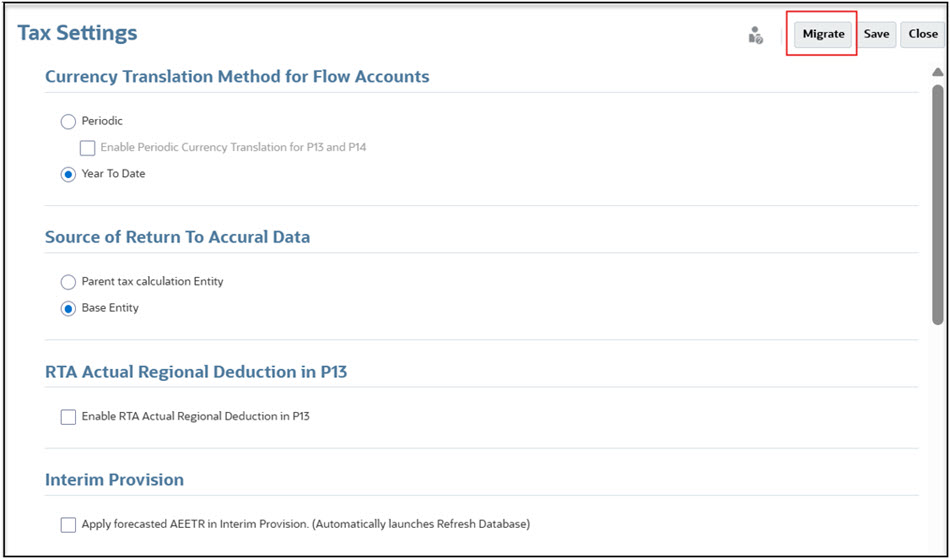
Quando si seleziona "Esegui migrazione", verrà visualizzata una finestra di dialogo di conferma.
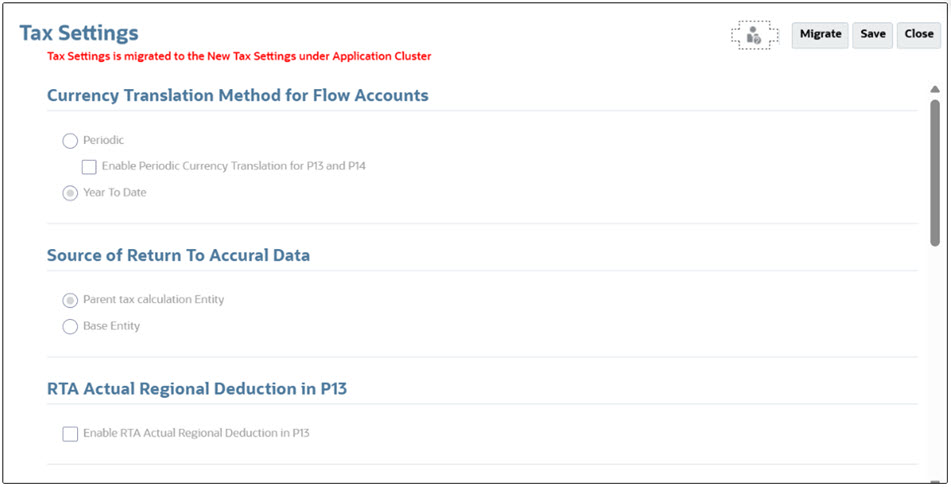
Dopo che si fa clic su OK per confermare la migrazione, la vecchia interfaccia verrà disabilitata ed è possibile accedere alle nuove impostazioni imposta direttamente dalla scheda "Impostazioni imposta" nel cluster Applicazione (Home -> Applicazione -> Impostazioni imposta).
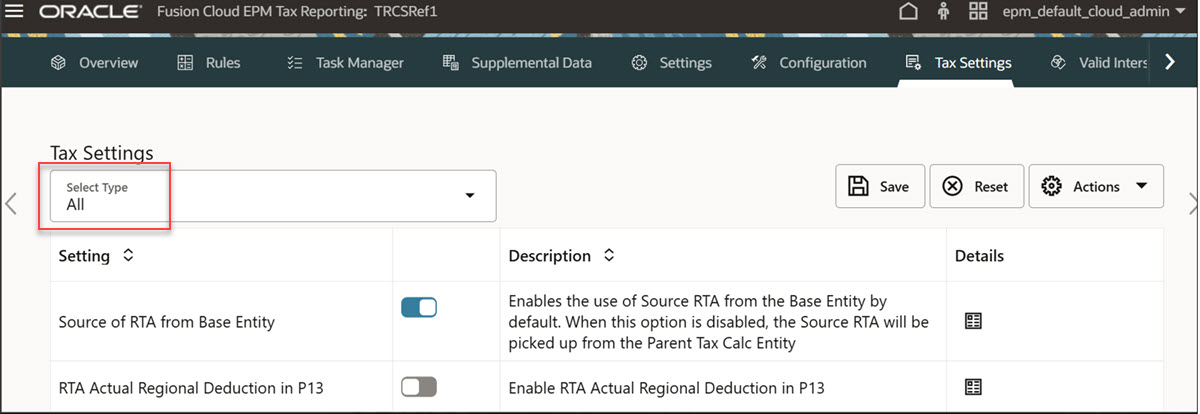
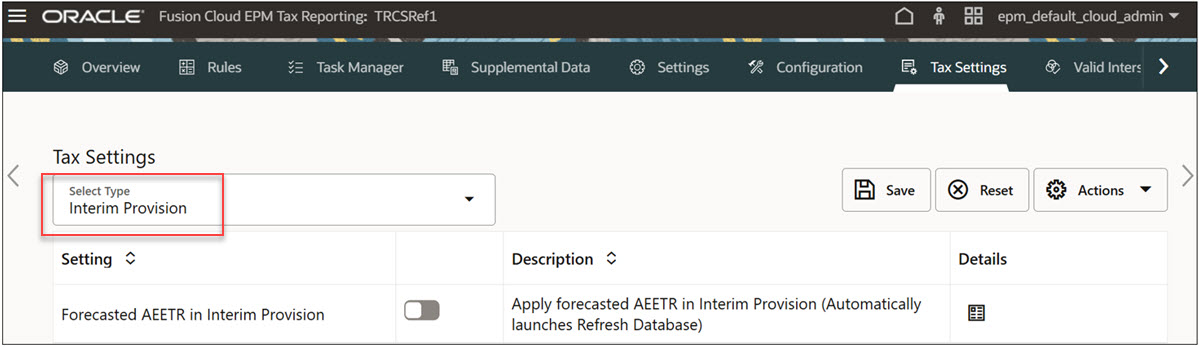
È possibile selezionare Tutti o un tipo di impostazioni specifico. Ad esempio, nello screenshot riportato di seguito è selezionato Fondo provvisorio.
Note:
Non sono state aggiunte nuove impostazioni.Note:
Se si passa alla scheda Impostazioni imposta all'interno del cluster Applicazione senza migrazione e si tenta di salvare un'impostazione qualsiasi, viene visualizzata la finestra di dialogo Conferma riportata di seguito: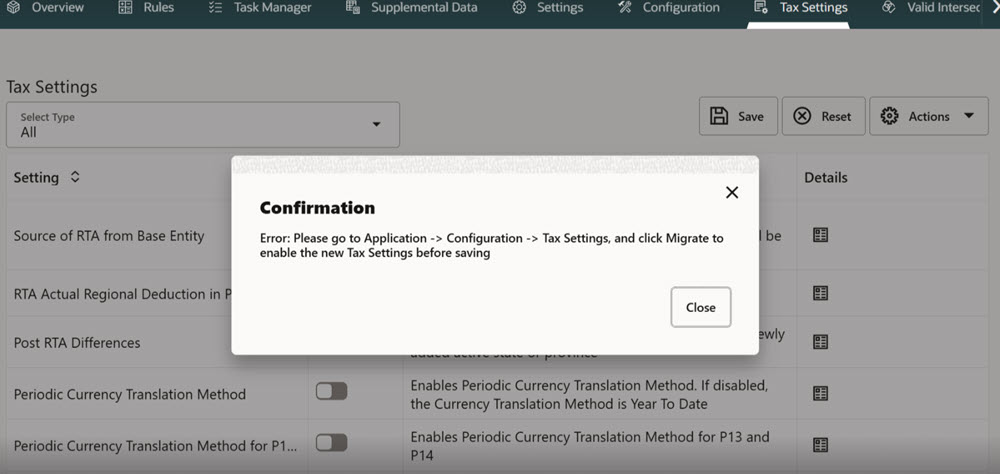
Per gestire le impostazioni imposta, procedere come segue.
- Nella home page, fare clic su Applicazione, quindi suImpostazioni imposta.
- Nell'elenco a discesa Tipo impostazione, selezionare il tipo di impostazione che si desidera modificare, ad esempio Tutti, Fondo provvisorio, Reporting Paese per Paese o Altri.
- Facoltativo: per visualizzare una descrizione dettagliata dell'impostazione, fare clic sull'icona Dettagli accanto all'impostazione.
- Per abilitare o disabilitare l'impostazione, utilizzare il dispositivo di scorrimento
 accanto all'impostazione.
 - Per salvare la selezione dell'impostazione, fare clic su Salva. Quando si riceve il messaggio di conferma del salvataggio, fare clic su Chiudi.
- Facoltativo: per reimpostare la selezione e cancellare le modifiche non salvate, fare clic su Reimposta.
- Facoltativo: per ripristinare i valori predefiniti delle impostazioni, nel menu Azioni selezionare Ripristina tipo corrente o Ripristina tutto.
Note:
Questa azione ripristina i valori predefiniti originali di tutte le impostazioni. Nel messaggio di avviso, fare clic su Sì se si desidera continuare. Quando si riceve il messaggio di conferma del ripristino, fare clic su Chiudi.Fare riferimento anche alla sezione Impostazioni imposta disponibili.