FAQ一般的な質問
このトピックでは、Oracle Analyticsカタログでのデータおよび機械学習アーティファクトの管理に関するよくある質問(FAQ)への回答を示します。
既存のデータおよび機械学習アイテムをカタログに移動するにはどうすればよいですか。
「カタログ」ペインに移動し、「データ」または「機械学習」のサブフォルダから「マイ・フォルダ」または「共有フォルダ」にアイテムをドラッグ・アンド・ドロップします。
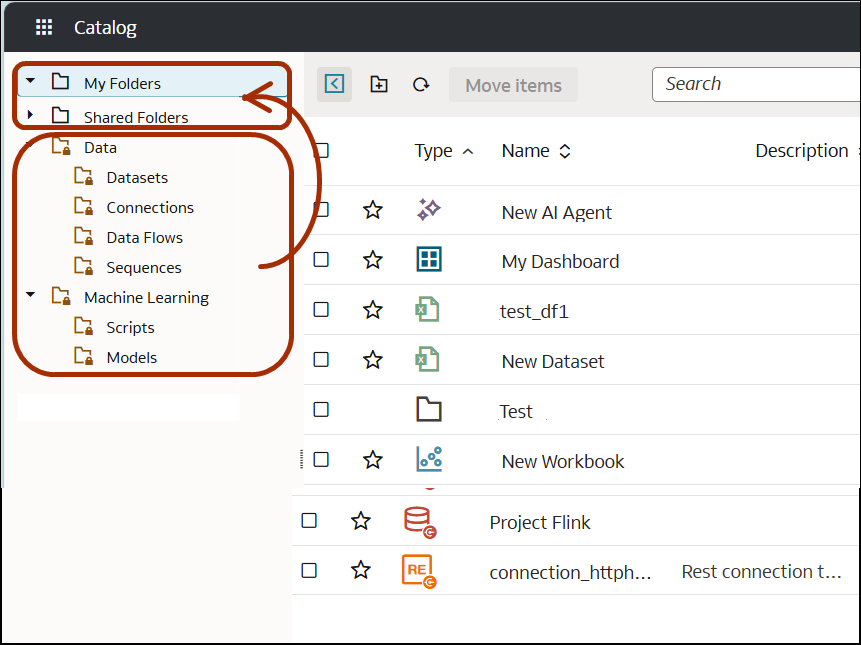
.pngの説明
既存のデータおよび機械学習アイテムをカタログに移動しないとどうなりますか。
従来の「データ」または「機械学習」フォルダに残ります。「データ」または「機械学習」フォルダにある既存のアイテムを開いて保存した場合、そのアイテムは元の場所に残ります。「データ」フォルダまたは「機械学習」フォルダにある既存のアイテムを開いて「名前を付けて保存」オプションを選択した場合は、カタログ内のフォルダに保存する必要があります。
カタログとクラシック・カタログに違いはありますか。
一般的には、「いいえ」です。クラシック・カタログを使用すると、すべてのアイテムを同じ方法で管理できます。クラシック・カタログの例外は、フォルダのアーカイブおよびアンアーカイブで、接続、データセット、データ・フロー、順序、モデルおよびスクリプトは含まれません。ダッシュボード、分析、ブリーフィング・ブック、エージェントなどのクラシック・アイテムのみが含まれます。
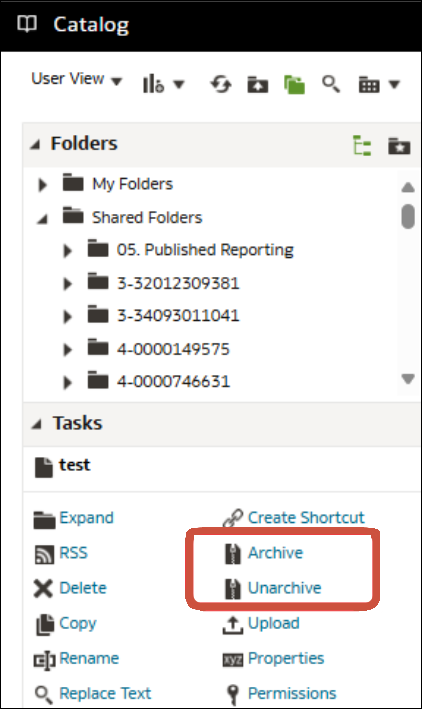
.pngの説明
既存のデータおよび機械学習アイテムをカタログ内で移動すると、ワークブック、接続、データ・フローなどに影響しますか。
いいえ。すべて正常に動作し続けます。
他のカタログ・アイテムを移動しようとしたときに警告メッセージが表示された場合は、メッセージのガイダンスに従ってください。
Oracle Analyticsコンソールでスナップショットを作成する場合、共有フォルダおよびユーザー・フォルダにデータおよび機械学習アイテムを含めることはできますか。
はい。「スナップショットの作成」ダイアログで、スナップショットに含めるカタログ・アイテムを選択できます。
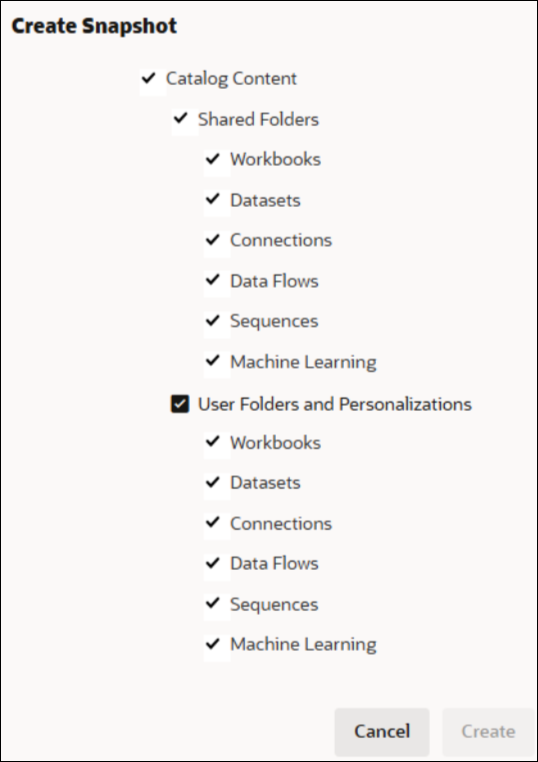
.pngの説明
紛失または削除された古いデータまたは機械学習アイテムを再作成できますか。
はい。最初に、データセットなどのアイテムを再作成します。次に、「検査」ダイアログを使用して「別名」ページを表示し、古いアイテムIDを別名として追加します。
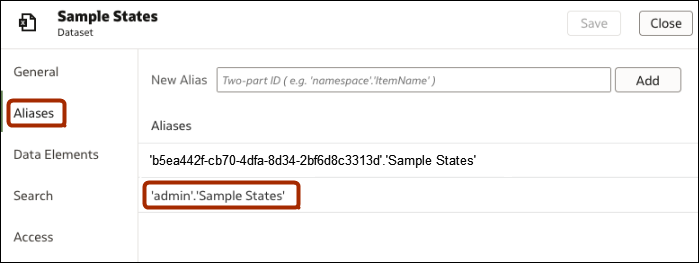
.pngの説明