ダッシュボードとページのスタイルおよび動作の構成

ダッシュボード・プロパティを使用して、ダッシュボードとページのスタイルおよび動作を構成します。たとえば、チーム・メンバーがダッシュボードのページをエクスポート、リフレッシュまたは印刷できるかどうかを指定します。

  1. 編集するダッシュボードを開きます。
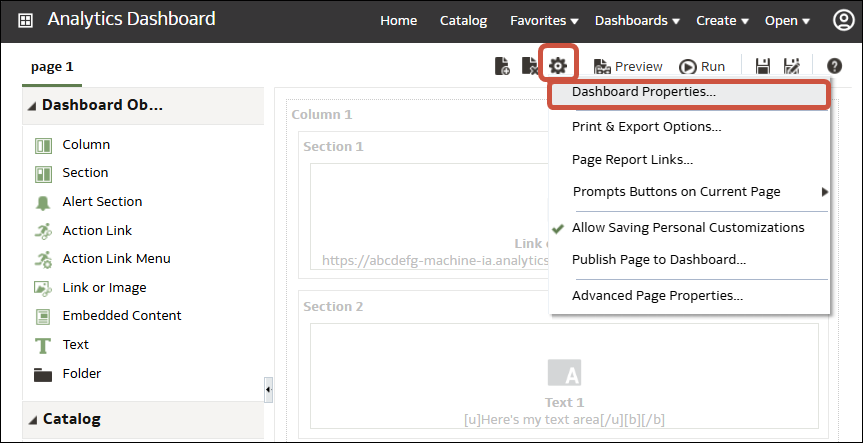
  2. ダッシュボードのスタイルおよび動作を指定するには、「ツール」をクリックし、「ダッシュボードのプロパティ」を選択します。

    「ダッシュボードのプロパティ」ダイアログで、目的のプロパティを変更します。例:
    • ロゴ、ブランド、ページの色およびリンクの色などのダッシュボード・プロパティを変更する場合は、「スタイル」を使用して、使用可能なダッシュボード・スタイルのリストから選択します。管理者がスタイルを作成し、ダッシュボード・ビルダーおよびユーザーが使用できるようにします。リストにないスタイルを使用する場合は、自分用の新しいスタイルの作成を管理者に依頼してから、新しいブラウザ・セッションを起動して再試行してください。
    • ダッシュボード・レベルで分析に含めるレポート・リンク(「分析」、「編集」、「リフレッシュ」、「印刷」、「エクスポート」、「ブリーフィング・ブックに追加」および「コピー」)を指定する場合は、「ダッシュボード・レポート・リンク」を使用します。これらのリンクは、ダッシュボード・ページ・レベル、または分析レベル(ダッシュボード・レベル・リンクをオーバーライド)で設定できます。
    • 有効なHTMLマークアップ(JavaScriptを含む)を使用してコンテンツを書式設定する管理者権限がある場合、「HTMLマークアップを含みます」を使用します。
    • 非表示のページに移動する際にページ見出しを表示する場合は、非表示のページを使用します。
    • 「アクセシビリティ・モードでのセクション縮小可能」を使用して、ダッシュボード・ユーザーがダッシュボードのセクションを縮小および展開できるようにします(アクセシビリティ・モードの場合など)。
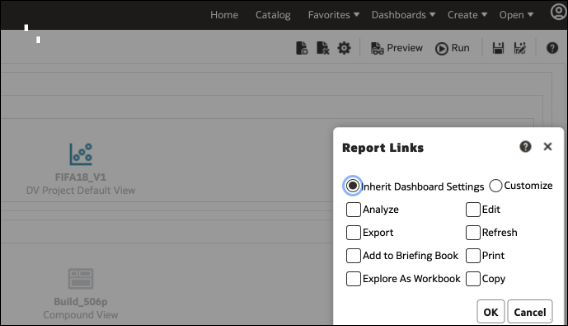
  3. アプリケーションにコンテンツが埋め込まれている場合に表示するオプションを指定するには、「ツール」をクリックしてから「ページ・レポート・リンク」を選択し、「レポート・リンク」ダイアログを表示します。「ダッシュボード設定の継承」を選択して、Oracle Analytics Cloudに表示されているのと同じオプションでダッシュボードを埋め込むか、「カスタマイズ」をクリックしてオプションを変更します。

    たとえば、「カスタマイズ」「ワークブックとして探索」の順にクリックすると、埋込み分析の下部にリンクが表示され、ダッシュボード・ユーザーが、ビジュアライゼーションをレポートとして検索できるようになります。
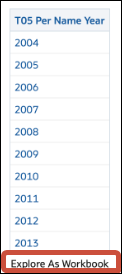
    GUID-A57C350A-79BC-4FE4-84A8-2B11824A7429-default.pngの説明が続きます
    .pngの説明

  4. ダッシュボードで受信ナビゲーション・パラメータを処理する方法を指定するには、「ツール」をクリックし、「拡張ページ・プロパティ」を選択して、ナビゲーション・オプションを確認します。
    受信ナビゲーション・パラメータは、外部ポータルまたはアプリケーションと共有しているOracle Analyticsコンテンツの動作を制御します。たとえば、ナビゲーション・パラメータは、ユーザーをダッシュボードの特定のページに移動させ、PDF出力のコンテンツを書式設定できます。「拡張ページ・プロパティ」ダイアログで、「受信ナビゲーション・オプション」を使用して、ナビゲーション・パラメータをダッシュボードのすべてのページに適用するか、ランディング・ページにのみ適用するかを指定します。
    次のナビゲーション・リンクの動作を構成できます:
    • プロンプトURL - これらのリンクは、ユーザーを特定のダッシュボード・ページに移動させ、書式設定パラメータを含むことができます。たとえば、「プロンプトURL」は、特定のページに直接移動し、PDF出力のコンテンツを書式設定できます。
    • Go URL - これらのリンクは、コンテンツの外観および動作方法を制御するパラメータを含みます。たとえば、「Go URL」は、ユーザー名とパスワードに加え、ページ上の結果をリフレッシュするコマンドを含むことができます。
    • 「BIコンテンツにナビゲート」アクション - これらのリンクは、アクション・フレームワークを使用して、ユーザーをコンテンツの特定の領域に移動させます。
  5. ナビゲーション・リンクのタイプごとに、ナビゲーション・パラメータの範囲を選択します。
    • 「ダッシュボード」をクリックして、ダッシュボードのすべてのページにナビゲーション・パラメータを適用します。たとえば、「プロンプトURL」リンクが(&Action=Printを使用して) PDF出力のコンテンツを書式設定する場合、ダッシュボードのすべてのページがPDFへの出力用に書式設定されます。
    • 「ページ」をクリックして、ランディング・ページにのみナビゲーション・パラメータを適用します。たとえば、「プロンプトURL」リンクが(&Action=Printを使用して) PDF出力のコンテンツを書式設定する場合、ランディング・ページのみがPDFへの出力用に書式設定されます。
  6. 「OK」をクリックしてから、「保存」をクリックします。