電子メールまたはエージェント経由で配布するレポートのトラッキング
コンソールで、ユーザーに電子メールで送信することを選択したレポートをトラッキングします。レポートの送信時期や保留中(将来実行するようにスケジュールされている)の項目が迅速に表示されます。同じページで、(スケジュール済または完了済)配信を確認、変更または削除します。
コンソールには、コンテンツを配信するように設定したエージェントも表示されます。このように、すべての配信情報が1箇所にまとめられています。
ステータス別に配信をフィルタすると、最も重要な配信をトラッキングできます。ここで、様々なステータス・メッセージについて説明します。
| 配信ステータス | 説明 |
|---|---|
| 取消済 |
配信が取り消されました。 ユーザーは自分の配信はすべて取り消すことができます。 |
| 完了 | 配信は正常に実行されました。 |
| 無効 |
ユーザーは、カタログ経由で所有している配信またはエージェントを一時的に無効にできます。 たとえば、レポートを編集するか、レポートを表示するユーザーを変更する場合、定義済スケジュールで実行中のジョブを停止します。 |
| 失敗 |
スケジュールに従って配信が実行されましたが、正常に完了しませんでした。 エラー・アイコン( |
| 未スケジュール |
配信のスケジュールが設定されていないか、スケジュール済実行日が(将来の日付ではなく)過去の日付です。 |
| 実行中 | 配信は進行中です。 |
| 一時停止 |
管理者は他のユーザーが設定した配信を一時的に停止できます。 たとえば、テスト環境から本番環境に移行する前に、管理者はテスト環境で配信を一時停止して、本番環境で再開します。 |
| タイム・アウト |
完了に時間がかかりすぎたため、配信がタイムアウトしました。 |
| 再度実行 |
問題が発生しました。もう一度配信の実行を試してください。 |
| 警告 |
スケジュールに従って配信が実行されましたが、100%正常終了ではありませんでした。 たとえば、配信では10人の受信者を指定しますが、電子メール・アドレスの1つが正しくなかったため、9人しか受信しませんでした。 警告アイコン( |
コンソールから配信をトラッキングするには:
- ホーム・ページで、「ナビゲータ」
 をクリックして、「コンソール」をクリックします。
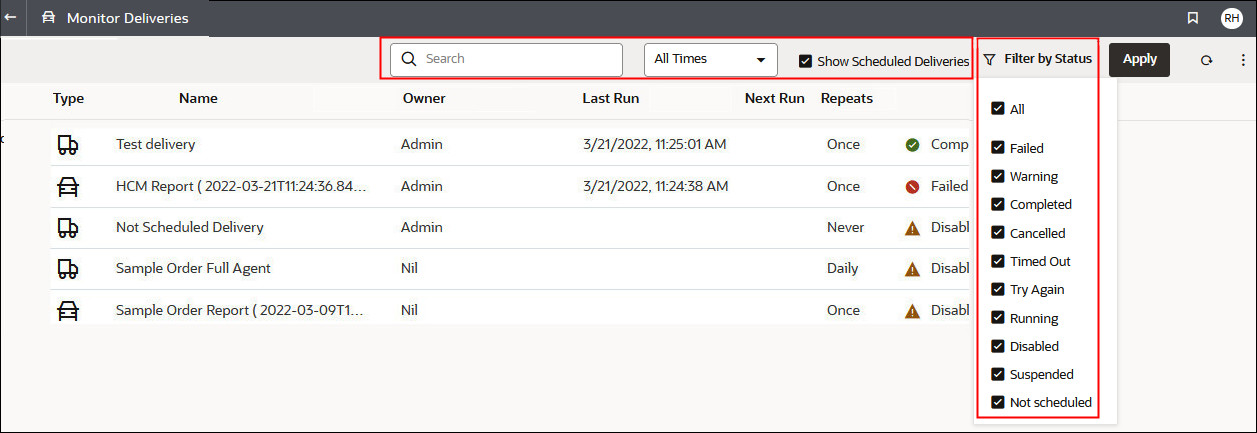
 - 配信のリストを名前、時間またはステータスでフィルタ処理し、次に「適用」をクリックします。
-
名前: 名前でフィルタ処理するには、検索ボックスに検索する配信の名前を入力し、[Enter]を押します。
-
時間: 時間でフィルタ処理するには、時間フィルタをクリックします。「最終日」、「過去7日間」、「すべての時間」から選択します。
-
ステータス: ステータスでフィルタ処理するには、「ステータスによるフィルタ」をクリックします。「失敗」、「警告」、「完了」、「取消済」、「タイムアウト」、「再度試行」、「実行中」、「無効」、「一時停止」、「未スケジュール」から1つ以上を選択します。
-
スケジュール済配信の表示: 将来実行するようにスケジュールされている配信を含める場合に選択します。実行済または実行中の配信のみを表示するには、選択解除します。
-
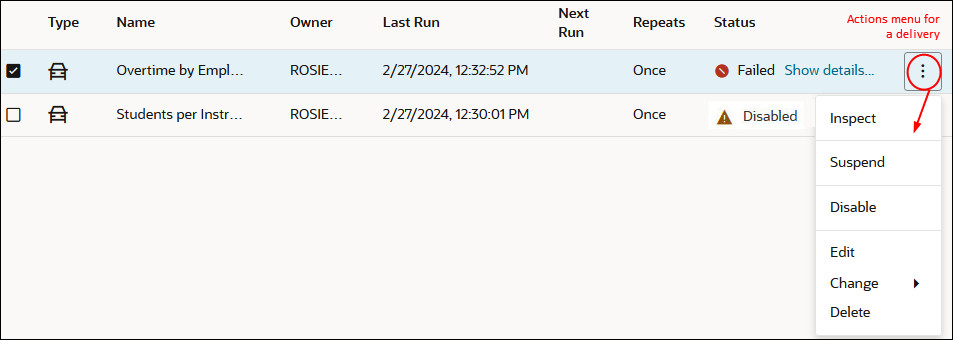
- 配信の「アクション」をクリックして、単一の配信を確認または管理します。
- 失敗した、または警告ありで完了した配信をトラブルシューティングするには、詳細の表示...をクリックします。
 失敗 - 詳細の表示...をクリックして、問題のある箇所を特定して修正します。
 警告 - 詳細の表示...をクリックして、詳細を参照します。