データ・フローについて
データ・フローでは、データを整理および統合して、ユーザーがビジュアル化できるキュレートされたデータセットを作成できます。
手動でコーディングするスキルがなくても、データ・フローを使用すれば、データを視覚的に操作できます。
たとえば、データ・フローを使用して、次のことを実行できます:
- データセットの作成。
- ソースが異なるデータの結合。
- データの集計。
- 機械学習モデルのトレーニングまたはデータへの予測機械学習モデルの適用。
- OCI Visionサービスによる人工知能を使用した、オブジェクト検出、イメージ分類またはテキスト検出の実行。
データ・フローは、データ・フロー設計ペインで作成します。
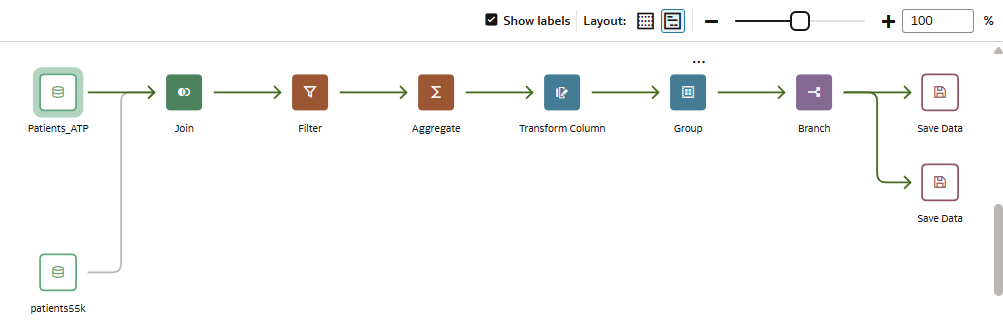
.pngの説明
データ・フローを構築するには、ステップを追加します。各ステップでは、データの追加、表の結合、列のマージ、データの変換など、特定の機能を実行します。ステップを追加して構成するには、データ・フロー・エディタを使用します。各ステップは、追加または変更時に検証されます。データ・フローを構成したら、それを実行してデータセットを作成または更新します。
独自の列を追加したりデータを変換する際には、様々なSQL演算子(BETWEEN、LIKE、INなど)、条件式(CASEなど)、および関数(Avg、Median、Percentileなど)を使用できます。
データ・フローによって生成されたデータセットの更新
データ・フローを再実行して、データセットを最新の状態に保つことができます。
注:
データ・フローを再実行すると、データ・フローの外部の出力データセットに直接適用された変換はすべて失われます。データセットは最初から再作成されます。データ・フロー制限
大量のデータを処理する場合は、データ・フローの制限があることに注意してください。データ・フロー制限を参照してください。
データ・フローのデータベース・サポート
データ・フローを使用すると、データセットおよびサブジェクト領域からデータをキュレートできます。
データ・フローは、個別または順番に実行できます。データ・フローに複数のデータ・ソースを含め、それらの結合方法を指定できます。
データ・フローにデータを追加するには「データの追加」ステップを使用し、データ・フローの出力データを保存するには「データの保存」ステップを使用します。
データ・フローからの出力データは、データセットまたはサポートされるデータベース・タイプのいずれかに保存できます。データベースにデータを保存する場合、データ・フローのデータで上書きすることにより、データ・ソースを変換できます。データ・ソースおよびデータ・フローの各表は同一データベースに含まれ、同じ名前である必要があります。開始する前に、サポートされているいずれかのデータベース・タイプへの接続を作成します。
注:
データ・ゲートウェイで接続されているリモート・データベースからデータを追加できます。ただし、データ・ゲートウェイで接続されているリモート・データベースにデータを再び保存できません。データ出力
- Oracle Autonomous AI Lakehouse
- Oracle Autonomous AI Transaction Processing
- Oracle Database
- Apache Hive
- Hortonworks Hive
- MapR Hive
- Spark
データベース・バージョンの情報は、サポートされるデータ・ソースに関する項を参照してください。
データ入力
データ・フローでは、データセットおよびサブジェクト領域からのデータを処理できます。データベースから直接データを取得することはできません。最初にデータベース表からデータセットを作成する必要があります。
データ・フロー・デザイナでの作業
データ・フロー・デザイナを使用すると、グラフィカルな設計環境でデータをキュレートおよび変換できます。
データ・フロー・デザイナでの作業:
データ・フロー・デザイナを使用して、データを変換するデータ・フロー・ステップを編成および構成します。
データ・フロー・デザイナの次の機能を使用します。
| 機能 | アイコン | 説明 |
|---|---|---|
| コンパクト・レイアウト |  |
ステップを小さい表示領域にグループ化して、スクロールを減らします。 |
| 拡張レイアウト |  |
入力データ・ソースのステップを左揃えにして、読みやすくします。 |
| 不完全なJOINまたはUNION |
|
JOINまたはUNIONが行われていないデータ・ソースを示します。青色のリンク・アイコン 接続を削除するには、「JOINステップ」 |
| ズームの機能強化 |  |
ズーム・インおよびズーム・アウトします。 |

 または「UNIONステップ」
 を右クリックし、