モデリングおよび分析コマンドの作成、確認および実行
PCMエージェント・ページを使用して、確認済モデリング・コマンドを実行し、ワークフロー・タスクに関する支援を要求します。
PCMエージェント・ページを初めて開いた場合、サポートされているアクションがページの右下にあるボタンとして使用可能です。サポートされるアクションは次のとおりです:
- モデルの作成
- ルール・セットの作成
- ルールの作成
- メンバーの追加
- メンバーの置換
- リスト・ルール
- トレースの実行
- ルールセットへのルールのコピー
- モデルへのルールのコピー
- ルールの有効化
- ルールの無効化
- モデルの計算
Figure 14-1 PCMエージェントでサポートされているアクションが表示されているPCMエージェント・ページ
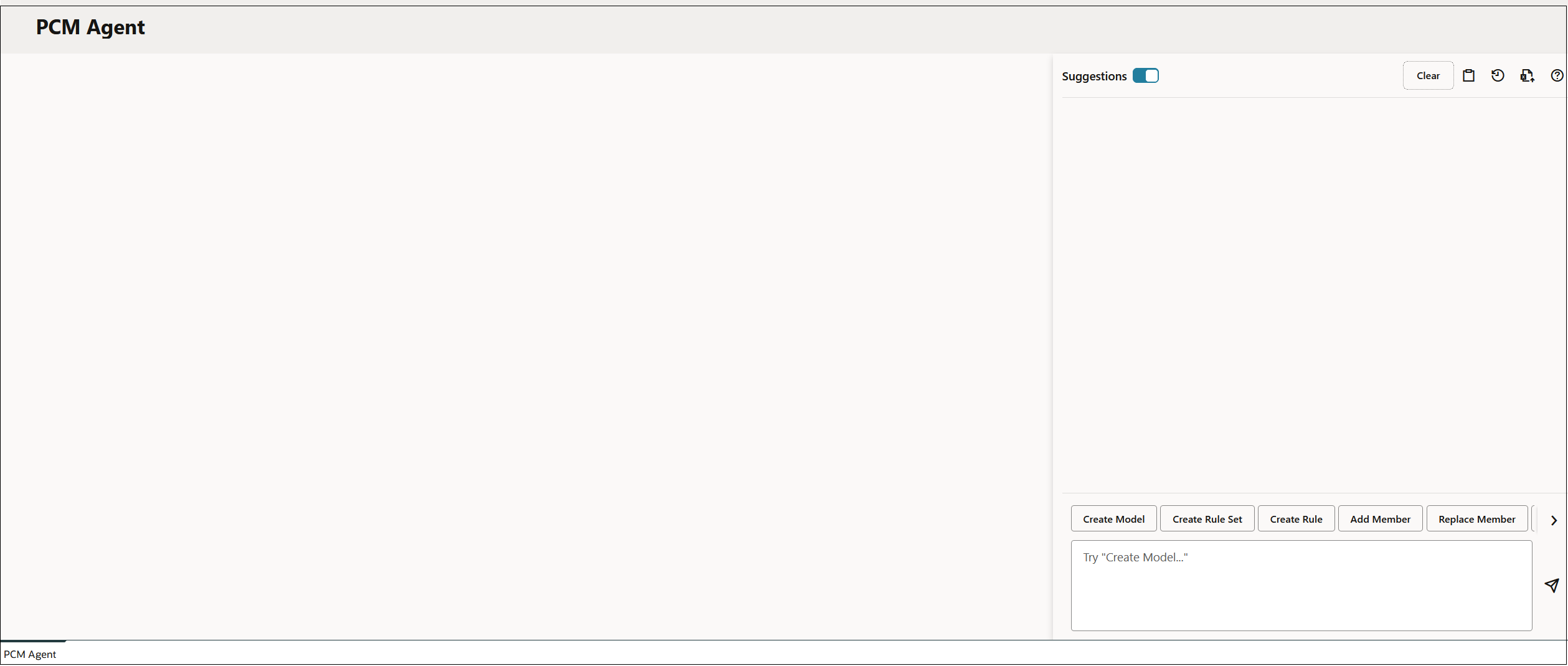
アクションを選択するには、アクションに対応するボタンをクリックするか、アクションを説明するテキストを入力します。たとえば、モデルを作成するには、 をクリックするか、テキスト・ボックスに'"Create Model"と入力できます。
アクションの最初の単語を入力して、使用可能なアクションを絞り込むことができます。たとえば、"create"と入力すると、アクションに"create"を含むボタンのみが表示されます:
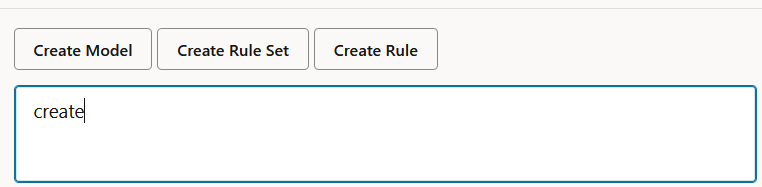
テキストを入力するか、ボタンをクリックしてアクションを選択すると、PCMエージェント・ページに、アクションに関連する次の情報が表示されます:
-
提案: 必須およびオプションのパラメータをリストします。(表示を有効または無効にするには、「提案」の横にあるスライダを動かします。)
-
要求の例: 実行できる要求の例を示します。要求の例には、すべての必須パラメータと一部またはすべてのオプション・パラメータが含まれます。
アクションを完了する要求を入力する場合は、要求を入力するか、要求の例のいずれかの横にある (「要求にコピー」)をクリックして、要求をテキスト・ボックスにコピーできます。
次の例では、モデルを作成する最初の要求の例が、画面の下部にあるテキスト・ボックスにコピーされます。
Figure 14-2 モデルを作成する要求の例と提案が表示されているPCMエージェント・ページ
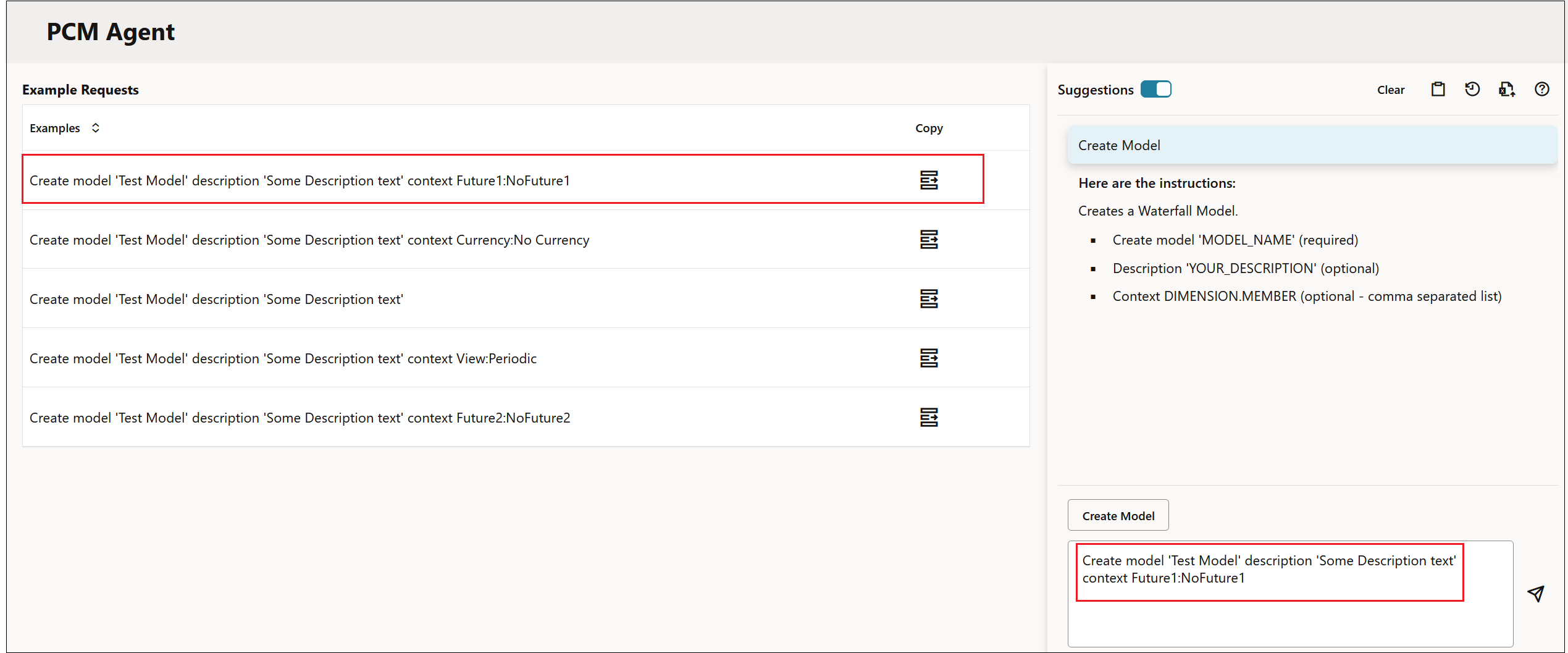
要求の例をコピーする場合は、引用符内のテキストを実際のパラメータ値に置き換えます。
要求に問題がない場合は、 (「送信」)をクリックします。
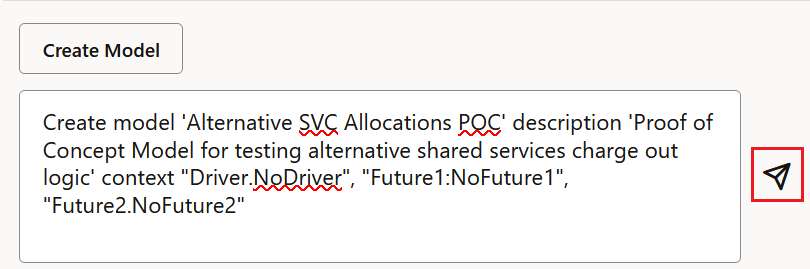
(「送信」)をクリックした後、PCMエージェント・ページが要求の情報で更新されます。
Figure 14-3 モデル作成の要求の情報が表示されているPCMエージェント・ページ
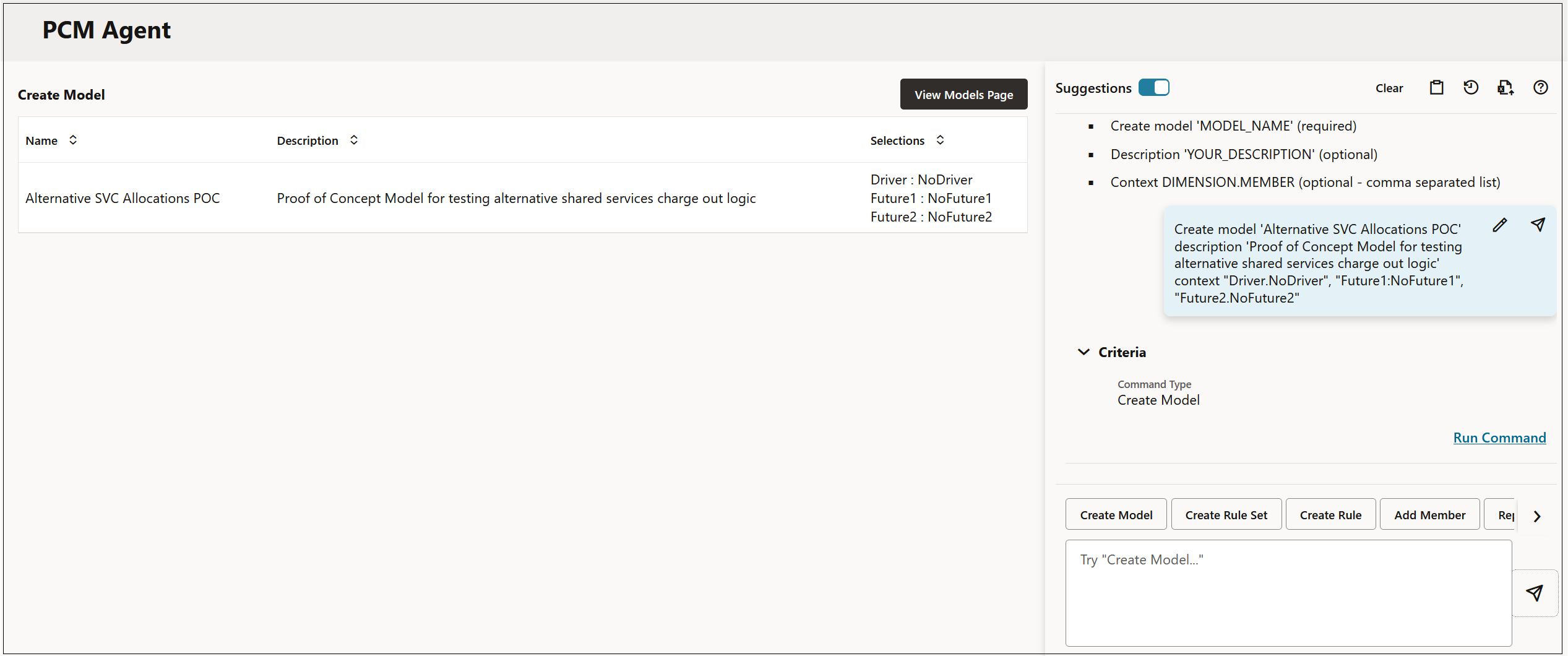
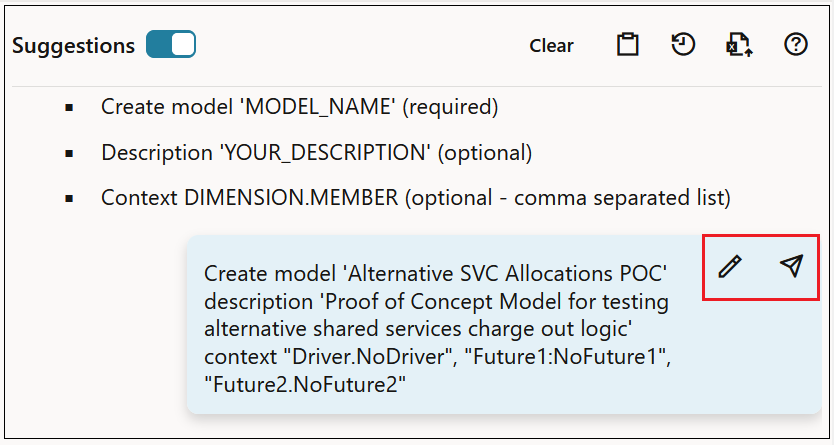
この時点で、要求を確認できます。変更が必要な場合は、 (「見直し」)をクリックし、
 (「再送」)をクリックします。
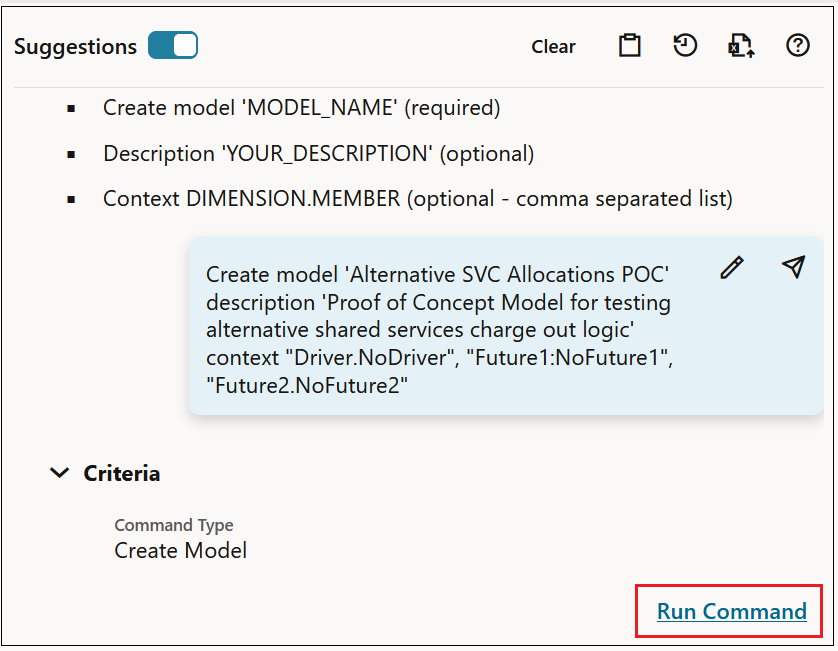
要求に問題がない場合は、「コマンドの実行」をクリックします。
コマンドが正常に実行されたことを示すメッセージが表示されるか、エラーが表示されます。次に、要求の目的となっているアクションを表示するオプションを選択できます。
たとえば、モデルを作成する要求を入力した場合、「モデル・ページの表示」をクリックして、モデル・ページにモデルを表示できます。
Figure 14-4 「モデル・ページの表示」をクリックすると新規タブにモデル・ページが開く
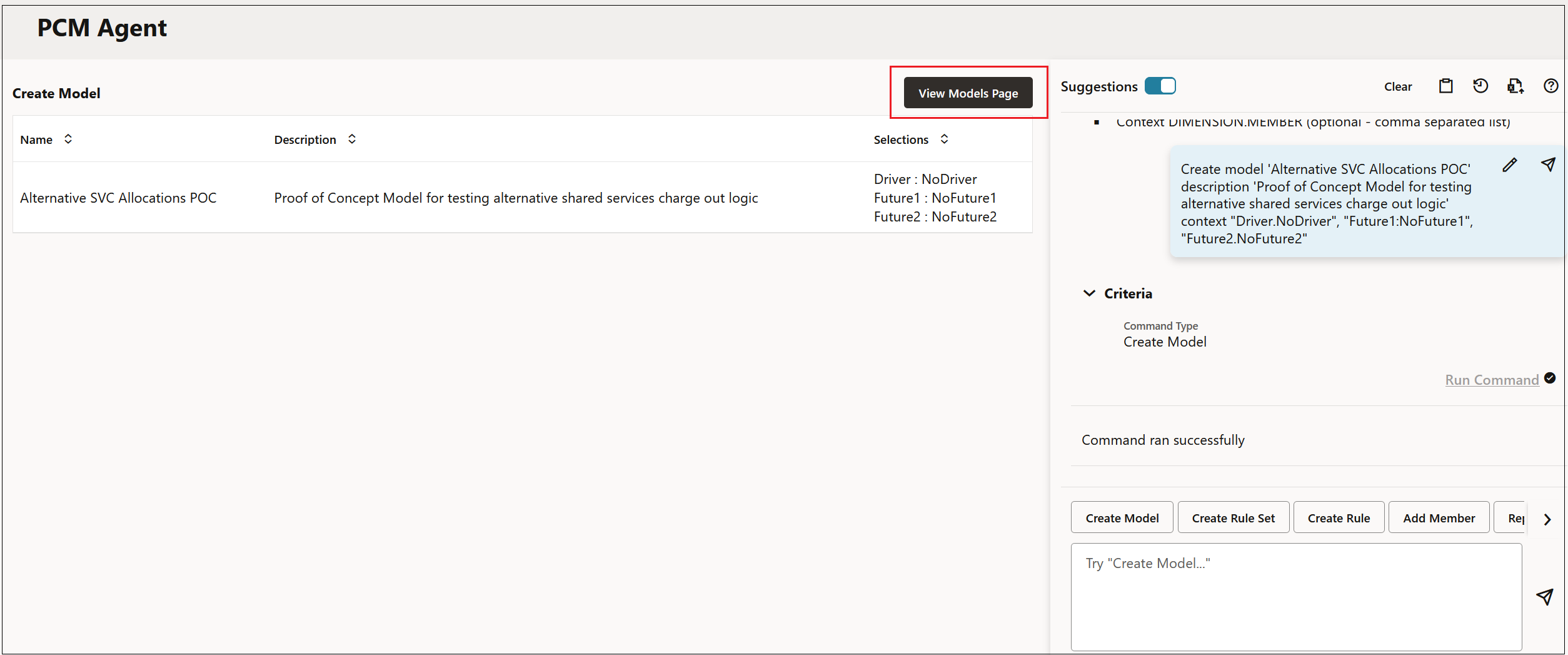
Figure 14-5 PCMエージェントで作成されたモデルが表示されている、新規タブで開かれたモデル・ページ
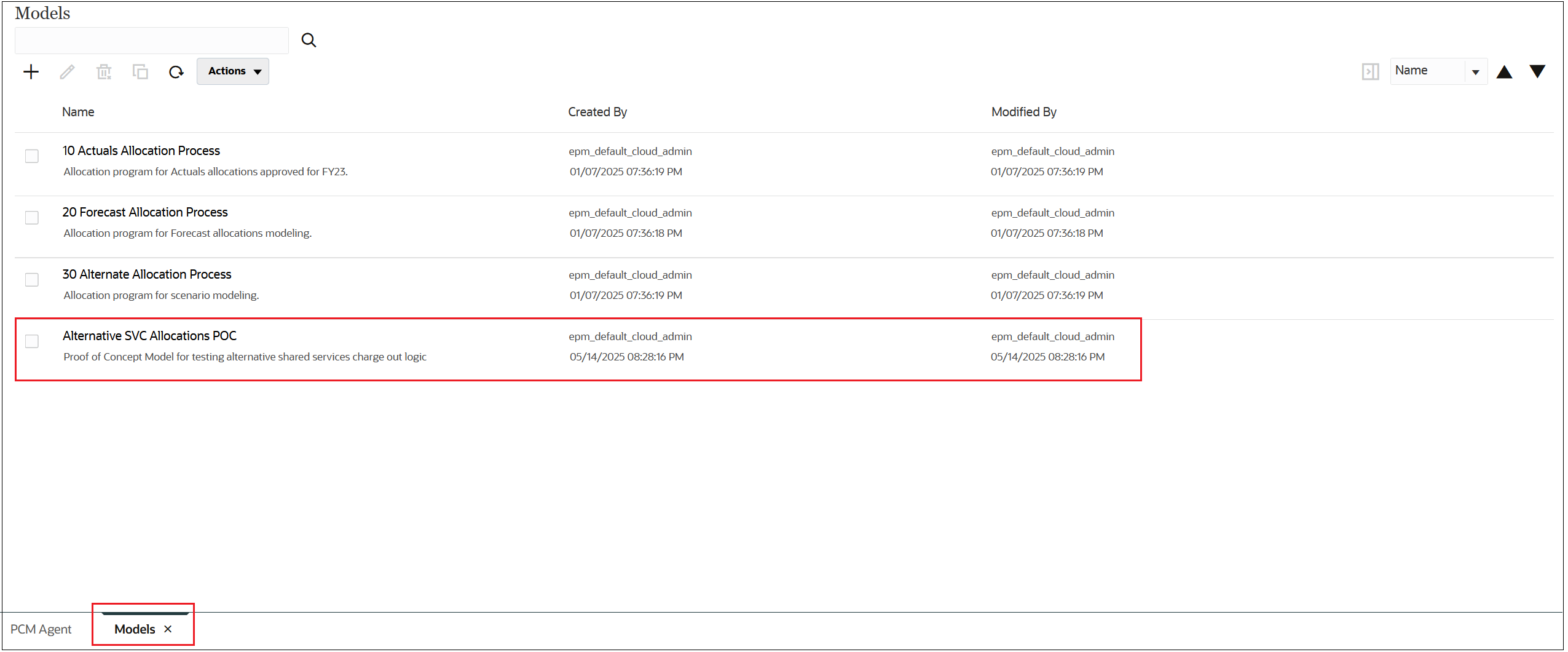
PCMエージェント・ページに戻るには、ページの下部にある「PCMエージェント」タブをクリックします。
PCMエージェント・ページで実行できるその他のアクションは次のとおりです:
-
「クリア」をクリックして、「提案」の下の要求の情報をクリアします。
-
 (「ジョブの表示」)をクリックして、要求に対して作成されたジョブを表示します。
 -
追加の要求の例を表示するには、
 (「例」)をクリックします。
 -
 (「Excelにエクスポート」)をクリックし、プロンプト履歴のCSVファイルをExcelにエクスポートして、作成したすべての要求を確認できます。