ユーザー要求の作成時のスマート検索の使用
ユーザー要求の作成時にスマート検索を使用すると、要求に含めるアーティファクトの名前を識別するために他の画面に移動する必要がなくなるため、生産性が向上します。
スマート検索を使用するには、アーティファクト名の後に空白を入力し、@記号を入力して、その後に必要に応じて探している値に含まれる1つ以上の文字を入力します。これにより、アーティファクトの値リストがトリガーされます。
「次で始まる」、その後に「次を含む」を含む検索条件で結果が返されます。たとえば、製造クライアント内の"Product"ディメンションの次のメンバーがあるとして、検索が"all"の場合、次のようにメンバーが返されます:
"All Packaging Products"
"All Products"
"All Tool Products"
"Ball-pen Hammer"
"Halligan Bar"
"Metallized Pouches"
"Pallet Wrap"
"Wallboard Saw"
値を選択すると、カーソル位置に引用符で囲まれて配置されます。
次の表は、ユーザー要求に入力できる検索可能なアーティファクトを示しています。
Table 14-1 ユーザー要求内の検索可能なアーティファクト
| アーティファクト | キーワード・トリガー | 入力例 | 選択例 | 結果の例 |
|---|---|---|---|---|
| コンポーネント | component | @S | Source | component Source |
| ディメンション | dimension | @P | Product | dimension 'Product' |
| メンバーの第1ステップ | member | @P | Product | member 'Product. |
| メンバーの第2ステップ | member | 'Product.B | Bikes | member 'Product.Bikes' |
| モード | modeまたはexecution mode | @S | Serial | mode Serial |
| モデル | model | @10 | 10 Actuals Allocation Process | model '10 Actuals Allocation Process' |
| ルール | rule | @act | Assembly Activity Assignment | rule 'Assembly Activity Assignment' |
| ルール・セット | rulesetまたはrule set | @b |
Customer Product Region Profitability 計算 |
ruleset 'Customer Product Region Profitability Calculation' |
| ルールのタイプ | ruletypeまたはrule type | @a | Allocation | ruletype Allocation |
スマート検索の例
例1
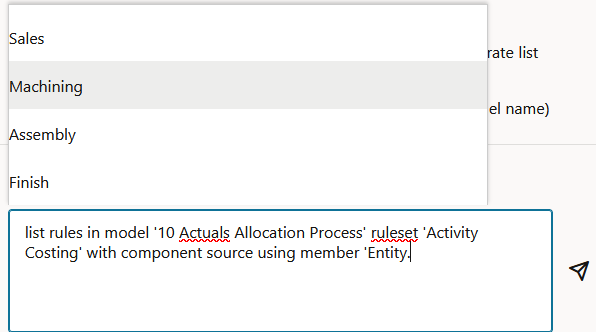
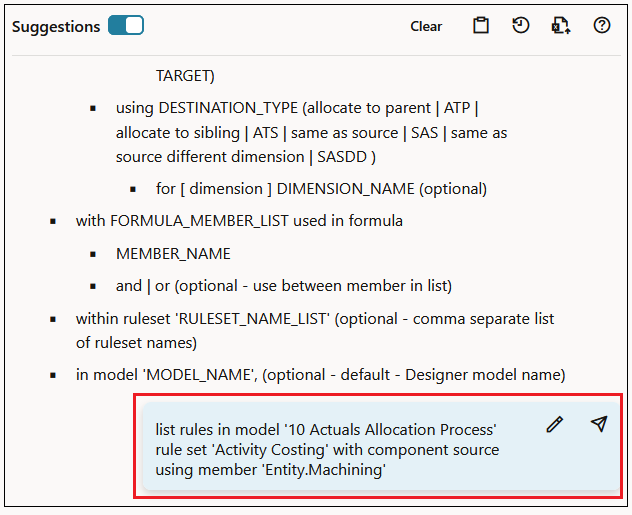
次の例は、コンポーネント"Source"にディメンション/メンバー"Entity.Machining"を持つ"Activity Costing"ルール・セットの"10 Actuals Allocation Process"モデルのルールをリストするユーザー要求を作成する際の、スマート検索の使用を示しています。
-
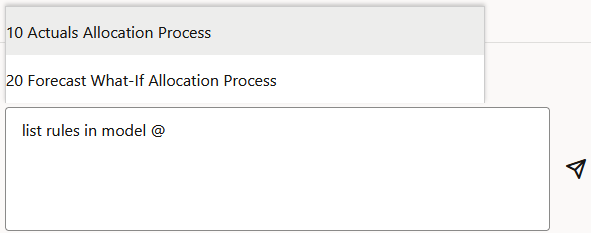
「list rules in model @」を入力し、使用可能なモデルのポップアップ・リストから「10 Actuals Allocation Process」モデルを選択します。
-
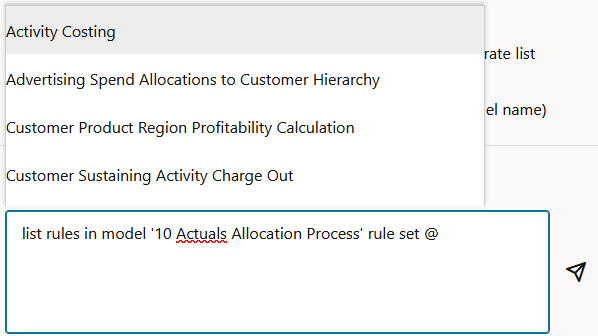
要求の最後にカーソルを置き、スペースを入力し、「rule set @」と入力して、使用可能なルール・セットのポップアップ・リストから「Activity Costing」を選択します。
-
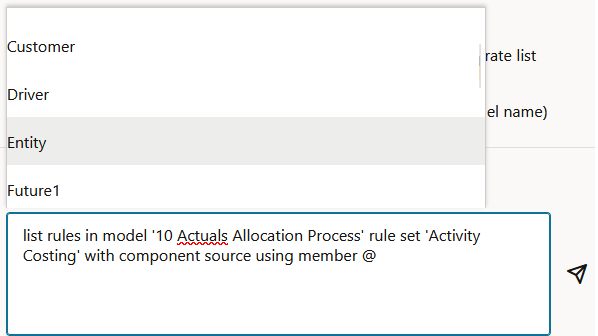
要求の最後にカーソルを置き、スペースを入力し、「with component source using member @」と入力して、「Entity」を選択します。
-
「Entity」の後にカーソルを置いた状態で、使用可能なメンバーのリストから「Machining」を選択します。
-
 をクリックして、ユーザー要求を送信します。
要求がPCMエージェント・ページに次のように表示されます:
例2
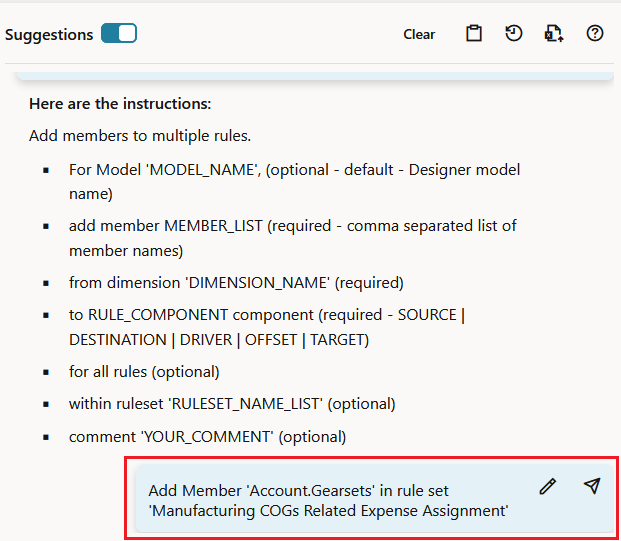
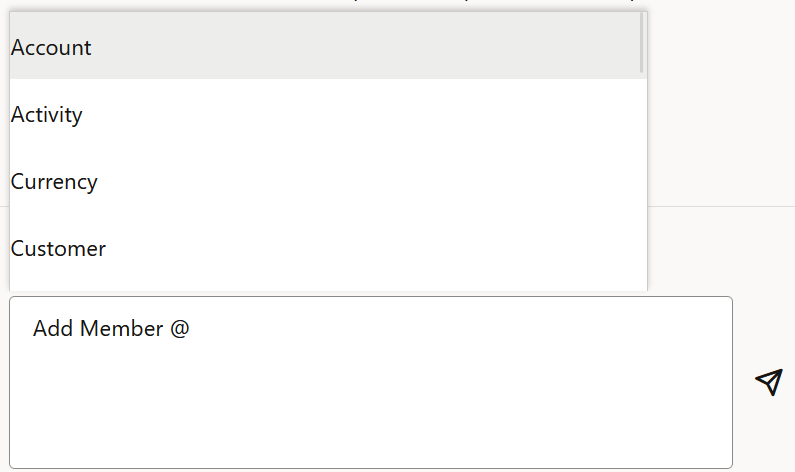
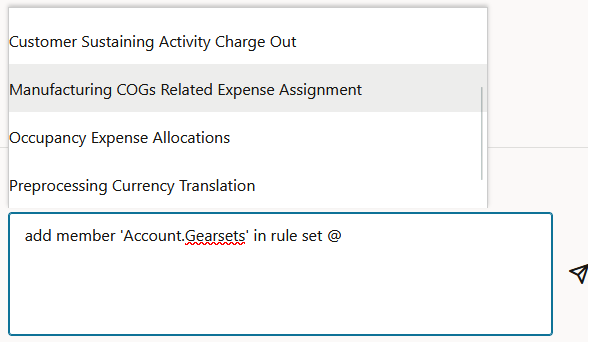
次の例は、"'Manufacturing COGs Related Expense Assignment"ルール・セットにメンバー"Account.Gearsets"を追加するユーザー要求を作成する際の、スマート検索の使用を示しています。
-
「Add Member @」と入力してから、ポップアップ・リストから「Account」を選択します。
-
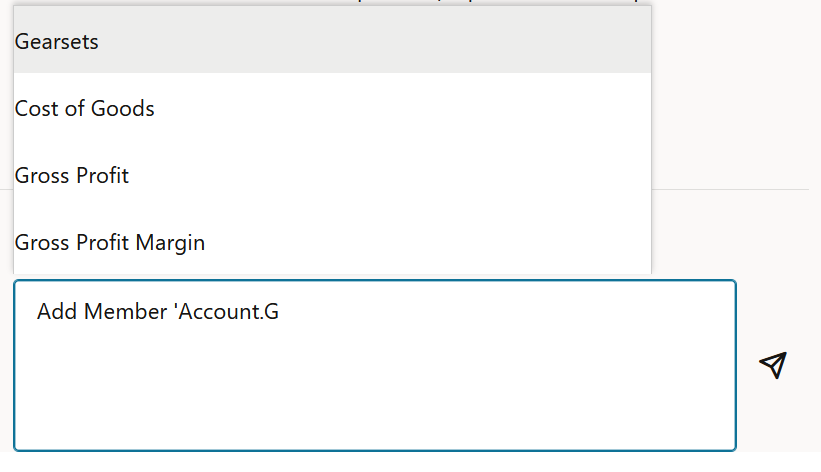
「Account.」の後にカーソルを置き、「G」と入力します。
これにより、名前にGが含まれるすべてのメンバーのリストが表示されます。ポップアップ・リストから「Gearsets」を選択します。
-
要求の最後にカーソルを置き、スペースを入力し、「in rule set @」と入力して、ポップアップ・リストから「Manufacturing COGs Related Expense Assignment」を選択します。
-
ユーザー要求を送信するには、
(「送信」)をクリックします。要求がPCMエージェント・ページに次のように表示されます: