PCMエージェント・パフォーマンス・アシスタントを使用した計算パフォーマンスの問題の特定および解決
計算の実行時にパフォーマンスの問題を特定して解決できるように、PCMエージェント・パフォーマンス・アシスタントを使用して、計算パフォーマンスのボトルネックとベスト・プラクティスを要約できます。パフォーマンス・アシスタントでは、生成AI (GenAI)を使用して、個々の評価と比較分析の両方に焦点を当てて、計算ジョブのパフォーマンスに影響する要因の詳細な概要を提供します。AIはパフォーマンスの問題に影響する様々な要素(それらはすべて処理効率に大きく影響を及ぼす可能性があります)を調べます。提供されるインサイトは、パフォーマンス・ダイナミクスへの理解を深め、計算の最適化戦略の開発に情報に役立てることを目的としています。
推奨事項と提案は、Oracleサポートに連絡する前にパフォーマンスのボトルネックを特定するために役立つ貴重な情報を提供します。
Note:
パフォーマンス・アシスタントは生成AI (GenAI)を使用します。生成AIからの出力は、常に事実で正確であるとはかぎりません。ユーザーは、生成AIの出力をレビューして、各自の裁量で使用する責任があります。計算パフォーマンスを向上させるための提案および推奨事項は、次の領域で提供されます:
| 提案 | 表示内容 | 推奨事項の例 |
|---|---|---|
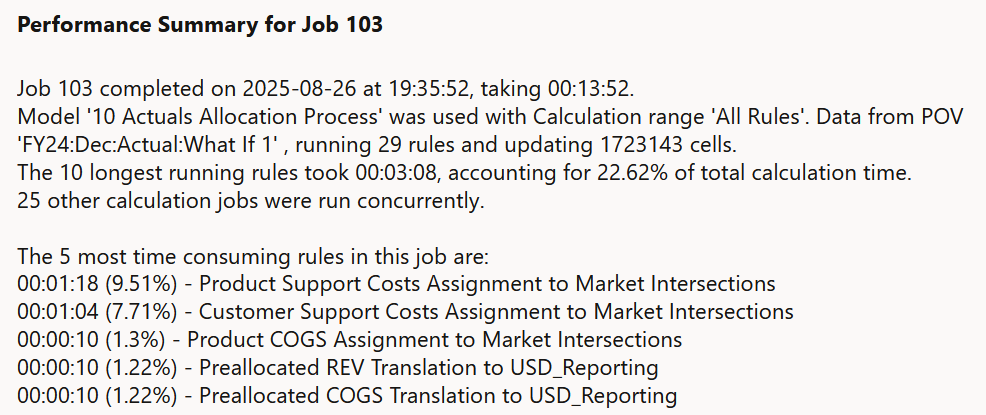
| ジョブのパフォーマンス・サマリー |
計算パフォーマンスの低下を引き起こす可能性のある潜在的な問題領域を特定できるように、ジョブの主要なパフォーマンス結果を要約します。 |
 |
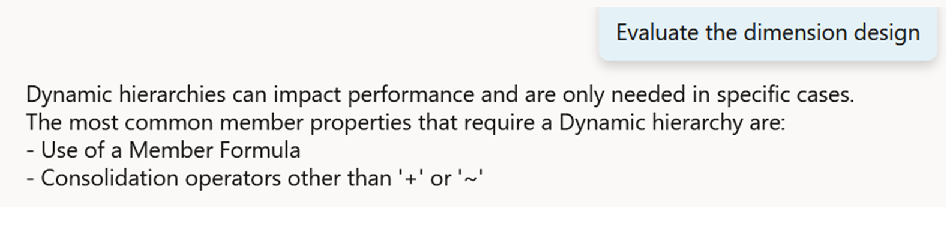
| ディメンション設計の評価 |
計算パフォーマンスを向上させるために、ディメンションの階層タイプを設計する方法に関するベスト・プラクティスを提供します。 |
 |
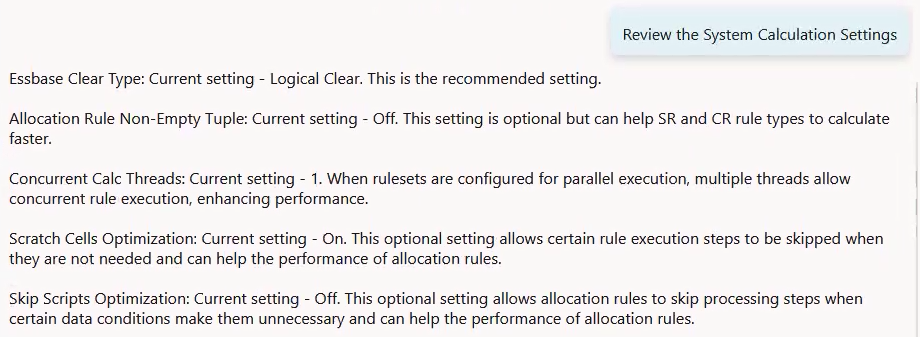
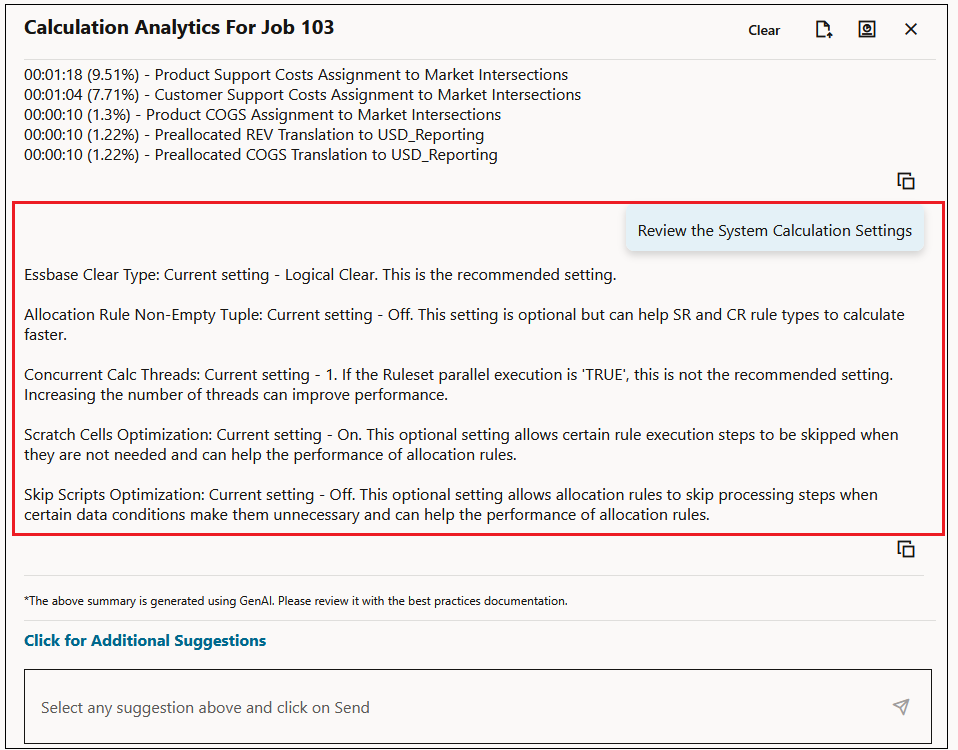
| システム計算設定の確認 |
「Essbaseクリア・タイプ」、空でないタプル配賦ルール、同時計算スレッド、「スクラッチ・セル最適化」およびスクリプトのスキップ最適化の現在の設定が表示されるため、計算パフォーマンスの向上に必要な可能性のある変更点を確認できます。 これらの設定の詳細は、アプリケーションおよびシステム設定の管理を参照してください。 |
 |
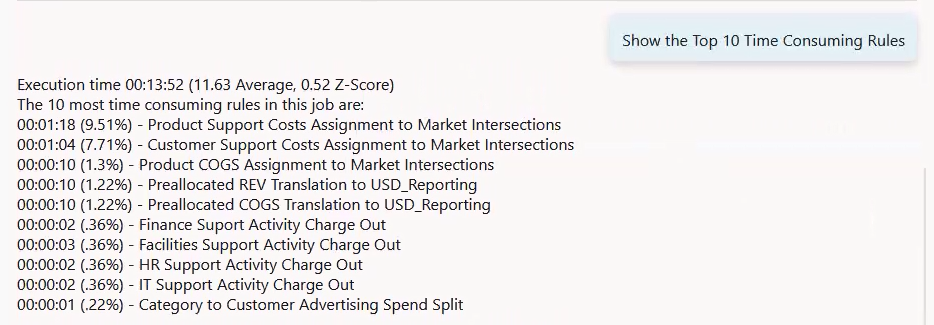
| 上位10件の時間がかかるルールの表示 |
ジョブについて、上位10件の時間がかかるルールを表示します。これにより、計算パフォーマンスを低下させている個々のルールにフォーカスして微調整できます。 |
 |
| ジョブと類似する履歴ジョブとの比較 |
特定のジョブの実行パフォーマンスを、同じモデルの同じ設定で最近実行された他のジョブと比較します。比較される情報には、設定が類似するジョブの値で特定のジョブについて更新された実行時間、ルール件数およびセルの平均とZスコアが含まれます。これにより、ジョブの実行が遅くなった原因となる変更があったかどうかを確認できます。 |
 |
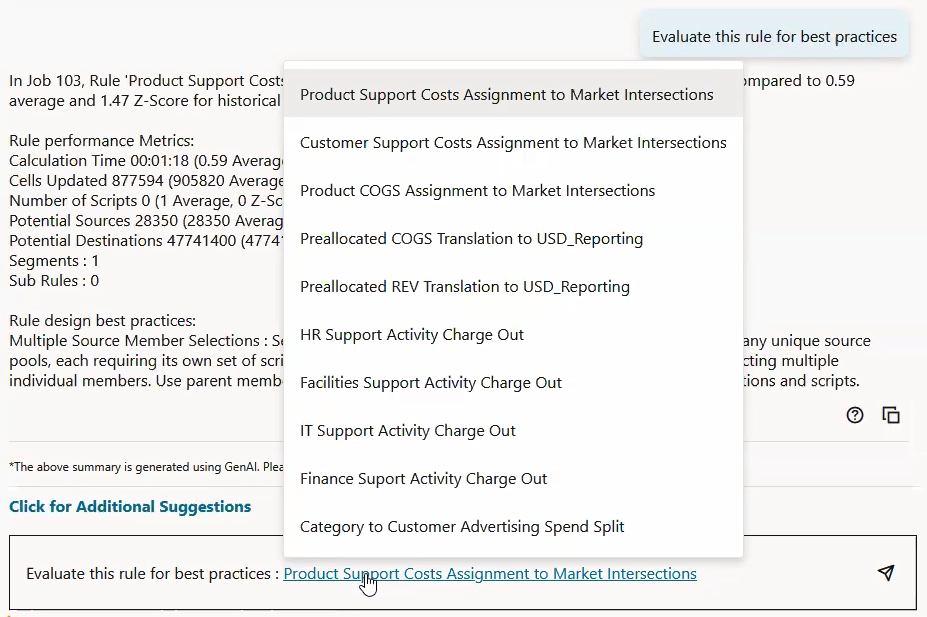
| ベスト・プラクティスのためのルールの評価 |
ルールを評価して、ベスト・プラクティスに従っているかどうかを確認します。ベスト・プラクティスの推奨事項に従って、ルールの実行を高速化します。 ここから、上位10件の最も時間がかかるルールを確認できます。最も実行時間の長いルールのリンクが最初に表示されます。このルールをクリックすると、上位10件の時間がかかるルールが表示されます。これらのルールのいずれかを選択して、それらのルールの詳細を確認し、ルールの実行を高速化できるよう変更を加えることができます。 |
 |
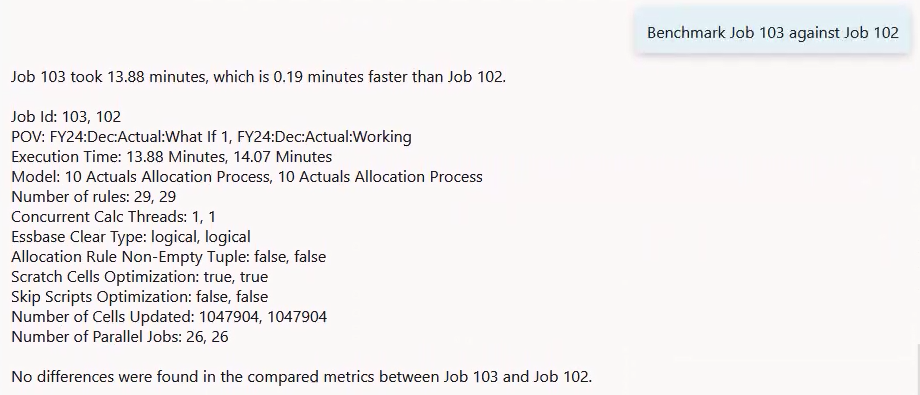
| ベンチマーク・ジョブ |
2つのジョブを比較します。たとえば、以前は高速であったが、今では低速となったジョブがある場合、高速だったジョブと低速になったジョブをベンチマークして変更内容を確認できます。 ジョブを比較する場合、ベンチマーク・ジョブと比較するジョブを選択する必要があります。デフォルトでは、ベンチマーク・ジョブと同じ処理タイプおよびモデルを持つすべてのジョブが表示されます。ジョブのハイパーリンクをクリックして、比較ジョブを選択します。 |
 |
パフォーマンス・アシスタントを使用するには:
-
ホーム・ページで、「モデリング」、「計算分析」の順に選択します。
-
計算分析ページで、計算レコードを選択します。
-
「パフォーマンスの分析」をクリックします。
-
 をクリックして、パフォーマンス・アシスタントの提案を表示します。
表示される初期情報は、選択したジョブのパフォーマンス・サマリーです。「クリックして追加の提案を表示」を選択すると、ドロップダウンが表示され、追加の提案を選択できます。
Figure 12-1 パフォーマンス・アシスタントの提案
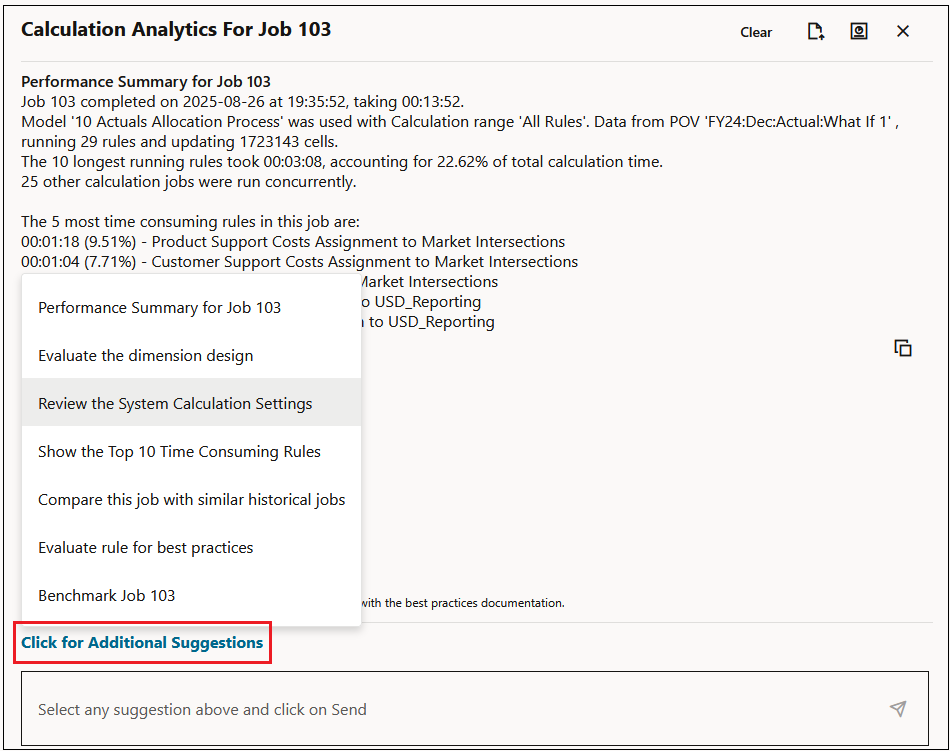
提案を選択した後、 (「送信」)をクリックして、パフォーマンス・アシスタントの推奨事項を表示します。

Tip:
- 特定の推奨事項をコピーするには、推奨事項の横にある
 をクリックし、テキストを別のプログラムに貼り付けます。
 -
提案を選択したすべての推奨事項をエクスポートするには、
 をクリックします。推奨事項は、
appName_CalcAgent.txtというタイトルの.txtファイルにエクスポートされます。 -
計算パフォーマンス分析サマリーを作成するには、
 をクリックします。サマリーには、計算に関する最も有用な詳細が記載されています。推奨事項は、
appName_Calc_Performance_Analysis_Summary_jobId.txtというタイトルの.txtファイルにエクスポートされます。
Tip:
パフォーマンス・アシスタントを使用して計算パフォーマンスの問題を特定およびトラブルシューティングする手順の詳細は、計算ジョブ・パフォーマンスの分析チュートリアルを参照してください。