データの操作
データの取得インテントを使用すると、単一の発話で複数のメンバーのデータを要求できます。また、情報を表形式で表示したり、メンバーを展開して詳細を簡単に表示できます。さらに、「ピボット」インテントを使用して、ディメンションを追加または削除したり、表の構造を変更できます。
データの取得を使用するシナリオ
ここでは、データの取得を使用する場合の情報の取得方法の例を示します。
- データの取得と入力します。アシスタントによって現在のPOVのオプションが表示されます。
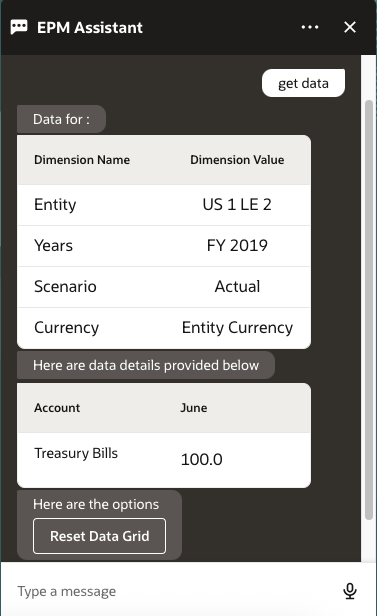
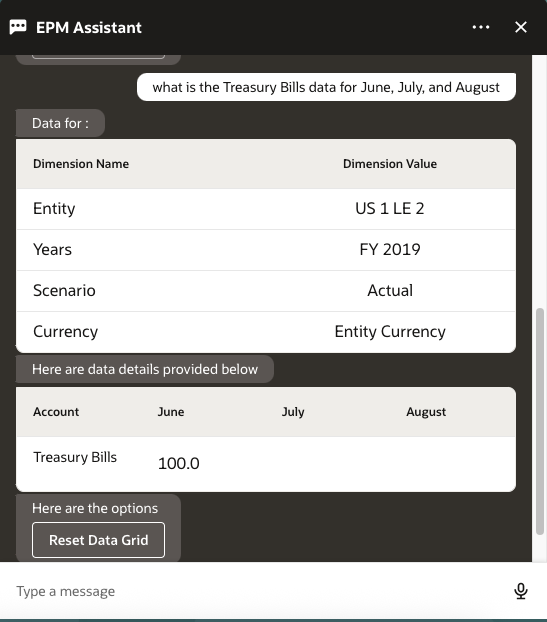
- 6月、7月、8月などの複数のメンバーの情報を表示する場合は、6月、7月および8月の短期国債データと入力します。
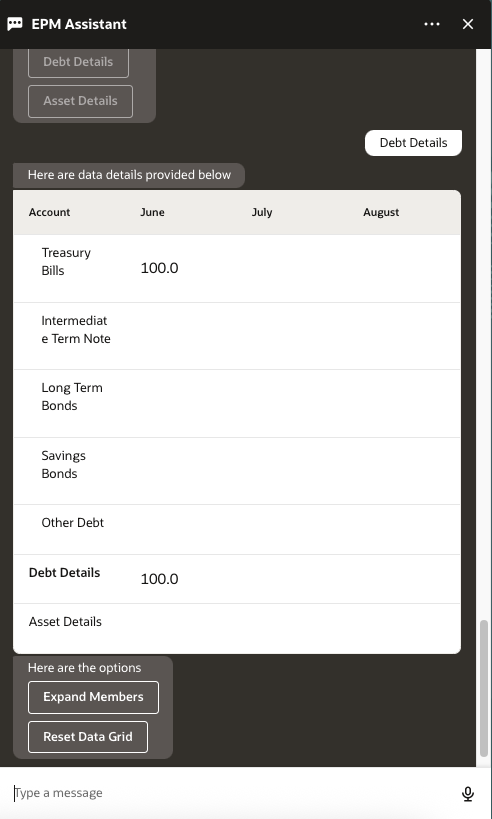
- 同じ表に複数のメンバーが含まれる勘定科目のメンバーを変更する場合は、債務詳細および資産詳細のデータの取得と入力します。
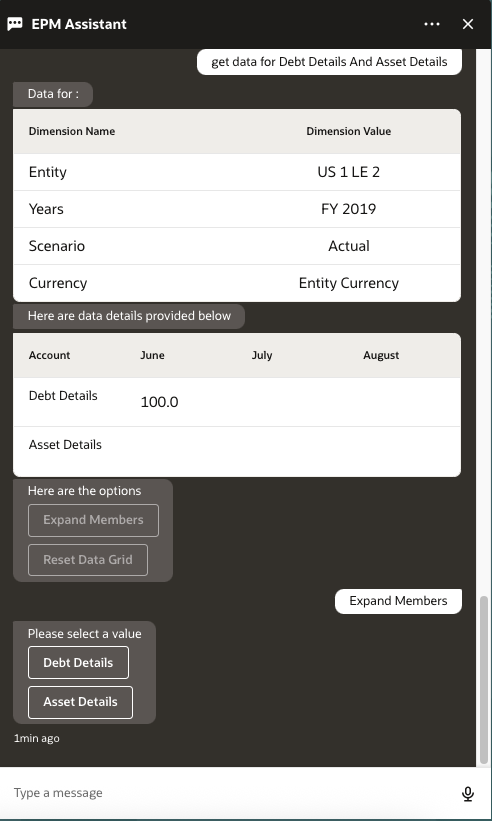
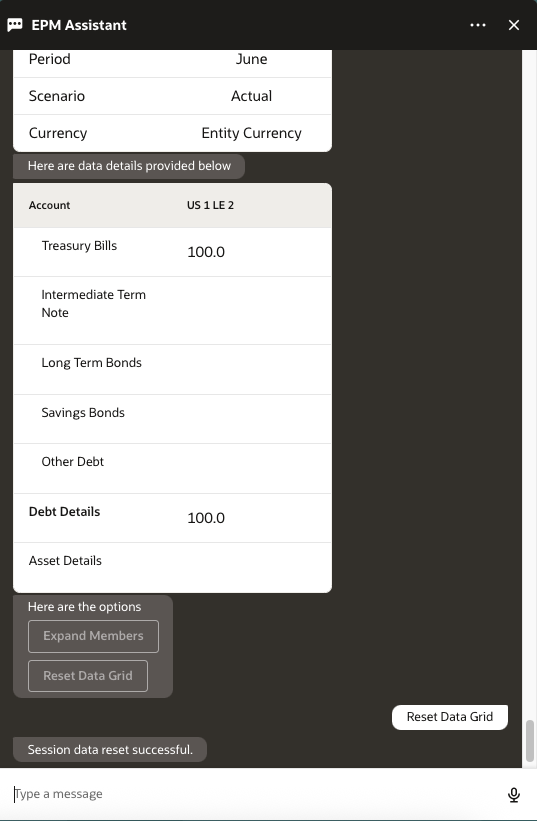
- メンバーを展開して詳細を表示するには、メンバーの展開をクリックします。
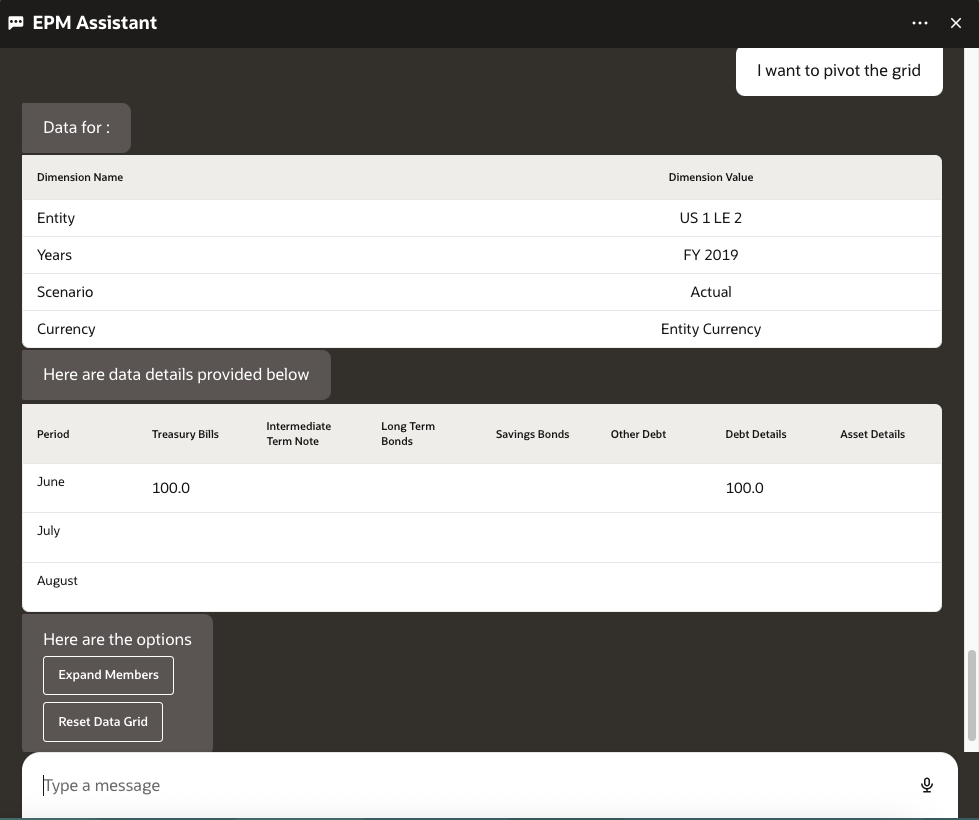
- メンバーの列または行を変更するには、グリッドをピボットすると入力します。
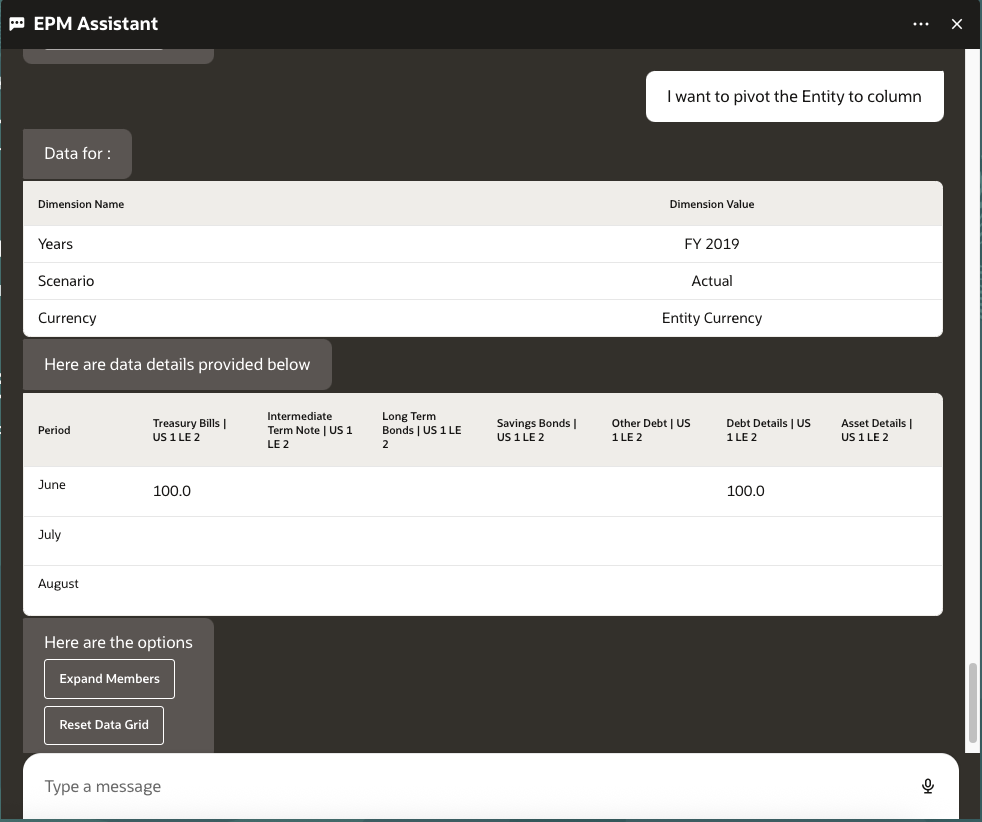
- POVから表にディメンションを追加する場合は、エンティティを列にピボットすると入力します。
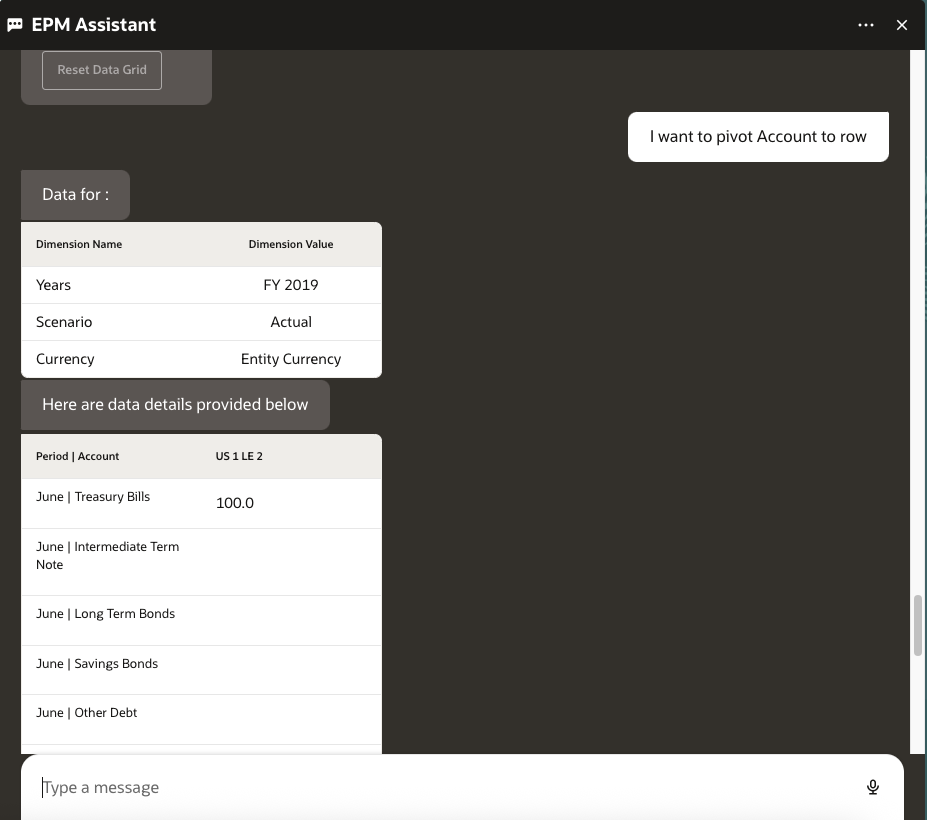
- ディメンションを列から行に、またはその逆に変更する場合は、勘定科目を行にピボットすると入力します。
- ディメンションを削除する場合は、期間をPOVにピボットすると入力します。
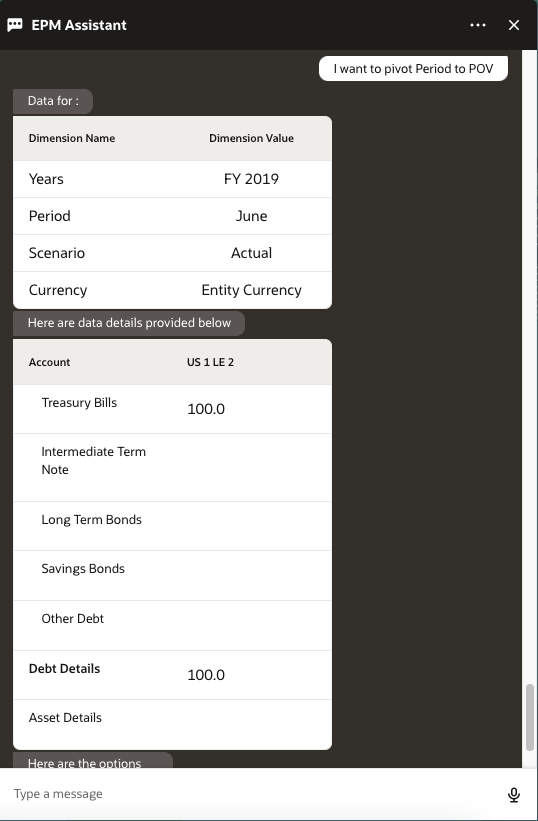
- 表をリセットする場合は、データ・グリッドのリセットをクリックします。