環境をクローニングするためのステップ
環境をクローニングする場合は、ターゲット環境に指定されたユーザー・アカウントのアプリケーション役割に応じて、次のクローニング・オプションがあります:
Table 3-1 ターゲット環境のアプリケーション役割のクローニング・オプション
| アプリケーション役割 | 使用可能なクローニングのオプション |
|---|---|
| サービス管理者 | アプリケーション・アーティファクトをクローニングします。オプションで、データ管理レコード、監査データ、ジョブ・コンソール・レコード、受信ボックスと送信ボックスのコンテンツおよび保存されたスナップショットをクローニングします。ユーザーおよびアプリケーション役割の割当てはクローニングできません。 |
| サービス管理者およびアイデンティティ・ドメイン管理者 | アプリケーション・アーティファクトをクローニングします。必要に応じて、ユーザーとそのアプリケーション役割の割当て、データ管理レコード、監査データ、ジョブ・コンソール・レコード、受信ボックスと送信ボックスのコンテンツおよび保存されたスナップショットをクローニングします。 |
前提条件
-
ユーザーに多要素認証(MFA)が設定されていないことを確認します。クローニング環境は、ターゲット環境の基本認可資格証明のみを取得します。
-
シングル・サインオン(SSO) - ソース・ドメインでユーザーを認証するためにSSOを設定しており、別のドメインの環境にクローニングする場合は、ユーザーがSSOを使用してターゲット環境にログインできるように、ターゲット・ドメインでSSOを構成する必要があります。管理者用スタート・ガイドのシングル・サインオンの構成を参照してください
構成ステップ
環境をクローニングするには:
- クローニングする環境にサインインします。サービス管理者として、または「移行 - 管理」の詳細な役割を持つユーザーとしてサインインできます。
- 次の手順を完了します。
- 「ツール」、「環境のクローニング」の順にクリックします。
- Profitability and Cost Managementのみ: 「アプリケーション」、「環境のクローニング」の順にクリックします。
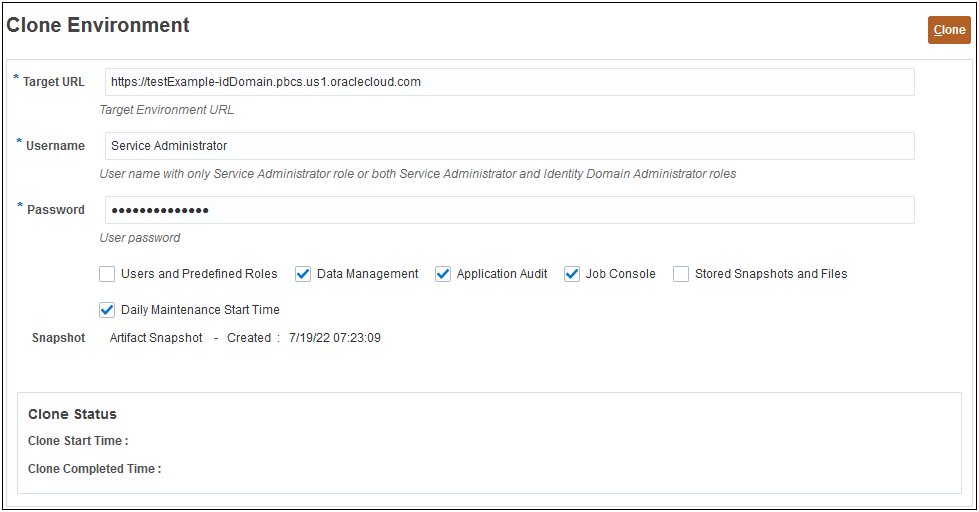
- 「ターゲットURL」で、クローニング先の環境となる環境のURLを入力します(例:
https://testExample-idDomain.pbcs.us1.oraclecloud.com)。 - 「ユーザー名」に、サービス管理者(アイデンティティ・ドメイン管理者アプリケーション役割も持っている場合がある)、または「移行 - 管理」の詳細な役割(この役割には、必要な権限が両方とも含まれている)を持つユーザーのユーザー名を入力します。
- 「パスワード」で、「ユーザー名」に指定したユーザーのアイデンティティ・ドメイン・パスワードを入力します。
- オプション: ユーザー役割とアプリケーション役割チェック・ボックスを選択し、ユーザーとそのアプリケーション役割の割当てをクローニングします。
Caution:
- ターゲット環境で、ユーザーのログイン名を変更しないでください(たとえば、ショート名jdoeから電子メールID john.doe@example.comへの変更)。変更すると、既存のアクセス制御設定が無効になります。ソース環境とターゲット環境でユーザーのログイン名が確実に同じになるようにするために、このオプションを選択します。
- アイデンティティ・ドメイン管理者ではないユーザーが、このチェック・ボックスを選択した後で環境をクローニングすると、ユーザーおよびそのアプリケーション役割のインポートが失敗します。移行ステータス・レポートに、次のエラーが記録されます: 外部ディレクトリ・アーティファクト<artifact_name>のインポートに失敗しました。ユーザー<user_name>には、この操作を実行する権限はありません。ユーザーがこの操作を実行するには、アイデンティティ・ドメイン管理者役割が必要です。
重要な考慮事項:
-
ユーザーをインポートせず、ソース・スナップショット内のユーザーがターゲット環境でアプリケーション役割を持っていない場合、次のエラーが表示されます:
EPMIE-00070: 割り当てられた役割のインポート中にユーザーが見つかりませんでした。 - アイデンティティ・ドメイン管理者の役割のみが割り当てられたユーザーは、ターゲット環境にクローニングされません。ソース環境でアイデンティティ・ドメイン管理者の役割とアプリケーション役割の組合せに割り当てられたユーザーはクローニングされますが、ターゲット環境ではそれぞれのアプリケーション役割にのみ割り当てられます。これらのユーザーは、ターゲット環境ではアイデンティティ・ドメイン管理者の役割を持ちません。
- ソース環境で直接割当てではなくIDCSグループを使用してユーザーにアプリケーション役割が割り当てられている場合、IDCSグループはクローニングされませんが、クローニングされたユーザーには、ターゲット環境でこれらのアプリケーション役割が直接割り当てられます。
- ユーザーのアプリケーション役割に対する変更は、ソース・スナップショットで割り当てられている役割に基づいて更新されます。ただし、ソース・スナップショットの割当てと一致させるためにターゲットの役割の割当てが削除されることはありません。たとえば、
jdoeがターゲット環境ではパワー・ユーザーというアプリケーション役割に割り当てられているが、ソース・スナップショットではユーザー役割のみを持っているとします。この状況では、このコマンドによって、ターゲット環境でjdoeがユーザー役割に割り当てられますが、パワー・ユーザーの役割の割当ては削除されません。 - このオプションでは、ターゲット環境に存在するユーザーは、ソース・スナップショットに存在しなくても削除されません。たとえば、
jdoeにはターゲット環境にアカウントがありますが、ソース・スナップショットにはこのアカウントが存在しないとします。この状況では、ターゲット環境のjdoeのアカウントは削除されません。 - このオプションでは、ターゲット環境に存在しないユーザーは追加されます。ターゲット環境の現在のユーザー・プロパティは、ソース・スナップショットと異なる場合でも更新されません。たとえば、ソース・スナップショットの
jdoeの姓のスペルがターゲット環境で異なる場合、ターゲット環境では変更は加えられません。 - このコマンドでは、ターゲット環境の既存のユーザーのパスワードがソース・スナップショットと異なる場合でも変更されません。
-
ターゲット環境の新しいユーザーにはランダムなパスワードが割り当てられます。新しいユーザーは、パスワードの変更を求めるアカウントのアクティブ化の電子メールを受信します。
- オプション: Oracle Enterprise Data Management CloudおよびNarrative Reporting以外の環境のみ: データ管理レコードをクローニングしない場合は、「データ管理」チェック・ボックスの選択を解除します。ステージング表に非常に多数のレコードが含まれている場合は、データ管理レコードのクローニングに長時間かかることがあります。
データ管理レコードは、ソース環境とターゲット環境の両方が同じ月次更新の場合、またはターゲット環境がソース環境よりも1つ新しい更新である場合のみクローニングします。たとえば、22.01のデータ管理レコードは、別の22.01環境または22.02環境のみにクローニングできます。
- オプション: Planning、Planningモジュール、フリーフォーム、Financial Consolidation and Close、Tax ReportingおよびEnterprise Profitability and Cost Managementのみ: ジョブ・コンソール・レコードをクローニングしない場合は、「ジョブ・コンソール」チェック・ボックスの選択を解除します。
- オプション: Planning、Planningモジュール、フリーフォームおよびEnterprise Profitability and Cost Managementのみ: アプリケーション監査レコードをクローニングしない場合は、「アプリケーション監査」チェック・ボックスの選択を解除します。
Note:
Financial Consolidation and CloseおよびTax Reportingのアプリケーション監査データは、デフォルトでスナップショットに含まれます。 - オプション: 受信ボックスと送信ボックスのコンテンツおよび保存されたスナップショットをクローニングする場合は、保存されたスナップショットおよびファイル・チェック・ボックスを選択します。このプロセスは、保存されたスナップショットの数とサイズ、および受信ボックスと送信ボックス内のファイルの数とサイズによっては長時間かかる場合があります。
Note:
環境のクローニングでは、受信ボックスと送信ボックスに直接保存されているファイルのみがクローニングされます。受信ボックスと送信ボックス内のサブフォルダのファイルはクローニングされません。たとえば、受信ボックスにfile1.csvおよびmyfiles/file2.csvというファイルがある場合は、file1.csvのみがクローニングされます。 - オプション: ターゲット環境の現在のメンテナンス開始時間を保持するには、「DailyMaintenanceStartTime」チェック・ボックスの選択を解除します。それ以外の場合、メンテナンス開始時間は、スナップショットのクローニング元であるソース環境の開始時間にリセットされます。
-
オプション: Account Reconciliationのみ: アプリケーション設定(電子メール通知のオン/オフ設定、レッドウッド・エクスペリエンス・テーマ、ビジネス・プロセス名、ロゴ・イメージおよび背景イメージ)をクローニングします。ターゲット環境でその現在のアプリケーション設定を保持するには、このチェック・ボックスの選択を解除します。
Note:
他のすべてのアプリケーションでは、このチェック・ボックスは無効化(選択解除)されています。 - 「クローン」をクリックすると、プロセスが開始されます。