Smart Viewでのインサイトの挿入
Oracle Smart View for Officeを使用して、Microsoft Excelシート、Microsoft Word文書およびMicrosoft PowerPointスライドにIPMインサイトを挿入します。
インサイトを挿入するには:
- Excelシート、Word文書、PowerPointスライドを開き、IPMインサイトが組み込まれたビジネス・プロセスに接続します。
- 「Smart Viewパネル」で、アプリケーション名を右クリックし、「IPMインサイト」をクリックします。
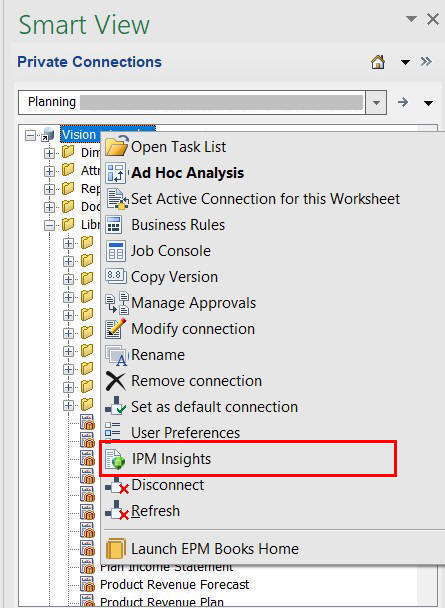
または、アクション・パネルで「詳細」をクリックし、「IPMインサイト」をクリックすることもできます。「IPMインサイト」ダイアログ・ボックスには、アプリケーションで生成された利用可能なすべてのインサイトが表示されます。
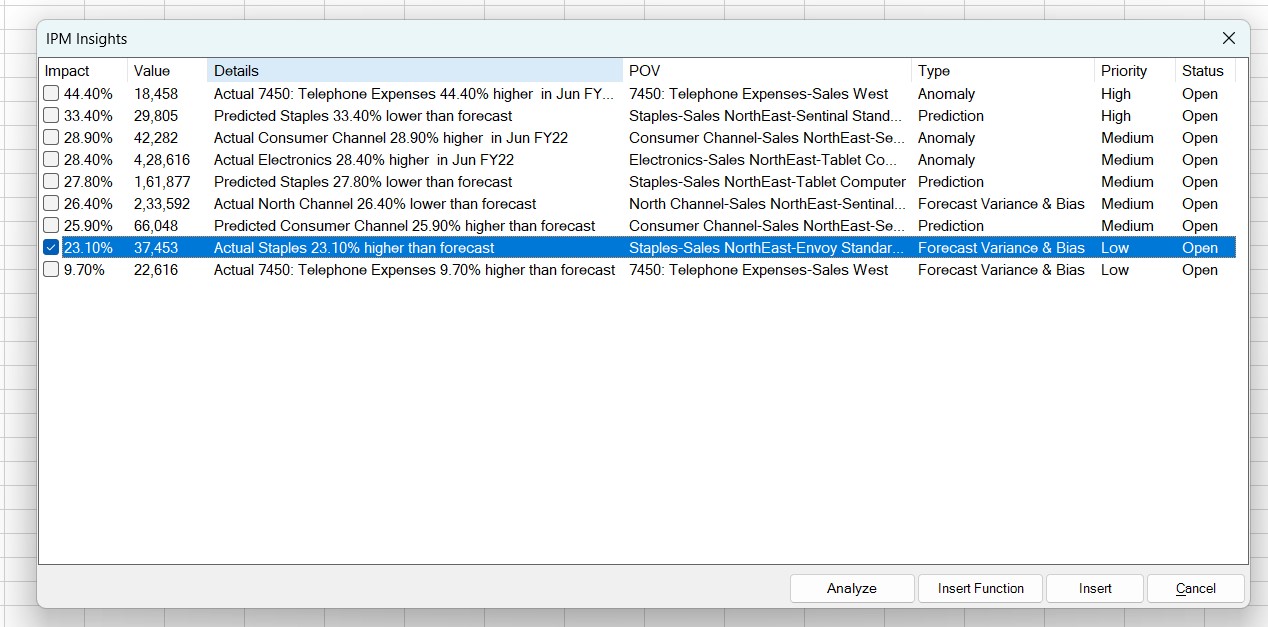
- 「IPMインサイト」ダイアログ・ボックスに、アプリケーションに対して生成された利用可能なインサイトの一覧と、次の詳細が表示されます:
- 影響: 通常の値からの相対的な偏差または影響度をパーセンテージで示します。
- 値: インサイトの偏差の絶対値を示します。
- 詳細: インサイト文の概要を示します。
- POV: インサイトに関連するPOV値を示します。
- タイプ: インサイトのタイプ(異常、予測、または予測の差異とバイアス)を示します。
- 優先度: インサイトのカテゴリを示します(優先度は高、中、低)。
- ステータス: インサイトのステータス(「オープン」または「クローズ済」)を示します。
- オプション: インサイト・タイプ、POV、優先度、ステータス、カスタム・ハッシュタグおよびユーザー名タグに基づいて、「IPMインサイト」ダイアログ・ボックスでインサイトのリストをフィルタできます。インサイトのフィルタを参照してください。
- 「IPMインサイト」ダイアログ・ボックスで、インサイトを選択し、「挿入」をクリックします。
Note:
WordとPowerPointでは、行をクリックしてインサイトを選択できます。Excelでは、必要なインサイトの横にあるチェック・ボックスを選択することで、複数のインサイトを同時に挿入できます。Excelシート、Word文書、PowerPointスライドでは、インサイトは次のように挿入されます:
- オプション:
- インサイトの保存およびリフレッシュ: Excelシート、Word文書またはPowerPointスライドを保存し、挿入されたインサイトをリフレッシュして最新の値を表示できます。インサイトの保存およびリフレッシュを参照してください。
- コメントの表示および追加: チームのコラボレーションを向上させるために、コメントを表示および追加し、コメント内の他のユーザーまたはグループをタグ付けできます。インサイトをフィルタするために、コメントにカスタム・ハッシュタグを追加することもできます。コメントとタグを使用した、インサイトでのコラボレーションを参照してください。
- インサイト・サマリーの確認: インサイトに対して生成されたサマリーを確認できます。インサイト・サマリーの確認を参照してください。
Microsoft Excelでのインサイトの挿入
Microsoft Excelでは、インサイトは、インサイト文とインサイトに関連付けられたデータ表とともに、グラフとして挿入されます。
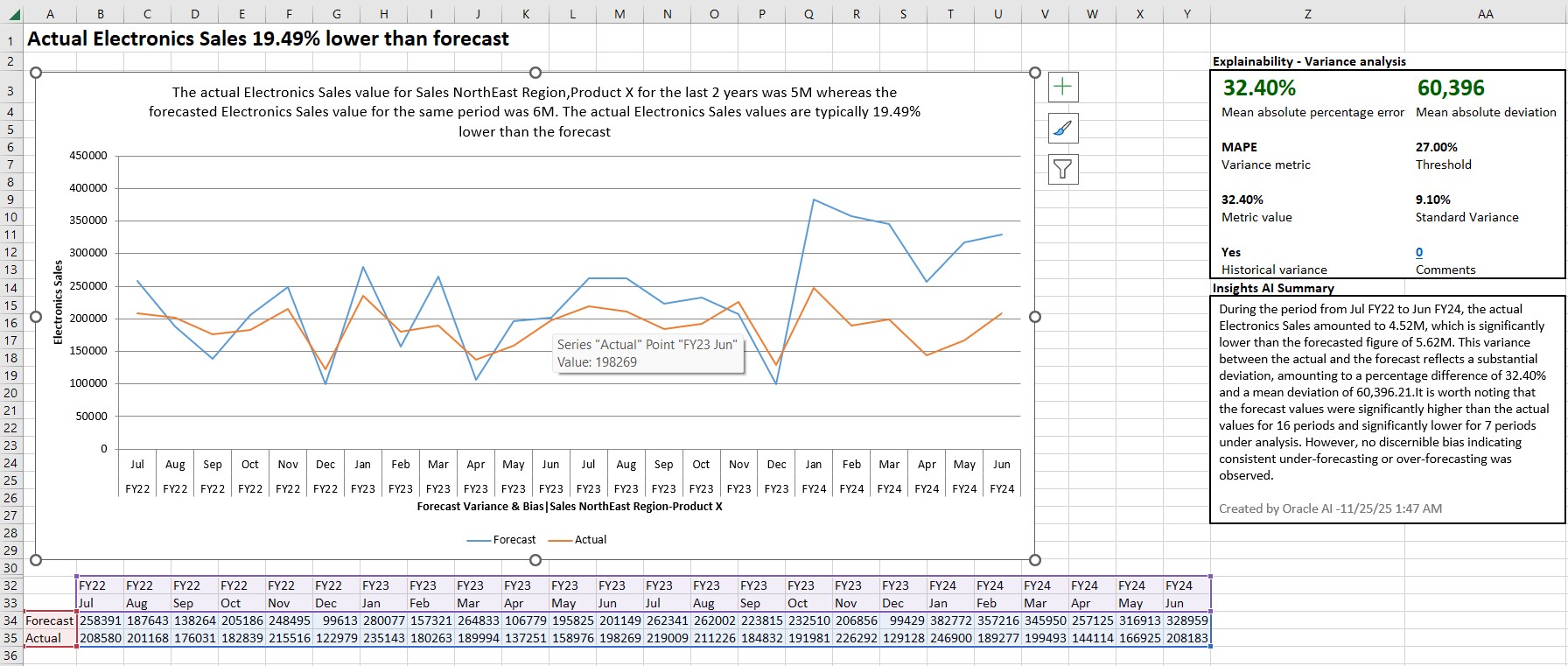
次の詳細を表示できます:
- グラフ: グラフの上部にはインサイトの簡単な説明、軸にはインサイトのタイプとPOVが表示されます。グラフにマウス・ポインタを合わせると、特定のデータ・ポイントが表示されます。折れ線グラフをクリックすると、データ表で強調表示された関連行を表示することもできます。
- データ表: データ表には、表ヘッダーにシナリオ・メンバーが表示されます。これは、Webアプリケーションではヘッダーにシナリオ・メンバーとインサイト・タイプの両方が表示されるのとは異なります。
このデータ表は、インサイト・シートを右クリックして「Smart View」メニューの「分析」オプションを選択すれば、新しいシート・タブにアド・ホック分析モードで開くことができ、Smart Viewで提供される様々なアド・ホック分析操作を実行できます。
- 説明可能性: 説明可能性表には、インサイトで使用されるメトリックや方法など、インサイトに関する詳細が表示されます。これらの詳細により、インサイト・データがより明確で透過的になります。これらの詳細は、インサイトのタイプによって異なることがあります。
- コメント: コメントは、インサイトについて他のユーザーと共同作業するのに役立ちます。コメントを表示するには、「説明可能性」表のコメント番号リンクをダブルクリックすれば、「インサイト・コメントの追加/削除」ダイアログ・ボックスに表示されます。同じダイアログ・ボックスに新しいコメントを追加することもできます。コメントとタグを使用した、インサイトでのコラボレーションを参照してください。
- インサイトAIサマリー: 生成AI (GenAI)を使用して自動的に生成されるナラティブ・サマリーには、インサイトのチャートの説明には含まれていない追加のコンテキストが示されています。インサイト・サマリーの確認を参照してください。
Note:
インサイト・サマリーでは、生成AIを使用します。生成AIからの出力は、必ずしも事実、正確、または適切であるとは限りません。ユーザーには、自らの裁量により生成AIの出力を確認して使用する責任があります。
Excelでのインサイトの挿入について、次の考慮事項に注意してください:
- シートごとに挿入できるインサイトは1つのみです。既存のインサイト、フォーム、またはアド・ホック・グリッドがあるシートにインサイトを挿入しようとすると、新しいインサイトを挿入する前に既存のコンテンツとメタデータがクリアされます。
- Excelでは、必要なインサイトの横にあるチェック・ボックスを選択することで、複数のインサイトを同時に挿入できます。挿入時に複数のインサイトを選択した場合、各インサイトはワークブック内の別のシートに挿入されます。
- インサイト・チャートにマイナスの値がプロットされる場合、プロットされる軸は0 (ゼロ)で固定され、プロットされる線上に表示される可能性があります。
-
予測タイプのインサイトの場合、関連するセルの値を変更することで、データ表内の予測値を予測された値に更新できます。グラフも更新され、変更された値が反映されます。セルに関連付けられたPOVが書込み可能であれば、変更された値を送信して予測を更新できます。「データの送信」アクションは、Webアプリケーションで使用できる「予測の更新」アクションと同様に機能します。
すべてのデータ・セルを更新して送信できるわけではありません。更新されないはずのセルを更新すると、変更された値は一時的に表示されますが、データを送信すると元の値に戻ります。
- 「シート情報」ダイアログでは、インサイトに関連付けられた追加の詳細およびメタデータを表示できます。シート情報でのインサイト・メタデータの表示を参照してください。
Microsoft Wordでのインサイトの挿入
Microsoft Wordでは、インサイトがインサイトの説明とともにグラフとして挿入されます。グラフの上部にはインサイトの簡単な説明、軸にはインサイトのタイプとPOVが表示されます。グラフにマウス・ポインタを合わせると、特定のデータ・ポイントが表示されます。
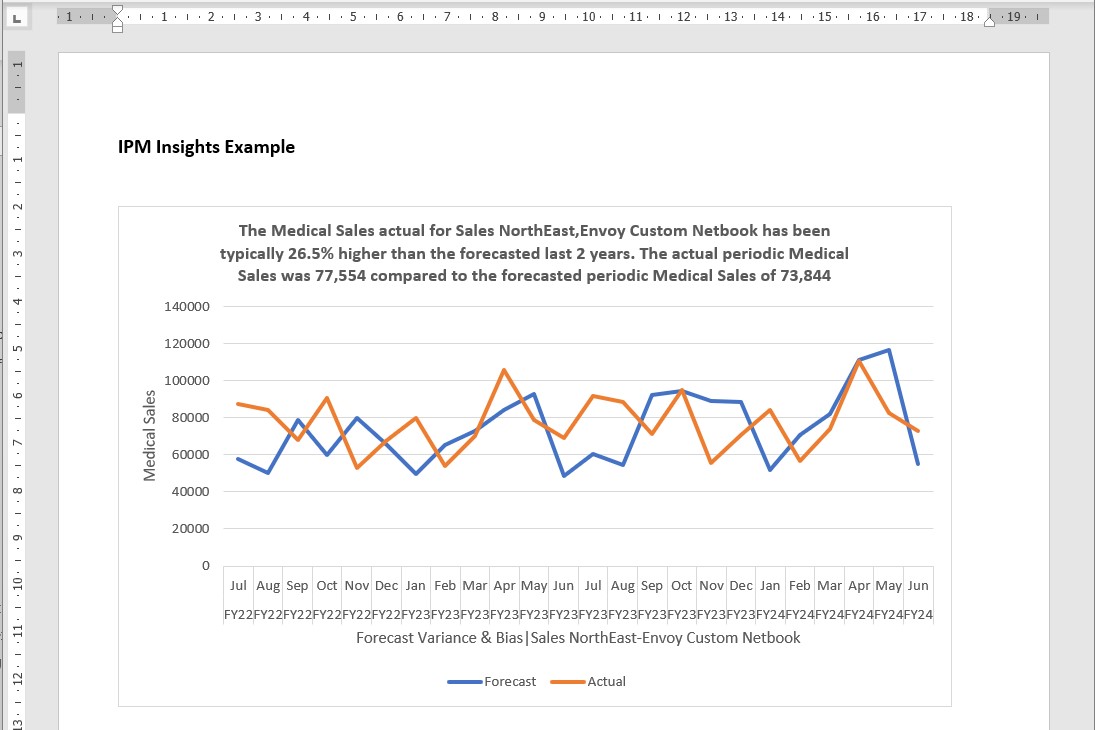
Wordでのインサイトの挿入について、次の考慮事項に注意してください:
- Wordでは、一度に1つのインサイトのみを挿入できます。
- インサイト・チャートにマイナスの値がプロットされる場合、プロットされる軸は0 (ゼロ)で固定され、プロットされる線上に表示される可能性があります。
Microsoft PowerPointでのインサイトの挿入
Microsoft PowerPointでは、インサイトの説明およびインサイトAIサマリーとともに、インサイトがチャートとして挿入されます。
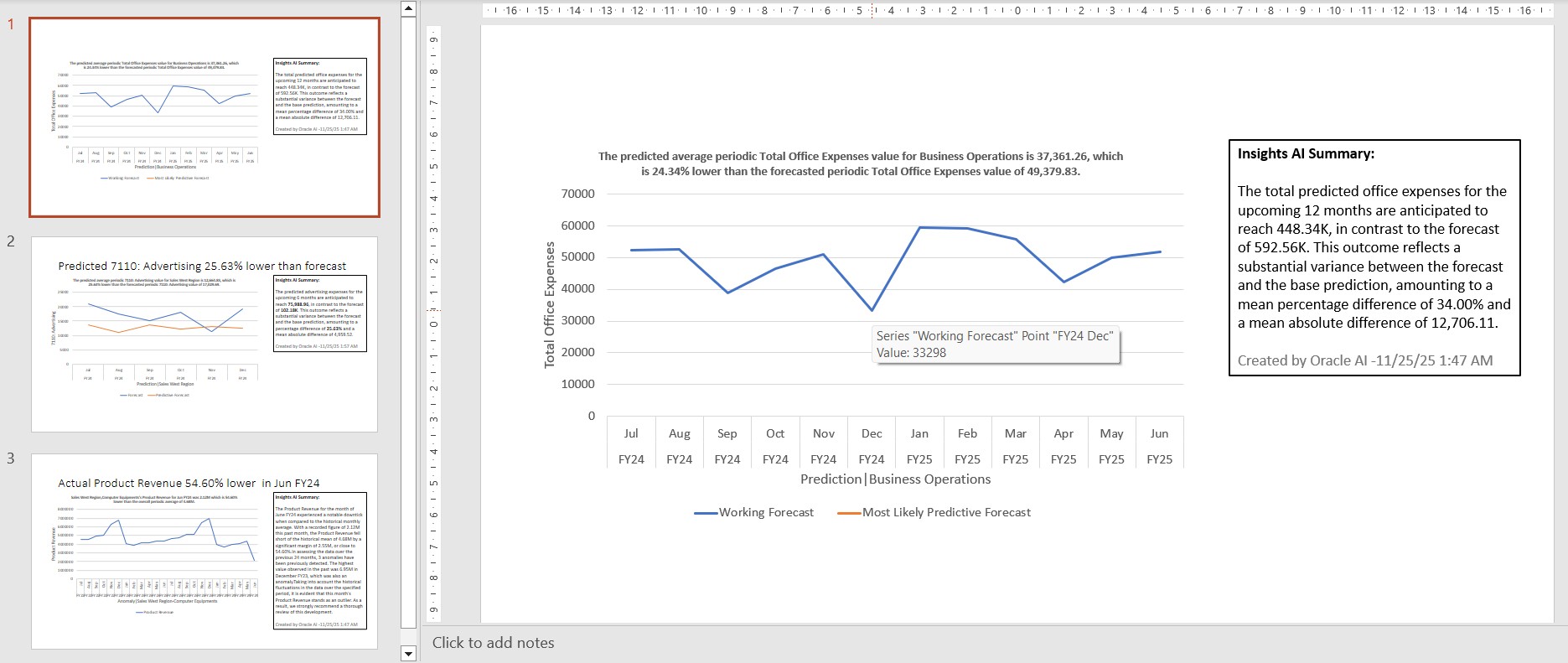
次の詳細を表示できます:
- グラフ: グラフの上部にはインサイトの簡単な説明、軸にはインサイトのタイプとPOVが表示されます。グラフにマウス・ポインタを合わせると、特定のデータ・ポイントが表示されます。
- インサイトAIサマリー: 生成AI (GenAI)を使用して自動的に生成されるナラティブ・サマリーには、インサイトのチャートの説明には含まれていない追加のコンテキストが示されています。インサイト・サマリーの確認を参照してください。
Note:
インサイト・サマリーでは、生成AIを使用します。生成AIからの出力は、必ずしも事実、正確、または適切であるとは限りません。ユーザーには、自らの裁量により生成AIの出力を確認して使用する責任があります。
PowerPointでのインサイトの挿入について、次の考慮事項に注意してください:
- PowerPointでは、一度に1つのインサイトのみを挿入できます。
- ベスト・プラクティスとして、情報が乱雑にならないように、スライドごとに1つのインサイトのみを挿入することをお薦めします。
- PowerPointに挿入するインサイトは複数選択できます。各インサイトが新しいスライドに挿入され、それぞれのインサイト文がスライドのタイトルに表示されます。スライドのタイトルは、必要に応じて編集できます。
単一のインサイトを挿入する場合、インサイト文はスライド・タイトルとしてスライドに挿入されません。
- インサイト・チャートにマイナスの値がプロットされる場合、プロットされる軸は0 (ゼロ)で固定され、プロットされる線上に表示される可能性があります。
- 挿入されたインサイトのAIサマリーを編集した場合に、元のテキストを復元する必要がある場合は、「リフレッシュ」をクリックしてください。ただし、スライドから「インサイトAIサマリー」ボックスを削除した場合は、「リフレッシュ」を使用してリストアできません。サマリーをリストアするには、インサイトを再度挿入する必要があります。