最近使用したアーティファクトを迅速に開く
「最近使用」パネルを使用すると、最近アクセスしたアーティファクトをSmart Viewですばやく開くことができます。
「最近使用」パネルを使用すると、「Smart Viewホーム」パネルに移動してライブラリ内で検索しなくても、最近開いたアーティファクトにすばやくアクセスできます。「最近使用」パネルには、Smart Viewで最近開いたフォーム、アド・ホック・グリッド、レポート、フレックス・フォームなどのアイテムやアーティファクトのリストが表示されます。これらのアーティファクトには、以前に接続した複数のデータ・ソースからのものが含まれます。「最近使用」リストに表示する最近使用したアーティファクトの数をカスタマイズできます。
最近使用したアーティファクトに関するガイドライン
最近使用したアーティファクトに関する次のガイドラインに注意してください:
- デフォルトでは、最近使用した5つのアーティファクトを表示でき、最大10個の最近使用したアーティファクトを表示するように設定できます。
- 設定した制限を最近使用したアーティファクトが超えると、最近使用したリストの最後のアイテムが削除されます。
- 「接続」ダイアログで「セッションのクリア」をクリックしてセッションをクリアすると、「最近使用」パネルの最近使用したアーティファクトのリストもクリアされます。
表示する最近使用したアーティファクトの数の設定
「Smart Viewのオプション」の「最近使用」パネルに表示する最近使用したアーティファクトの数を設定できます。
表示する最近使用したアーティファクトの数を設定するには:
- 「拡張機能」メニューで、Smart View for Google Workspaceを選択し、「オプション」を選択します。
- 「オプション」ダイアログで、「詳細」タブを選択します。
- 「最後に使用したアイテム数」フィールドに、0から10までの数値を入力します。
- デフォルトでは、以前の5つのアイテムを表示できます。
- 表示するように設定できる最近のアイテムの最大数は10です。
- 「最近使用」パネルに最近のアイテムを表示する必要がない場合は、この数を0に設定します。
- 「OK」をクリックします。
最近使用したアーティファクトを開く
「最近使用」パネルから直接、最近使用したアーティファクトを表示して開くことができます。これらには、最近開いたアーティファクトが含まれます。
最近使用したアーティファクトを開くには:
- 「拡張機能」メニューで、Smart View for Google Workspaceを選択し、「開始」の「最近使用」を選択します。
「Smart Viewホーム」パネルのかわりに「最近使用」パネルが開きます。アーティファクトのタイプ、アーティファクトの名前、およびアーティファクトが属するサーバー、アプリケーションおよびキューブが表示されます。
たとえば、次の画像には、最初のアイテムにアーティファクトのタイプが「アド・ホック・グリッド」と表示され、その後にアーティファクトの名前である「Ad Hoc Revenue Analysis」が表示されています。名前の下には、データ・ソースのサーバーURL、アプリケーションであるVisionおよびアド・ホック・グリッドが属するキューブであるPlan1が表示されています。
- 最近使用リストから、必要なアーティファクトをクリックすればそれが開きます。
アーティファクトが属するデータ・ソースに接続していない場合は、接続するように求められます。
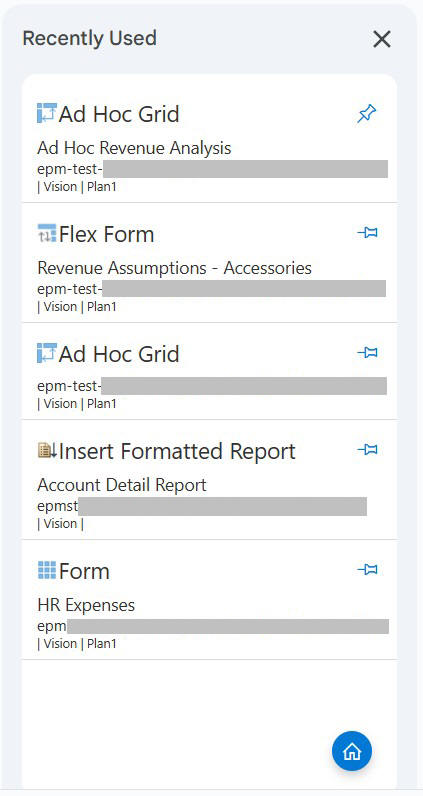
- オプション: アーティファクトをピン留めすると、リストの上部に表示されて、設定した制限を超えても削除されません。前述の画像では、「Ad Hoc Revenue Analysis」グリッドが、リストの上部に表示されるようにピン留めされています。
- オプション: 「最近使用」パネルの「ホーム」アイコンをクリックすると、「Smart Viewホーム」パネルを開きます。