拡張プレディクション結果の分析
管理者が拡張プレディクションを設定した方法に応じて、フォームおよびダッシュボードを確認して拡張プレディクション結果を分析し、「プレディクションの説明」を使用してプレディクション結果の詳細を確認できます。
このトピックでは、実装に応じて使用可能なオプションの一部を示します。
拡張プレディクションを確認するには:
- 管理者の指示に従って、拡張プレディクション結果フォームまたはダッシュボードにナビゲートします。
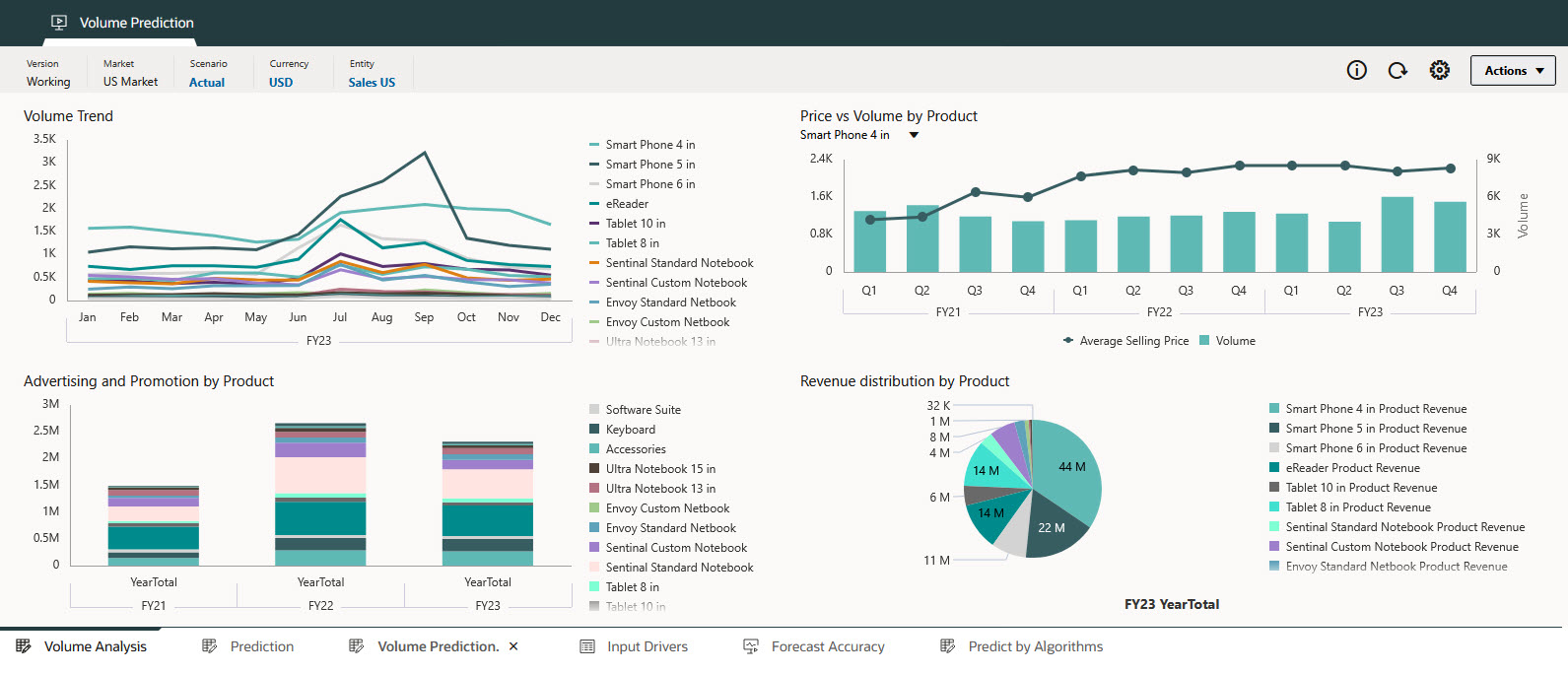
- 実装に応じて、ダッシュボードを使用して履歴データのトレンドなどのプレディクションの概要を表示して、売上高の履歴に関する業界ボリューム、宣伝広告、販売価格、GDPレートなど、様々な外部および入力ドライバの過去の影響を確認できます。
-
実装に応じて、次のことも確認できます:
- プレディクション—プレディクション詳細、履歴データおよび入力ドライバの詳細を確認します。
- 入力ドライバ—入力ドライバの詳細を確認および編集します。過去のおよびプレディクトされた入力ドライバ値を確認できます。入力ドライバを編集すると、管理者はプレディクションを再実行して、更新されたプレディクション結果を取得できます。
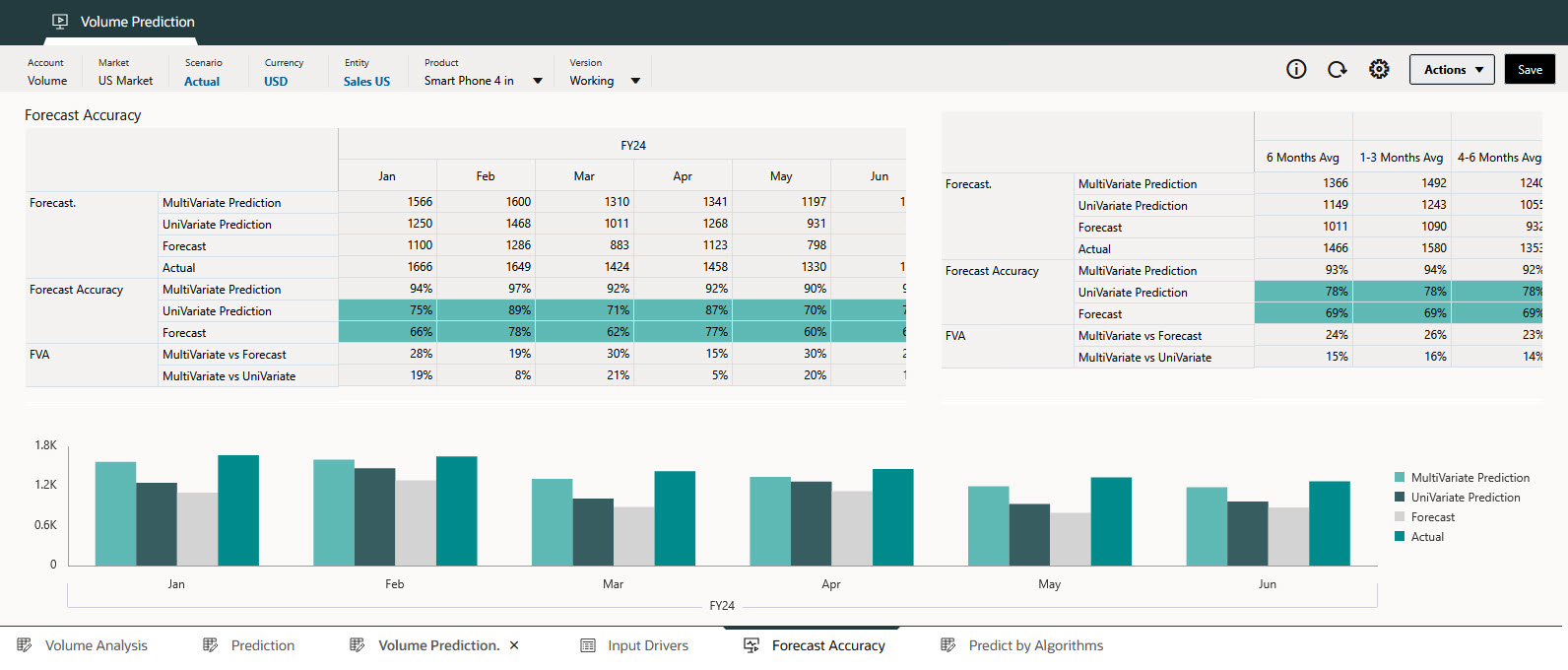
- 予測精度—プレディクションの精度を確認および確保します。
- アルゴリズムによるプレディクト—様々なアルゴリズムを使用してプレディクション結果を調査します。
-
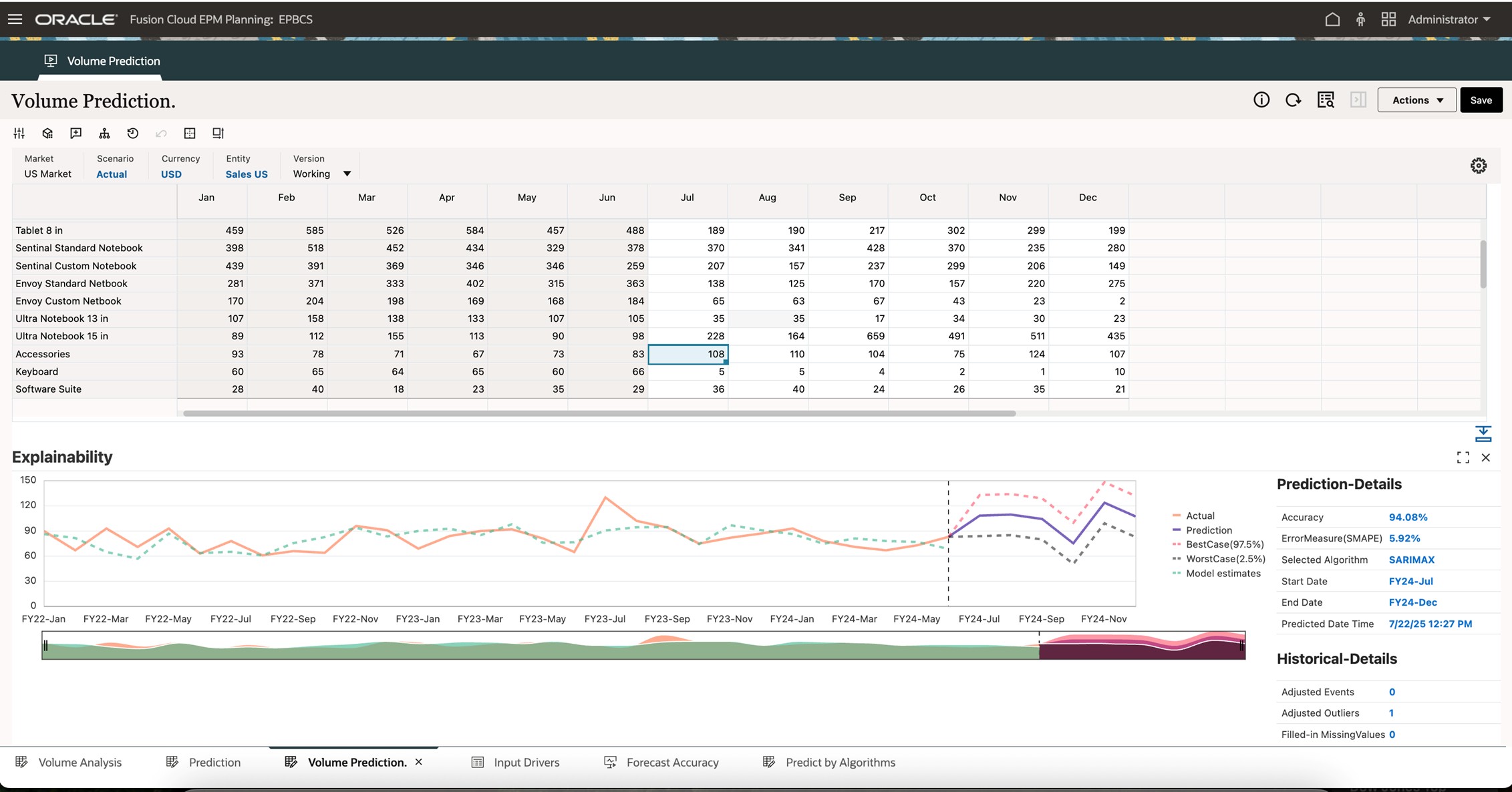
プレディクションの詳細を取得するには、プレディクト値が含まれているフォームで、プレディクト・データを含むセルを右クリックし、「プレディクションの説明」を選択します。
Note:
説明可能性は、WebのForms 2.0でのみ使用できます。ダッシュボードまたはOracle Smart View for Officeでは使用できません。 - 「説明可能性」画面の情報を確認します:
-
履歴データは、縦の区切り線の左側にオレンジ色の系列として表示されます。
-
プレディクト・データのベース・ケース(最尤ケース)は、縦の区切り線の右側にある青い系列にあります。
-
プレディクト・データ系列は、信頼区間(上限と下限の予測区間)、つまりベスト・ケースでプレディクトされたシナリオとワースト・ケースでプレディクトされたシナリオの間の範囲を示す点線で区切られます。
- モデル見積りの線(適合値の線とも呼ばれる)は、基礎となるロジックおよびトレンドの学習に基づいて、MLモデルの履歴データの見積りを示します。適合値と履歴実績データを比較することで、提供されたデータの差異をプレディクション・モデルがどの程度取り込むことができたかが示されます。プレディクションは、履歴データの適合値を使用して、将来値に対して選択したアルゴリズムを使用して行われます。
-
- 入力ドライバを調整することもできます。その後、拡張プレディクションのジョブを再度実行するように管理者に依頼します。変更の影響を確認します。
- 管理者が予測精度を確認するオプションを実装している場合は、予測付加価値(FVA)メトリックを使用してプレディクション結果の精度を比較できます。この例では、拡張プレディクションの結果(多変量プレディクション)、単変量プレディクション(プレディクティブ・プランニングの結果)、および予測と、履歴データに基づいてプレディクション精度を測定するために実行されるバックテストを比較できます。
FVAを計算するために、調整済の予測の精度がベースラインの精度と比較されます。調整済の予測でベースラインと比較して誤差が減少した場合、FVAは正の値になり、エラーが増加した場合、FVAは負の値になります。このメトリックは、精度を高め、予測プロセスにおける価値を付加ないアクティビティを排除するステップに集中するために役立ちます。