通貨の作成

アプリケーションで必要な各通貨の通貨ディメンションにメンバーを作成できます。

通貨の作成時には、記号、3桁ごとの区切り文字、小数点、負数の表示方法などのプロパティを指定できます。

スケール値のリストから、通貨の入力および表示方法を指定でき、小数点以下の桁数の精度値を設定することもできます。

ノート: スケーリングを使用すると、合計でエラーが発生することがあります。たとえば、次の例は、適用されたスケーリングを示し、最後の列には誤った合計が表示されています。
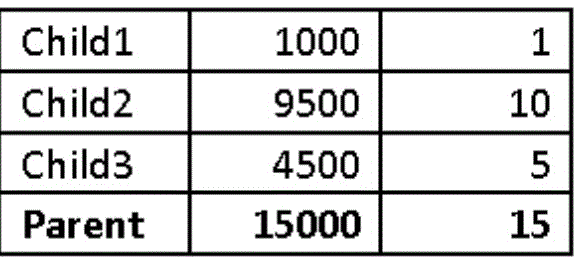
通貨の丸め処理の例

この場合は、要件に基づいた丸め処理方法を使用することがベスト・プラクティスです。たとえば、シナリオ、カスタムまたはデータ・ソース・メンバーを使用してルールを記述できます。上位レベルと下位レベルの丸め処理調整(計算書の要約ビューと詳細ビュー)や、クロスフッティング調整(勘定科目に加えて、複数の期間や複数のエンティティにまたがる最下部など)を使用できます。

通貨を作成するには、事前定義された値のリストから選択するか、独自に作成します。次のプロパティを指定できます:

  • 3文字のコード

  • 記号

  • 256文字までの説明文

  • 値が表示されるときに使用するスケーリング係数

  • 通貨精度(小数点以下の桁数)

  • 別名を表示させる別名表

  • レポートの通貨かどうか

  • 3桁ごとの区切り文字、小数点、負数の符号、負数の色など、数値のフォーマット

注:

通貨換算に使用するトライアンギュレーション通貨は、アプリケーション通貨から設定されます。

通貨を作成するには:

  1. 「ナビゲータ」アイコン「ナビゲータ」アイコンをクリックします。
  2. 「作成および管理」「ディメンション」をクリックします。
  3. 「通貨」を選択します。
  4. 「追加」をクリックします。
  5. 「通貨の作成」で、次の操作を実行します。
    • 事前定義された通貨を追加するには、「標準通貨の選択」を選択します。

    • 通貨を作成するには、「新規通貨の作成」を選択し、プロパティを次のように指定します。

      • 「コード」で、3文字までの略語または識別子を入力します。

      • オプション: 「説明」で、日本円など、名前を入力します。

      • 「記号」で、記号を入力するか、リストから記号を選択します。

      • オプション: 「スケール」で、通貨の入力方法と表示方法を選択します。たとえば、スケールを「千」に設定すると、3円は3000円を表します。

        フォームについては、保存時に連結がフォームで有効になっていれば、スケーリングは想定どおりに機能します。

      • オプション: 「別名表」で、使用する別名表を選択します。

      • オプション: 「別名」で、通貨の別名の名前を入力します。

  6. オプション: 「レポート通貨」を選択します。
  7. オプション: 「3桁ごとの区切り文字」で、3桁ごとの区切り文字をどのように表示させるかを選択します(小数点と異なる必要があります)。
  8. オプション: 「小数点」で、表示する数字を小数点の値でどのように表示させるかを選択します(3桁ごとの区切り文字と異なる必要があります)。
  9. オプション: 「負数の符号」で、負数を表示する方法を選択します。
    • 先頭のマイナス: -1000.

    • 末尾のマイナス: 1000-

    • 括弧: (1000)

  10. オプション: 「負数の色」で、表示する色を選択します。
  11. オプション: 「データ・ストレージ」のタイプを選択します。
  12. オプション: 「2パス計算」を選択します。
  13. オプション: 「データ型」を選択します。
  14. オプション: 「スマート・リスト」を選択します。
  15. 「保存」をクリックします。