税金設定の管理
税金設定モジュールを使用すると、管理者は税金構成設定をより簡単に追跡し、要件に応じてそれらを有効または無効にできるようになります。
税金設定のインタフェースが最新の設計に更新され、EPM Cloudとの統合が改善され、ユーザー・エクスペリエンスがさらに合理化されました。このアップグレードにより、税金の構成とレポートが容易になり、手作業が削減され、ユーザーが今後の更新に迅速に対応できるよう支援します。また、このインタフェースは、すべてのEPM Cloudアプリケーションにわたって一貫したエクスペリエンスを提供します。
新しい税金設定に移行
既存の税金設定は、「アプリケーション」 -> 「構成」 -> 「税金設定」を介して使用できました。税金設定のUIで「移行」オプションを使用できるようになりました。
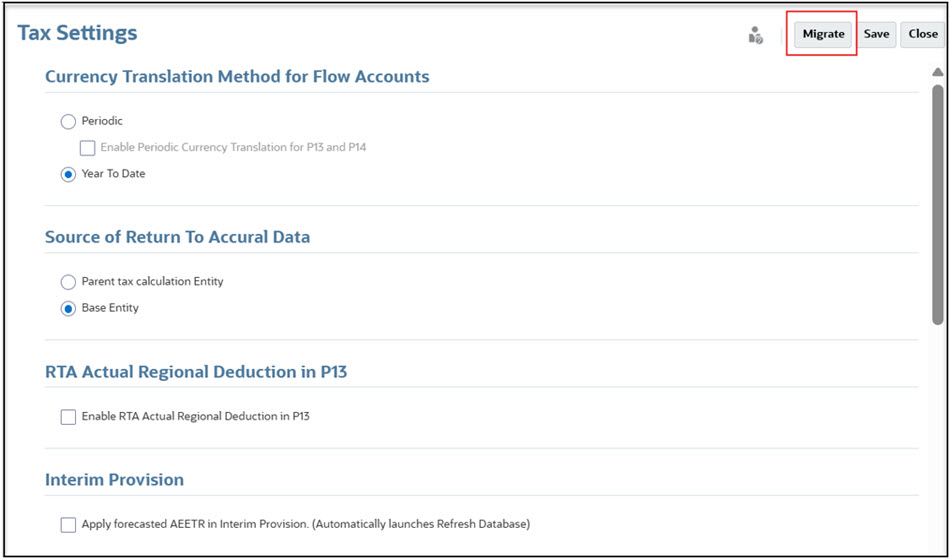
「移行」を選択すると、確認ダイアログが表示されます。
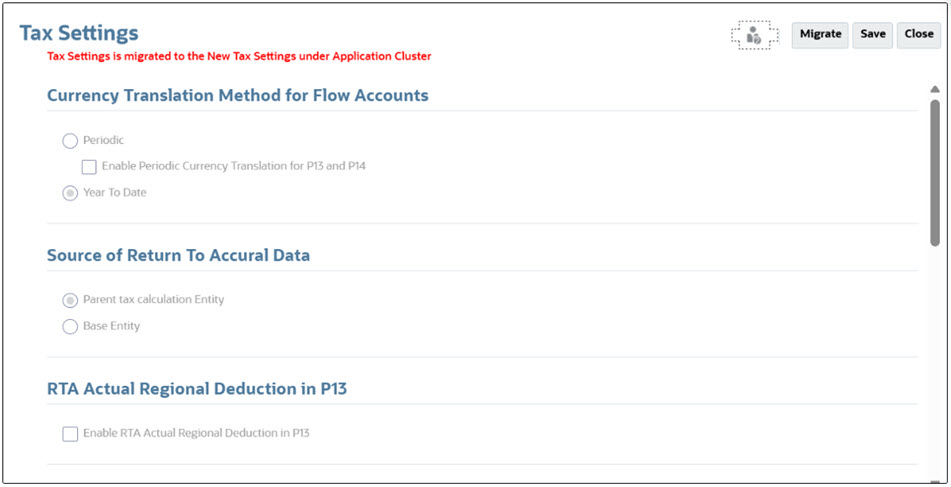
「OK」をクリックして移行を確認すると、古いインタフェースが無効になり、アプリケーション・クラスタの「税金設定」カードから新しい税金設定に直接アクセスできるようになります(「ホーム」 -> 「アプリケーション」 -> 「税金設定」)。
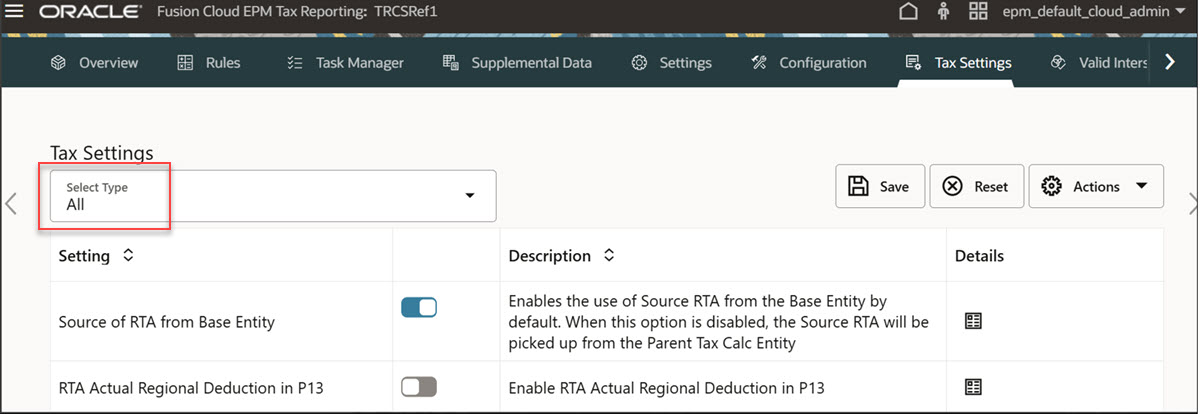
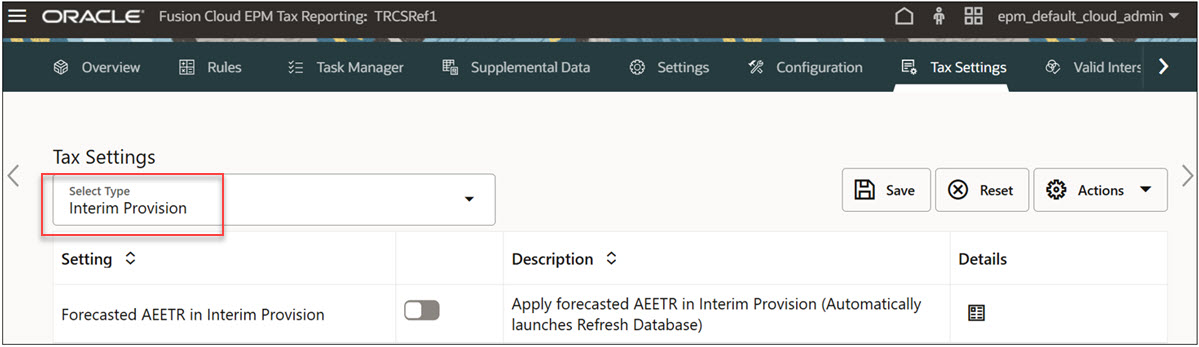
「すべて」または特定の設定タイプを選択できます(たとえば、次のスクリーンショットで「中間引当」が選択されています)。
Note:
新しい設定は追加されていません。Note:
移行せずにアプリケーション・クラスタ内の「税金設定」カードに移動し、設定を保存しようとすると、次の「確認」ダイアログ・ボックスが表示されます: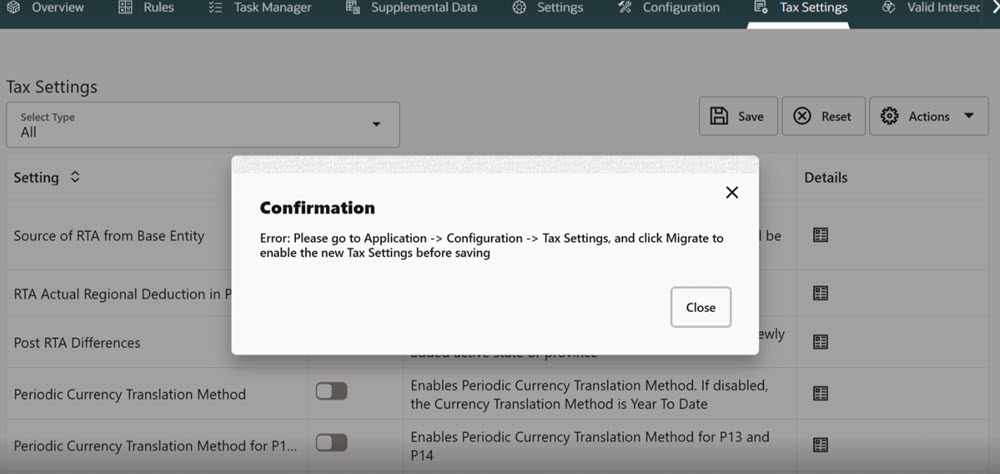
税金設定を管理するには:
- ホーム・ページで「アプリケーション」、「税金設定」の順にクリックします。
- 設定タイプ・ドロップダウンで、変更する設定のタイプ(たとえば、「すべて」、「中間引当」、「CbCR」、「その他」)を選択します。
- オプション: 設定の詳細な説明を表示するには、設定の横にある「詳細」アイコンをクリックします。
- 設定を有効または無効にするには、設定の横にあるスライダ・アイコン
 を使用します。
- 設定の選択内容を保存するには、「保存」をクリックします。保存したという確認メッセージが表示されたら、「閉じる」をクリックします。
- オプション: 選択内容をリセットし、保存していない変更をクリアするには、「リセット」をクリックします。
- オプション: 設定をデフォルト値に戻すには、「アクション」メニューで「現在のタイプの復元」または「すべて復元」を選択します。
Note:
このアクションにより、すべての設定が元のデフォルト値に戻ります。続行する場合は、警告メッセージで「はい」をクリックします。復元したという確認メッセージが表示されたら、「閉じる」をクリックします。関連項目: 使用可能な税金設定