전자메일 또는 에이전트를 통해 배포한 보고서 추적
콘솔에서 다른 사람에게 전자메일로 전송하려고 선택한 보고서를 추적합니다. 보고서가 전송된 시기와 보류 중(미래에 실행되도록 일정이 잡힘)인 항목을 빠르게 확인합니다. 동일한 페이지에서 일정이 잡혔거나 완료된 전달을 검토하고 변경하거나 삭제합니다.
콘텐츠를 전달하도록 설정된 모든 에이전트도 콘솔에 표시됩니다. 따라서 모든 전달 정보가 한 곳에 나타납니다.
상태별로 전달을 필터링하여 가장 중요한 전달을 추적할 수 있습니다. 여기서는 다양한 상태 메시지가 설명됩니다.
| 전달 상태 | 설명 |
|---|---|
| 취소됨 |
전달이 취소되었습니다. 사용자는 소유한 모든 전달을 취소할 수 있습니다. |
| 완료됨 | 전달이 성공적으로 실행되었습니다. |
| 사용 안함 |
사용자는 카탈로그를 통해 소유한 모든 전달 또는 에이전트를 일시적으로 사용 안함으로 설정할 수 있습니다. 예를 들어, 보고서를 편집하거나 보고서 조회자를 변경하려는 경우 정의된 일정의 작업 실행을 정지할 수 있습니다. |
| 실패 |
전달이 일정대로 실행되었지만 제대로 완료되지 않았습니다. 해결할 수 있는 오류를 파악하려면 오류 아이콘( |
| 일정이 잡히지 않음 |
전달에 대한 일정을 설정한 사람이 없거나 일정이 잡힌 실행 날짜가 미래 날짜가 아닌 과거 날짜에 해당합니다. |
| 실행 중 | 전달이 진행 중입니다. |
| 일시 중지됨 |
관리자는 다른 사용자가 설정한 전달을 일시적으로 일시 중지할 수 있습니다. 예를 들어, 테스트 환경에서 운용 환경으로 이전하기 전 관리자가 테스트 환경에서 전달을 일시 중지한 후 운용 환경에서 재개할 수 있습니다. |
| 시간 초과됨 |
완료까지 시간이 오래 걸려 전달 시간이 초과되었습니다. |
| 다시 시도 |
문제가 발생했습니다. 전달을 다시 실행하십시오. |
| 경고 |
전달이 일정대로 실행되었지만 100% 성공하지 못했습니다. 예를 들어, 전달의 수신자가 10명으로 지정되었지만 전자메일 주소 중 한 개가 잘못되어 9명만 전달을 수신했습니다. 자세히 알아보려면 경고 아이콘( |
콘솔에서 전달을 추적하려면 다음과 같이 하십시오.
- 홈 페이지에서 네비게이터
 을 누른 다음 콘솔을 누릅니다.
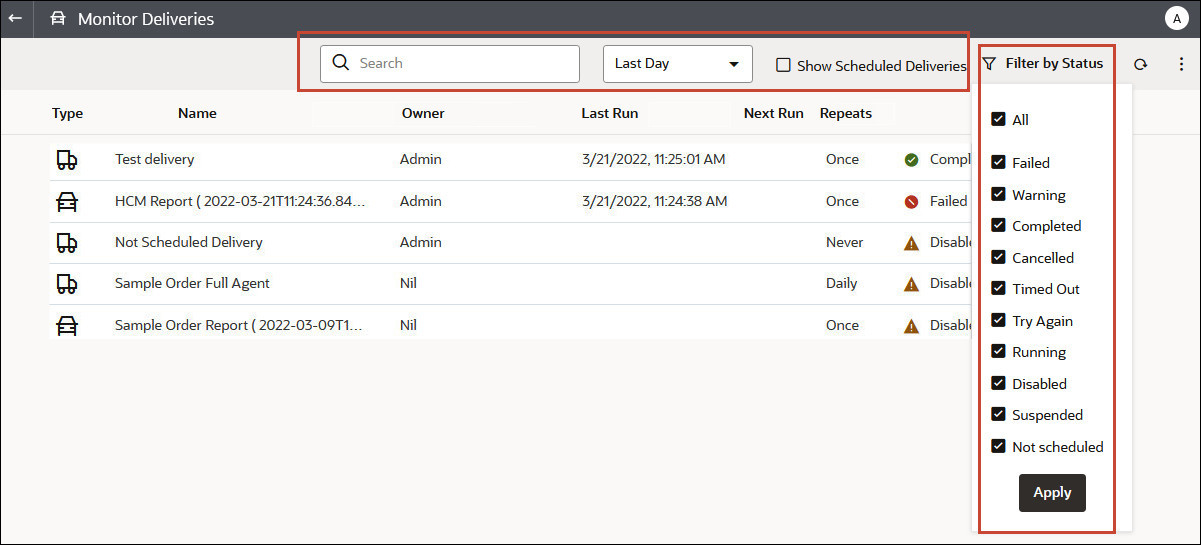
 - 이름, 시간 또는 상태별로 전달 목록을 필터링한 후 적용을 누릅니다.
-
이름: 이름별로 필터링하려면 찾고 있는 전달 이름을 검색 상자에 입력한 다음 Enter를 누릅니다.
-
시간: 시간별로 필터링하려면 시간 필터를 누릅니다. 최근 1일, 최근 7일, 모든 시간 중에서 선택합니다.
-
상태: 상태별로 필터링하려면 상태별 필터링을 누릅니다. 실패, 경고, 완료됨, 취소됨, 시간 초과됨, 다시 시도, 실행 중, 사용 안함, 일시 중지됨, 일정이 잡히지 않음 중에서 하나 이상 선택합니다.
-
일정이 잡힌 전달 표시: 미래에 실행되도록 일정이 잡힌 전달을 포함하려면 선택합니다. 실행되었거나 실행 중인 전달만 표시하려면 선택을 해제합니다.
-
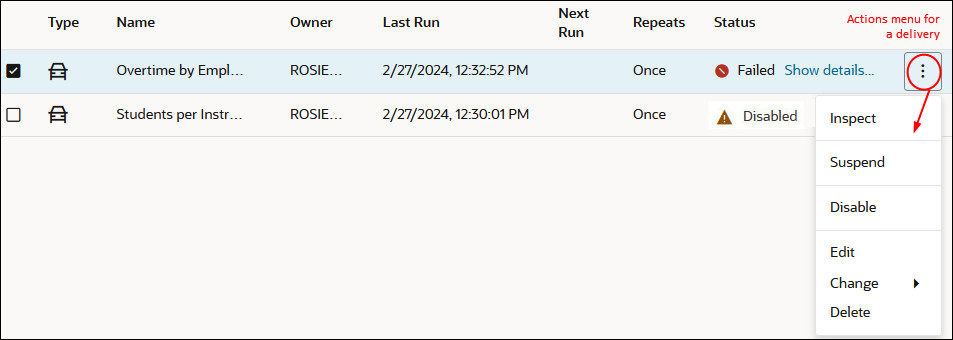
- 전달에 대한 작업을 눌러 단일 전달을 검토 또는 관리합니다.
- 실패하거나 경고가 있는 상태로 완료된 전달의 문제를 해결하려면 세부정보 표시...를 누릅니다.
 실패 - 해결할 수 있는 오류를 파악하려면 세부정보 표시...를 누릅니다.
 경고 - 자세히 알아보려면 세부정보 표시...를 누릅니다.