전달 보고서(CSV) 생성 및 다운로드
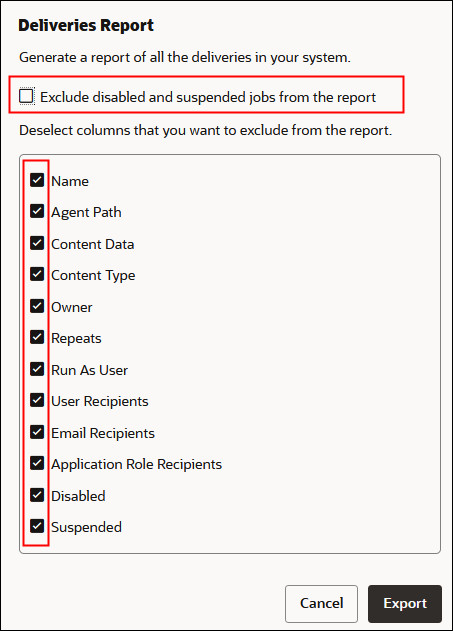
관리자인 경우 전달에 대한 세부정보가 포함된 보고서를 생성하고 분석용 CSV 형식으로 보고서를 다운로드할 수 있습니다. 원하는 정보만 포함되도록 보고서를 사용자정의할 수 있습니다. 예를 들어, 활성 전달에 관심이 있다면 보고서에서 사용 안함으로 설정되거나 일시 중단된 전달을 제외하는 옵션이 있습니다. 또한 포함되는 세부정보와 모든 사람의 전달을 포함할지, 내가 소유한 전달만 포함할지 제어할 수 있습니다.
전달 보고서에는 다음 정보가 포함될 수 있습니다.
- 이름 - 보고서를 전달하는 에이전트의 이름입니다.
- 에이전트 경로 - 보고서를 전달하는 에이전트의 위치입니다.
- 콘텐츠 데이터 - 전달되는 보고서의 이름입니다.
- 콘텐츠 유형 - 보고서의 콘텐츠 유형입니다.
- 소유자 - 전달을 생성한 사용자입니다.
- 반복 - 전달 빈도입니다. 예를 들어 한번, 매일, 매주 등입니다.
- 사용자로 실행 - 보고서를 실행하는 사용자입니다.
- 사용자 수신자 - 보고서를 받는 사용자입니다.
- 전자메일 수신자 - 보고서를 받는 사용자의 전자메일 주소입니다.
- 애플리케이션 롤 수신자 - 보고서를 받는 애플리케이션 롤입니다. 즉, 이 애플리케이션 롤에 지정된 사용자가 보고서를 받습니다.
- 사용 안함 - 전달이 사용 안함으로 설정되는지 여부를 지정합니다. TRUE 또는 FALSE
- 일시 중지됨 - 전달이 일시 중지되는지 여부를 지정합니다. TRUE 또는 FALSE
- 홈 페이지에서 네비게이터
 을 누른 다음 콘솔을 누릅니다.
 - 페이지의 [작업] 메뉴를 누르고 전달 보고서 익스포트를 선택합니다.
- 보고서를 사용자정의합니다.
- 다운로드 폴더로 이동하여 즐겨찾는 편집기에서 보고서를 엽니다.