격자 뷰 편집

격자 뷰는 각 데이터 셀에 하나씩, 여러 그래프의 격자를 표시하는 그래프 뷰의 유형입니다.

격자 뷰는 단순 또는 고급일 수 있습니다. 단순 격자는 행 집합과 열 집합을 배가한 핵심 안쪽 그래프를 표시하며, 비교 대조에 이상적인 수많은 작은 집합체를 표시합니다. 고급 격자는 데이터 집합에서 추세 모니터링과 패턴 스포팅에 이상적인 작은 스파크 그래프의 격자를 표시합니다.

다음 그림은 단순 격자 뷰를 보여줍니다.
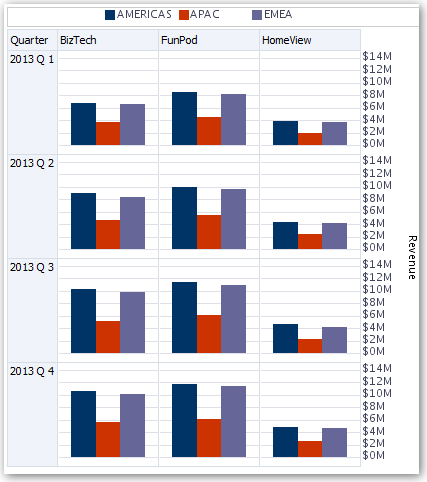
격자 뷰(격자 그래프라고도 함)는 격자 내 데이터 셀에 그래프가 포함되어 있다는 점을 제외하면 피벗 테이블과 유사합니다. 단일 막대 그래프 또는 단일 산포도 그래프와 같은 독립형 그래프 유형이 그 자체로 작동하는 반면, 격자 그래프는 안쪽 그래프라는 중첩된 그래프의 격자를 표시해야만 작동합니다. 따라서 막대 그래프 격자 뷰는 실제로 여러 막대 그래프로 구성됩니다.

  1. 편집할 수 있도록 분석을 엽니다.
  2. 결과 탭을 누릅니다.
  3. 뷰 속성을 눌러 속성을 편집합니다.

    다음과 같은 종류의 속성을 설정할 수 있습니다.

    • 범례 위치와 같은 격자 캔버스에 관련된 속성(단순 격자 뷰만 해당)
    • 격자에 포함된 시각화의 그래프 크기에 관련된 속성
    • 데이터를 찾아보는 데 사용할 방법(스크롤 또는 페이징 콘트롤) 지정
    • 격자의 격자 모양과 그 시각화(다양한 스타일 옵션)를 제어하고 범례가 표시되는 방법을 조정하는 속성.
    • 각 격자의 시각화를 위한 배율 유형 및 배율 표시자의 모양을 제어하는 속성(단순 격자 뷰만 해당)
    • 제목 및 레이블 표시를 제어하는 속성(단순 격자 뷰만 해당)
  4. 확인을 누릅니다.
  5. 뷰 편집을 눌러 격자 편집기를 표시합니다.
  6. [레이아웃] 창에서 다음을 수행합니다.
    1. 열을 열 및 행 필드에 끌어 놓아서 격자에서 데이터를 정렬할 방법을 지정합니다.
    2. 격자에서 각 셀에 대해 표시할 그래프 유형을 선택합니다.
    3. 열을 끌어 놓아서 그래프 색상 지정 방법을 나타냅니다.
  7. 뷰 제목을 마우스 오른쪽 단추로 누르고 열 정렬을 눌러 뷰에서 값이 정렬되는 방식을 지정합니다.
  8. 완료를 누릅니다.