예 – 시각화 필터에 대한 값 제한 설정 변경
이 예에서는 시각화 필터에 대한 값 제한 설정 구성 방법을 보여줍니다.
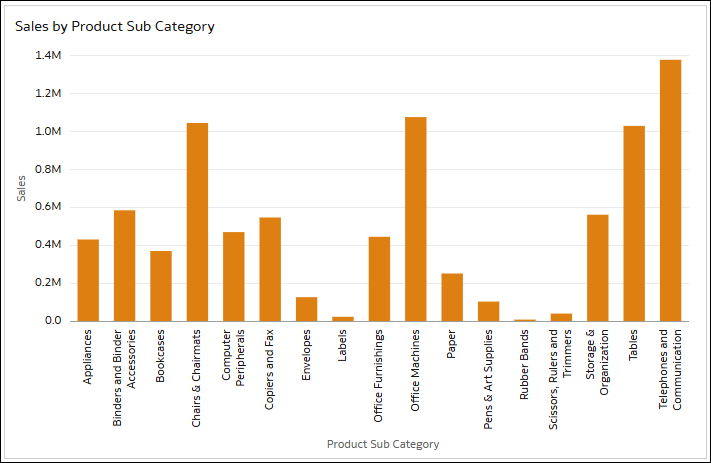
이 예에는 Sales by Product Sub Category를 보여주는 막대 차트가 있습니다.
.png''
다음과 같이 네 개의 필터를 생성합니다.
- 데이터 창에서 City를 필터 모음으로 끌어옵니다.
- 시각화를 누르고 대시보드 필터를 캔버스로 끌어옵니다.
- 데이터를 누르고 Ship Date (Year)를 대시보드 필터 시각화로 끌어옵니다.
- 막대 차트 시각화를 눌러 선택합니다.
- 데이터 창에서 제품 하위 범주 및 제품 컨테이너를 문법 창의 필터로 끌어옵니다.
필터 모음에 대한 값 제한 기준 설정은 기본값으로 설정됩니다. 이러한 네 필터 각각에 대한 값 제한 설정도 기본값으로 설정됩니다.
다음으로 [제품 하위 범주]에 대한 값 제한을 기본값에서 자동, 없음 및 사용자정의로 변경하여 해당 시각화 필터가 매번 어떻게 영향을 받는지 확인합니다.
[제품 하위 범주]에 대한 값 제한 설정을 자동으로 변경하는 경우 다음과 같은 동작이 발생합니다.
[제품 하위 범주]의 경우 선택할 수 있는 값은 City 캔버스 필터와 Ship Date (Year) 대시보드 필터, 다른 시각화 필터인 [제품 컨테이너]에 대해 선택한 항목을 기준으로 제한됩니다.
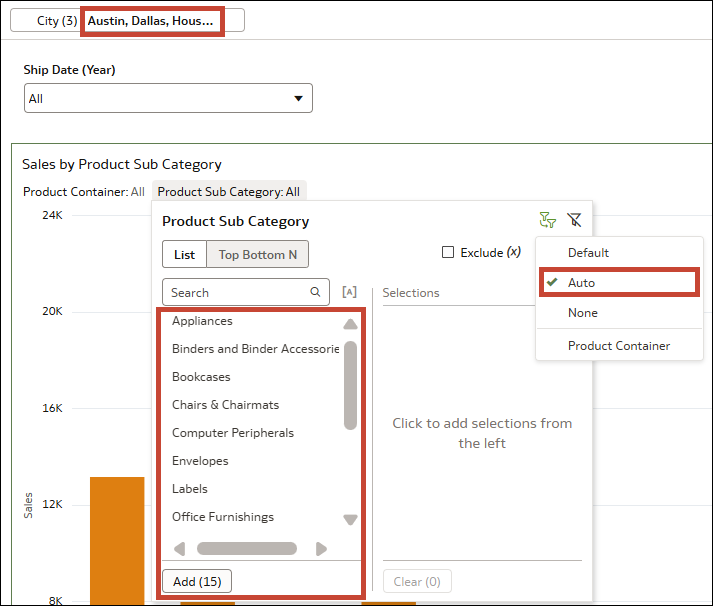
- City에 대해 Austin, Dallas 및 Houston을 선택합니다. 하위 범주 "Copiers and Fax" 및 "Scissors, Rulers and Trimmers"에 대한 제품이 이 세 도시에서 판매되지 않았으므로 [제품 하위 범주]에 대해 선택할 수 있는 값은 15개뿐입니다.
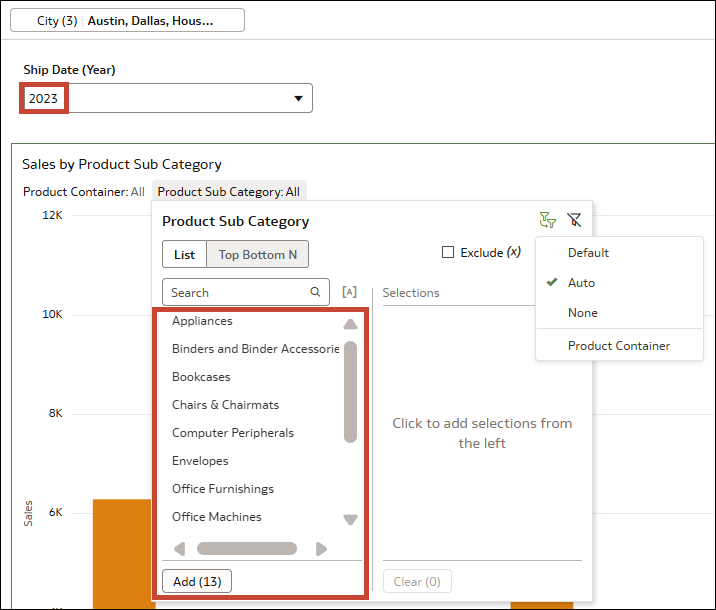
- 그런 다음 Ship Date (Year)에 대해 2023을 선택합니다. [제품 하위 범주]에 대해 선택할 수 있는 값은 2023의 세 개 도시에 사용되는 값을 반영하기 위해 13개로 더 줄어듭니다.
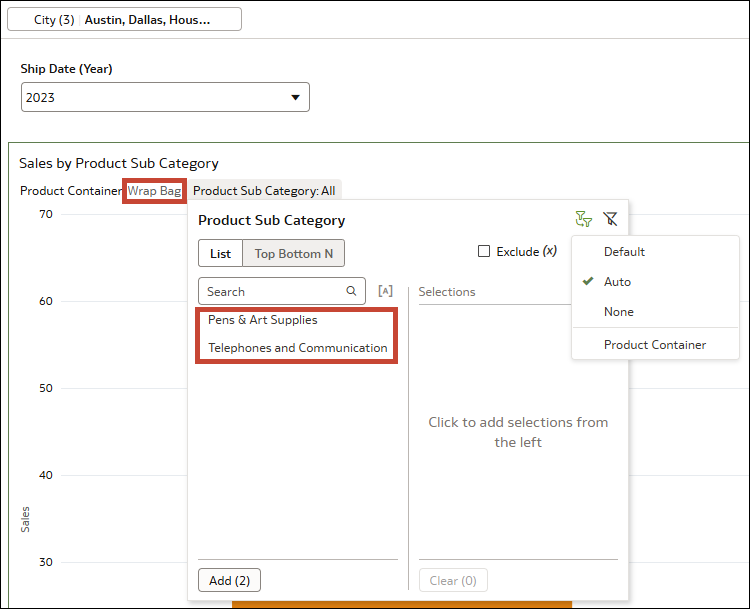
- 그런 다음 [제품 컨테이너]에 대해 Wrap Bag을 선택합니다. [제품 하위 범주]에 대해 선택할 수 있는 값이 두 개로 더 줄어듭니다.
[제품 하위 범주]에 대한 값 제한 설정을 없음으로 변경하는 경우 다음과 같은 동작이 발생합니다.
- [제품 하위 범주]에 대해 선택할 수 있는 값이 13으로 돌아갑니다. City 캔버스 필터 및 Ship Date (Year) 대시보드 필터에 대해 선택한 항목만 상위 필터 위치에 있는 것으로 간주됩니다. 제품 컨테이너에 대해 선택한 항목인 Wrap Bag은 무시됩니다.
- 이 시나리오에서 [제품 하위 범주] 필터는 City 필터 및 Ship Date (Year) 필터를 기준으로만 제한되지만 네 필터는 모두 시각화 자체에 적용됩니다. 즉, "Pens and Art Supplies" 또는 "Telephones and Communication" 이외의 제품 하위 범주를 선택하면 2023년 Austin, Dallas 및 Houston의 Wrap Bag 제품 컨테이너를 사용하는 유일한 제품 컨테이너이므로 시각화에 데이터가 표시되지 않습니다.
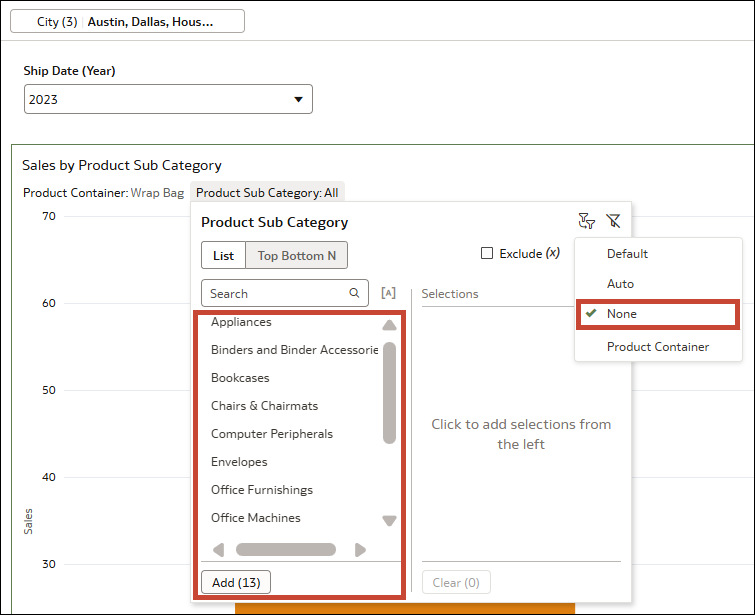
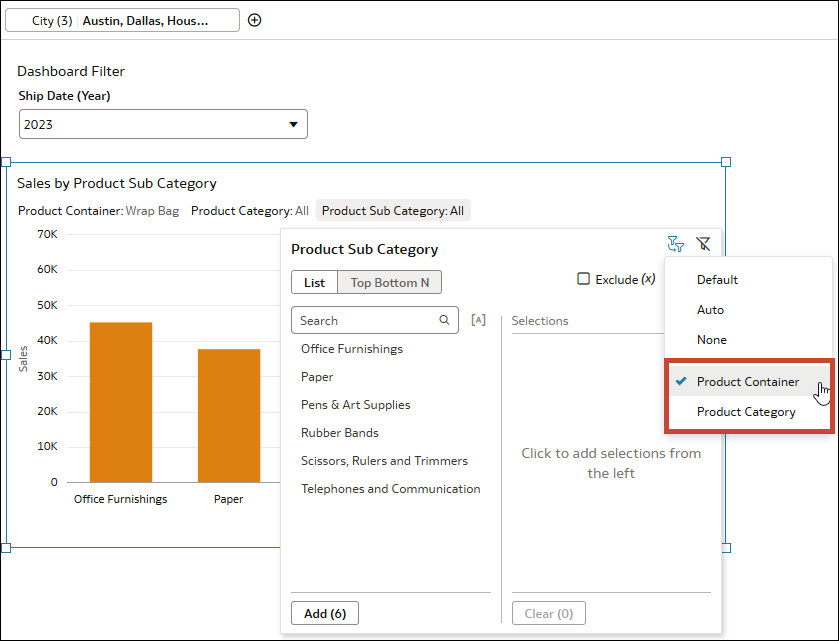
[제품 하위 범주]에 대한 값 제한 설정을 사용자정의로 변경하는 경우 다음과 같은 동작이 발생합니다.
- 이 옵션은 시각화에 시각화 필터가 두 개 이상 있고 제품 하위 범주를 제한할 기준을 정확히 선택하려는 경우 가장 유용합니다.
- [제품 하위 범주] 열을 사용하여 세번째 필터 콘트롤을 추가하는 경우, 둘 다로 제한하거나(기본값 및 자동) 전혀 제한하지 않고(없음) [제품 컨테이너]를 기준으로만 제한하거나 [제품 범주]를 기준으로만 제한하도록 [제품 하위 컨테이너]에 대한 값 제한 설정을 구성할 수 있습니다.
- [제품 컨테이너]는 계속 City를 기준으로 제한됩니다.
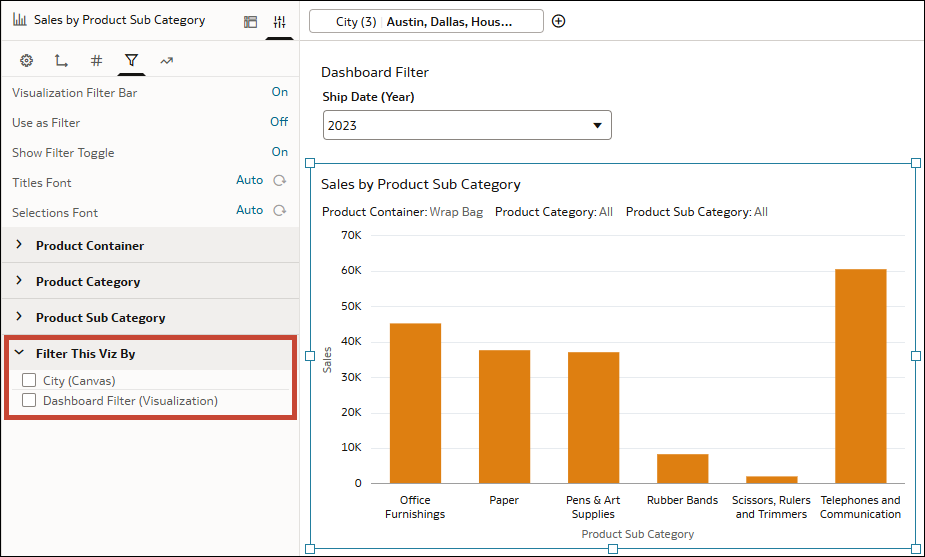
City 필터 또는 Ship Date (Year) 필터가 더 이상 시각화 필터를 제한하지 않도록 하려면 Sales by Product Sub Category 시각화에 대해 속성 창의 [필터] 탭으로 이동해야 합니다. 그런 다음 이 시각화 필터링 기준에서 City(캔버스) 또는 대시보드 필터(시각화)를 선택 해제합니다.
.png''