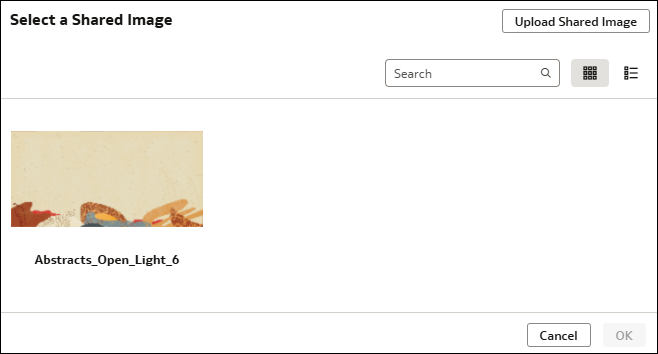
공유 이미지 생성
사용자와 다른 작성자가 여러 워크북에서 재사용할 수 있도록 공유 이미지를 생성합니다.
공유 이미지를 사용하면 워크북 전체에서 일관된 모양을 쉽게 유지하고 모든 사람이 적합한 승인된 이미지를 사용하도록 할 수 있습니다. 회사 로고 또는 승인된 다이어그램과 같은 항목에 대한 공유 이미지를 생성하면 작성자 간의 중복 작업을 최소화하는 데 도움이 됩니다.
공유 이미지를 생성하려면 공유 이미지 업로드 권한이 있어야 합니다. 관리자가 권한을 관리합니다. 모든 작성자는 워크북에서 사용할 기존 공유 이미지를 선택할 수 있습니다.
관리자는 콘솔에서 공유 이미지를 관리합니다. 공유 이미지 관리를 참조하십시오.
공유 이미지를 생성하면 Oracle Analytics는 자동으로 [업로드 시 압축 품질]을 80%로 제공합니다. 이 백분율은 수정할 수 있습니다. 압축률이 낮을수록 이미지가 더 픽셀화되어 보입니다. 또한 압축률이 높을수록 워크북의 로드 시간이 늘어날 수 있습니다.
- 홈 페이지에서 워크북 위로 커서를 가져가서 작업을 누른 다음 열기를 선택합니다.
- 공유 이미지를 추가하려는 워크북의 위치로 이동합니다.
- 캔버스 배경으로 사용할 공유 이미지를 업로드하려면 캔버스 탭을 마우스 오른쪽 단추로 누르고 캔버스 속성을 누릅니다.
- 시각화 배경으로 사용할 공유 이미지를 업로드하려면 시각화를 선택한 다음 속성을 누르고 [일반 사항] 탭의 [스타일] 섹션으로 스크롤합니다.
- 워크북 머리글에 사용할 공유 이미지를 업로드하려면 표현을 누른 다음 워크북 탭의 [머리글] 섹션으로 이동합니다.
- [배경] 행에서 자동을 누른 다음 사용자정의를 선택합니다.
- [이미지 소스] 행에서 없음을 누르고 공유 이미지를 선택합니다.
- 파일 업로드 아이콘
 을 누릅니다.
 - [공유 이미지 선택] 대화상자에서 공유 이미지 업로드를 누릅니다.
- [공유 이미지 업로드] 대화상자에서 파일 업로드 아이콘 을 누른 다음 이미지 파일을 찾아 선택합니다.
- 저장을 누릅니다.
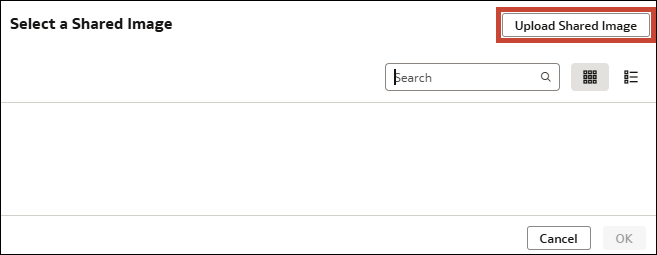
그러면 본인과 다른 작성자는 워크북 머리글에 대한 공유 이미지 옵션을 사용하여 이미지를 추가할 때 또는 캔버스나 시각화 배경으로 이미지를 추가할 때 해당 이미지를 선택할 수 있습니다.