대시보드 및 페이지의 스타일과 동작 구성
대시보드 속성을 사용하여 대시보드 및 페이지의 스타일과 동작을 구성할 수 있습니다. 예를 들어, 팀 멤버가 대시보드의 페이지를 익스포트, 새로고침 또는 인쇄할 수 있는지 여부를 지정할 수 있습니다.
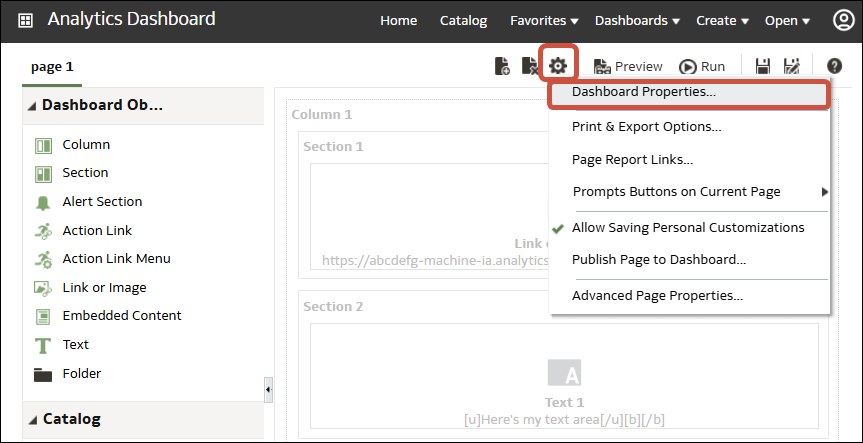
- 대시보드 스타일과 동작을 지정하려면 도구를 누르고 대시보드 속성을 선택합니다.
[대시보드 속성] 대화상자에서 원하는 속성을 변경합니다. 예를 들어, 다음과 같습니다.- 대시보드 속성(예: 로고, 브랜딩, 페이지 색상 및 링크 색상)을 변경하려면 스타일을 사용하여 사용 가능한 대시보드 스타일 목록 중에서 선택합니다. 관리자가 스타일을 생성하여 대시보드 작성기 및 사용자에게 제공합니다. 목록에 없는 스타일을 사용하려면 관리자에게 새 스타일 생성을 요청한 다음 새 브라우저 세션을 시작하고 다시 시도합니다.
- 대시보드 보고서 링크를 사용하여 대시보드 레벨에서 분석에 포함할 보고서 링크(분석, 편집, 새로고침, 인쇄, 익스포트, 브리핑집에 추가, 복사)를 지정합니다. 대시보드 페이지 레벨 또는 분석 레벨에서 해당 링크를 설정할 수 있습니다(대시보드 레벨 링크가 무효화됨).
- JavaScript 등 적합한 HTML 마크업을 사용하여 콘텐츠 형식을 지정할 수 있는 관리자 권한이 있을 경우 HTML 마크업 포함을 사용합니다.
- 숨겨진 페이지를 사용하여 탐색할 때 숨겨진 페이지의 페이지 머리글을 표시합니다.
- 접근성 모드에서 섹션 축소 가능을 통해 대시보드 사용자가 접근성 모드에 있을 때를 포함하여 대시보드의 섹션을 축소하고 확장할 수 있도록 합니다.
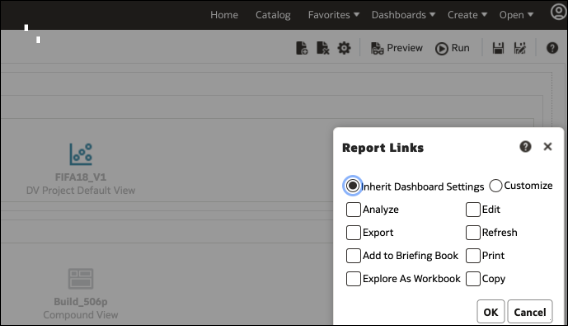
- 콘텐츠가 애플리케이션에 임베딩될 때 표시되는 옵션을 지정하려면 도구를 누른 후 페이지 보고서 링크를 선택하여 보고서 링크 대화상자를 표시합니다. 대시보드 설정 상속을 선택하여 Oracle Analytics Cloud에 표시된 것과 동일한 옵션이 포함된 대시보드를 임베딩하거나 사용자정의를 눌러 옵션을 변경합니다.
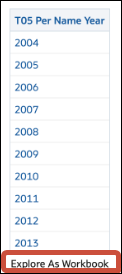
예를 들어, 사용자정의를 누른 후 워크북으로 탐색을 누르면 대시보드 사용자가 보고서를 시각화로 탐색할 수 있도록 임베딩된 분석 하단에 링크가 표시됩니다.
.png''