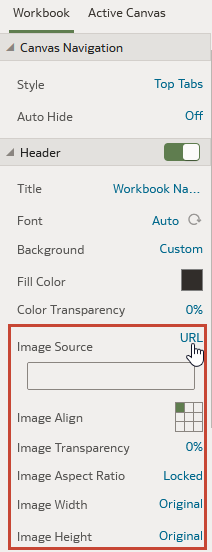
표현에서 워크북 머리글에 이미지 추가
프리젠테이션 플로우를 디자인할 때 파일 , URL 또는 공유 이미지의 이미지를 워크북 머리글에 추가하고 이미지를 표시할 방법을 지정할 수 있습니다.
이미지에 대한 자세한 내용은 워크북에서 이미지 사용을 참조하십시오.
- 홈 페이지에서 워크북 위로 커서를 가져가서 작업을 누른 다음 열기를 선택합니다.
- 표현을 누릅니다.
- 표현 페이지에서 워크북 탭을 누릅니다.
- [머리글] 섹션에서 배경 필드를 누르고 사용자정의를 선택합니다.
- 이미지 소스 행에서 없음을 누른 다음 이미지 소스를 선택합니다.
- 파일 – 파일 업로드 아이콘
 을 누른 다음 이미지 파일을 찾아 선택합니다.
 - URL – 이미지 소스의 URL을 텍스트 필드에 붙여넣습니다.
- 공유 이미지 – 파일 업로드 아이콘 을 누르고 공유 이미지를 선택합니다.
- 파일 – 파일 업로드 아이콘
- [머리글] 섹션에서 이미지 너비 및 높이와 같은 이미지의 표시 속성을 지정합니다.
- 저장을 누릅니다.