데이터 흐름 디자이너에서 작업
데이터 흐름 디자이너에서 데이터 흐름을 작성하여 분석할 데이터를 준비합니다. 예를 들어, 열을 변환하거나 열을 병합하거나 데이터를 Bin으로 범주화할 수 있습니다. 또한 학습된 모델을 데이터에 적용하여 머신 러닝 모델을 학습하고 데이터를 분석할 수 있습니다. 데이터 흐름 디자이너를 사용하여 빠르게 시작하는 방법을 알아보십시오.
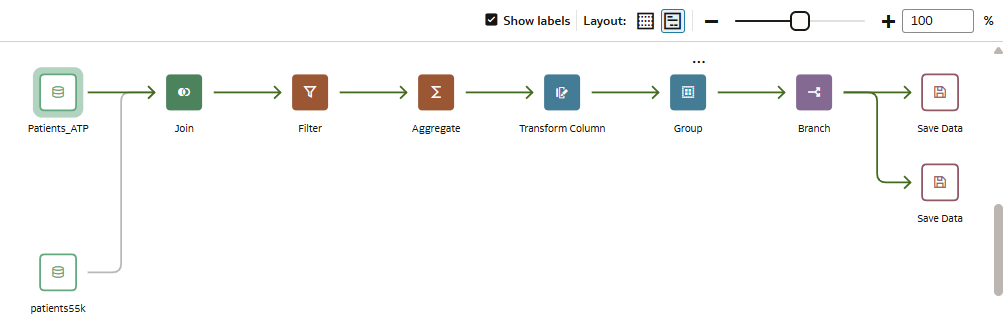
데이터 흐름 설계 창
.png''
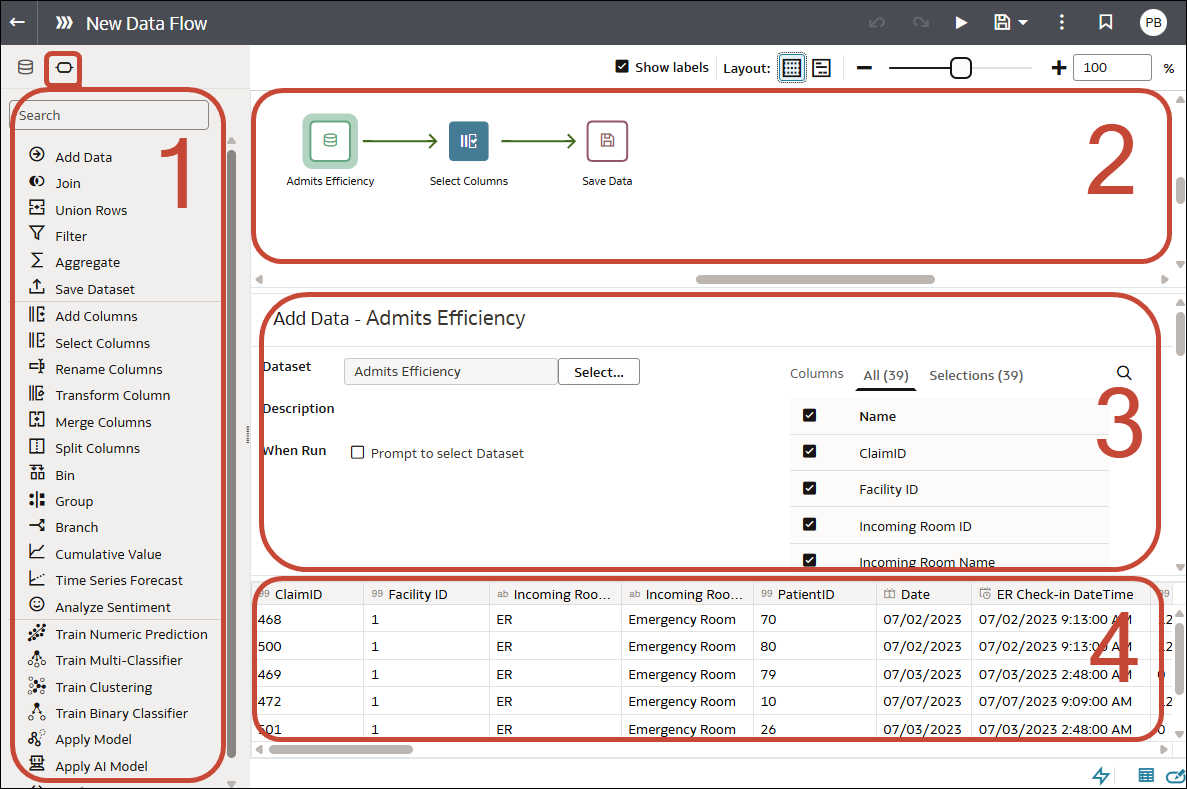
데이터 흐름 디자이너의 영역
.png''
| 영역 | 사용 방법 |
|---|---|
| 1 | 단계 선택기. 단계 편집기 창으로 단계를 끌어 놓아 데이터 흐름을 작성합니다. |
| 2 |
데이터 흐름 설계 창. 데이터 흐름 설계를 확인 및 편집하고 단계를 재배열합니다. |
| 3 |
단계 구성 창. 데이터 흐름 설계 창에서 선택한 단계에 대한 설정을 구성합니다. |
| 4 | 데이터 미리보기 창. 데이터 샘플을 보고 데이터에 대한 단계의 효과를 검토합니다. |
데이터 흐름 디자이너에서 작업:
| 기능 | 아이콘 | 동작 |
|---|---|---|
| 축소 레이아웃 |  |
단계를 더 작은 뷰 영역으로 그룹화하여 스크롤을 줄입니다. |
| 데이터 |
|
데이터 열을 디자이너 창으로 끌어 놓을 수 있는 데이터 창을 표시합니다. |
| 데이터 흐름 단계 |  |
단계를 디자이너 창으로 끌어 놓을 수 있는 단계 창을 표시합니다. |
| 데이터 미리보기 |
|
미리보기 데이터 열 창을 숨기거나 표시합니다. 데이터 흐름을 변경하면 미리보기가 자동으로 업데이트됩니다(자동 적용을 사용하여 구성). |
| 확장된 레이아웃 |  |
가독성 향상을 위해 입력 데이터 소스 단계를 왼쪽에 맞춥니다. |
| 불완전한 조인 또는 결합 |
|
조인 또는 결합합되지 않은 데이터 소스를 나타내며 커서를 위로 가져갈 때 제안된 조인 대상을 표시합니다. |
| 데이터 흐름 실행 |  |
데이터 흐름을 수행('실행'이라고 함)합니다. |
| 사용 가능한 함수 표시/함수 숨기기 |
|
단계 구성 창에서 적용 가능한 단계(예: "열 추가" 또는 "열 변환")에 대한 표현식 선택 목록을 표시하거나 숨깁니다. |
| 단계 편집기 |
|
단계 편집기 창을 숨기거나 표시합니다. |
| 자동 새로고침 토글 |  |
데이터 미리보기 창에서 미리보기 데이터의 자동 새로고침을 설정하거나 해제합니다. |
| 확대/축소 향상된 기능 |  |
데이터 흐름 설계 창에서 확대 및 축소합니다. |


