시각화 선택에 대한 팁
Oracle Analytics는 워크북 작성을 위한 다양한 유형의 시각화를 제공합니다. 워크북으로서, 요구사항에 가장 적합한 시각화 유형을 선택하는 데 이 지침을 사용합니다.
[시각화] 패널의 워크북 디자이너에서 시작합니다.
다음은 최적의 시각화를 선택하는 몇 가지 방법입니다.
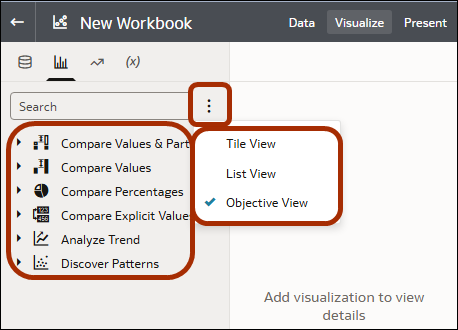
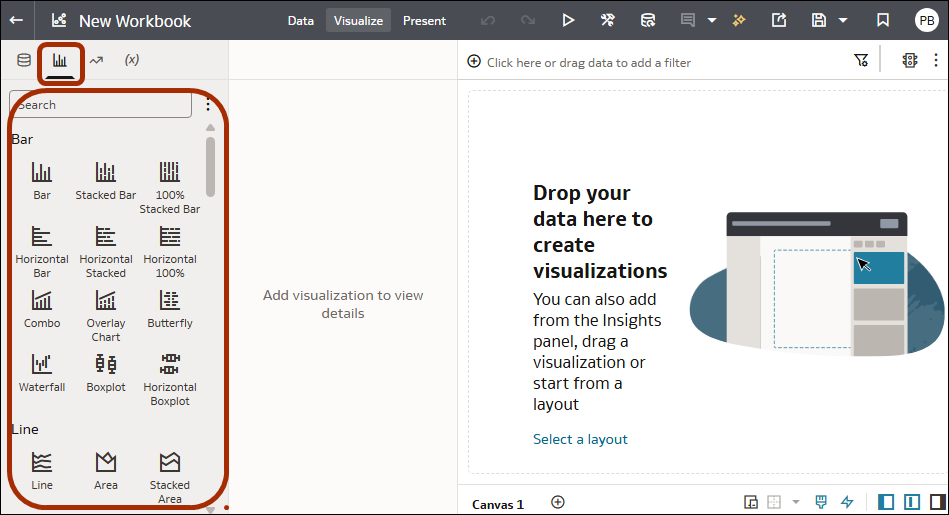
- 데이터 패널에서 시각화를 눌러 범주별로 그룹화된 사용 가능한 시각화 유형을 표시합니다(기본적으로 타일 뷰).
메뉴를 사용하여 객체 뷰로 변경합니다. 이 뷰는 값 및 부분 비교, 추세 분석 및 패턴 검색과 같이 유형을 함수로 그룹화합니다.
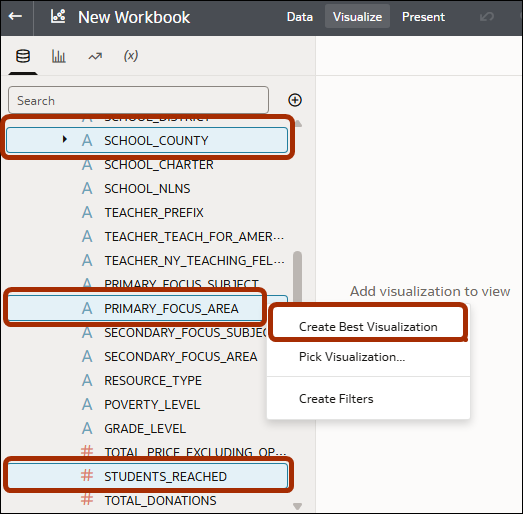
.png'' - 데이터 패널에서 분석할 속성 및 측정 단위를 여러 번 선택한 다음 마우스 오른쪽 단추를 누르고 최적 시각화 생성을 선택하거나 캔버스로 끌어옵니다. Oracle Analytics는 선택한 데이터를 기반으로 캔버스에 시각화를 추가합니다.
필요한 시각화 유형이 확실하지 않으면 다음 중 하나를 시도해 보십시오.
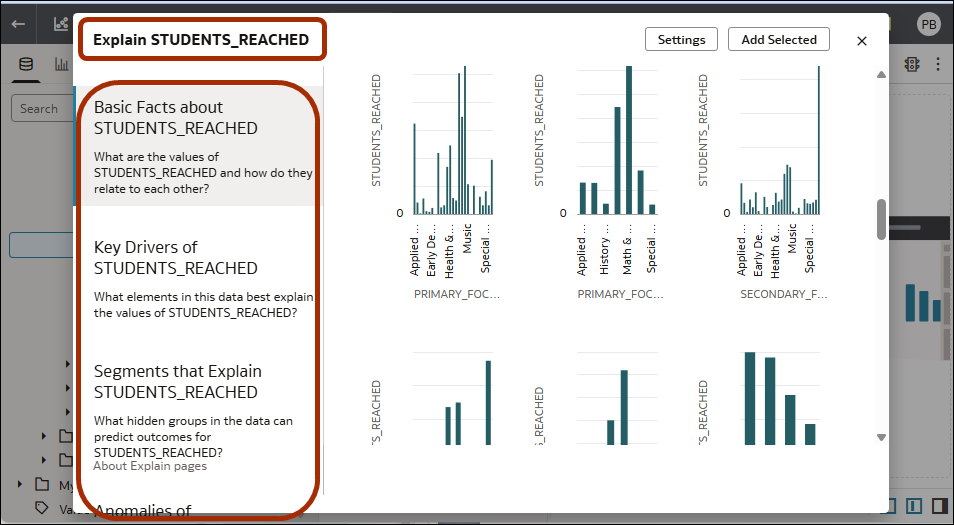
- 데이터 패널에서 단일 측정 단위 위로 커서를 가져가서 마우스 오른쪽 단추를 누르고 <측정 단위> 설명을 선택합니다. Oracle Analytics는 기본 사항, 핵심 동인, 설명하는 세그먼트 및 이상치를 기반으로 측정 단위를 분석하고 다양한 시각화를 생성합니다. 사용할 시각화 위로 커서를 가져가서 캔버스에 대해 선택을 누른 다음 선택된 항목 추가를 눌러 캔버스에 추가합니다.
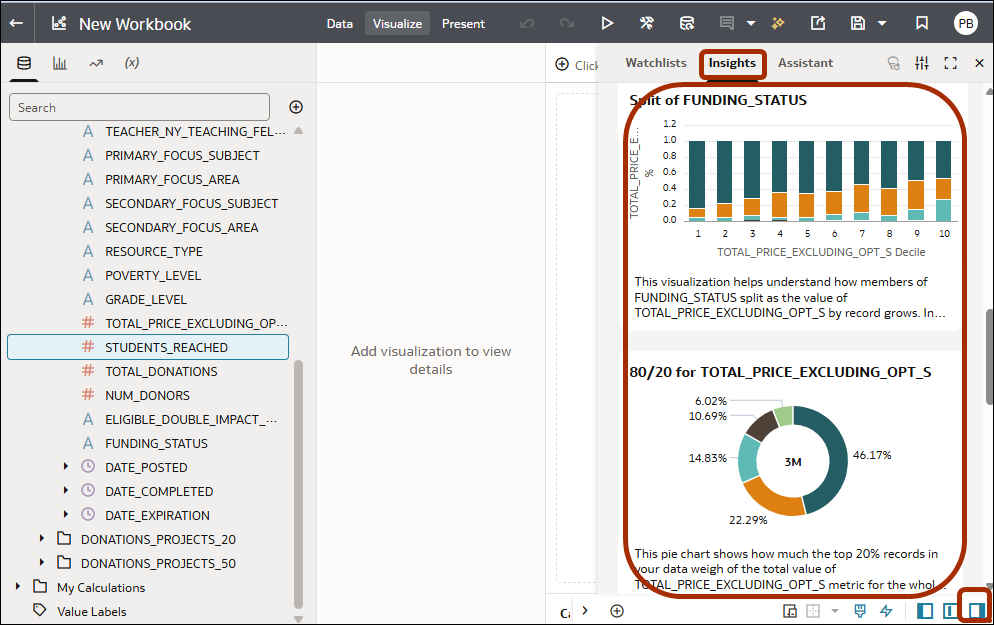
- 인사이트 패널을 사용하여 Oracle Analytics에서 제안하는 관련 시각화를 볼 수 있습니다. 커서를 위로 가져간 후 [선택된 항목 추가]를 눌러 캔버스에 추가합니다.
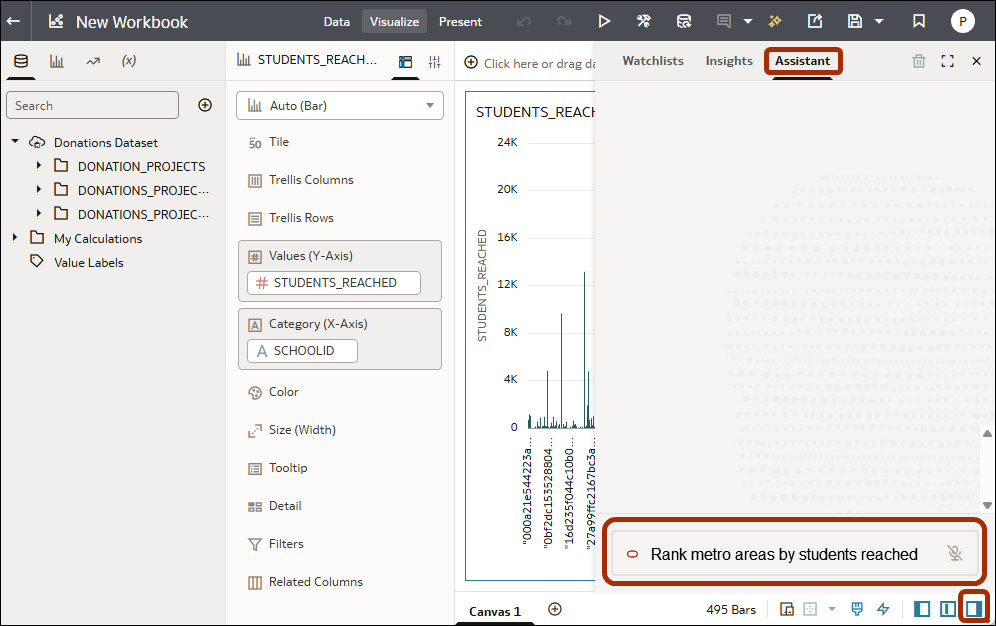
- Assistant 패널에서 분석할 내용을 입력하거나 설명을 입력합니다. 그러면 Oracle Analytics가 요청을 기반으로 시각화를 생성합니다.