대시보드 페이지에 콘텐츠 추가
대시보드 페이지에 대시보드 객체(대시보드 객체 창의 모든 객체)를 추가할 수 있습니다. 카탈로그에 이미 저장한 객체를 추가할 수도 있습니다.
예를 들어, 새로 생성된 Sales Performance 대시보드에 팀의 진행 상황을 추적하는 콘텐츠를 추가할 수 있습니다. 이를 위해 카탈로그에서 Brand Revenue 분석을 추가할 수 있습니다.
- 편집할 수 있도록 대시보드를 엽니다.
- 콘텐츠를 추가할 페이지로 이동합니다.
- 대시보드 작성기의 [대시보드 객체] 창 또는 [카탈로그] 창에서 분석할 객체를 선택하여 [페이지 레이아웃] 영역으로 끌어 놓습니다.
- 열을 추가하여 대시보드에서 콘텐츠를 정렬하려면 열을 사용합니다. 대시보드 페이지에서 필요한 수만큼 열을 생성할 수 있습니다. 열을 가로 또는 세로로 배치할 수 있습니다.
- 열 내에 섹션을 추가하여 작업 링크, 분석 등의 페이지 콘텐츠를 채우려면 섹션을 사용합니다. 열에 필요한 만큼의 섹션을 포함시킬 수 있습니다.
- 링크 또는 이미지를 사용하여 대시보드에 콘텐츠에 대한 링크를 추가합니다. 링크 또는 이미지를 대시보드 설계로 끌어온 다음 [속성]을 눌러 구성합니다.
대상 옵션을 사용하여 워크북, 대시보드 또는 분석에 대한 URL을 지정합니다.
링크에 대한 이미지 또는 그래픽을 추가하려면 이미지 옵션을 사용하여 이미지를 선택, 업로드 및 배치합니다. 설명 필드를 사용하여 스크린 리더에서 이미지에 액세스할 수 있도록 사용할 대체 텍스트(Alt 텍스트라고 함)를 제공합니다.
- 하나 이상의 보고서를 추가하여 다른 사용자에게 제공하려면 Publisher 보고서를 사용합니다. 보고서를 사용하여 구성된 분석을 대시보드 페이지에 추가할 수 있습니다. 대시보드 페이지에 표시할 임베딩된 콘텐츠 또는 링크로 보고서를 추가하여 Oracle Analytics Publisher에서 보고서를 열 수 있습니다. 대시보드 페이지에 추가한 보고서를 Oracle Analytics Publisher에서 수정한 후 변경사항을 저장하는 경우 대시보드 페이지를 새로고침하여 해당 수정사항을 확인해야 합니다.
- 분석가와 공유할 시각화 및 캔버스를 대시보드에 임베딩하려면 [시각화]를 사용합니다. 프로젝트를 캔버스로 끌어온 다음 표시할 캔버스 또는 인사이트를 선택합니다.
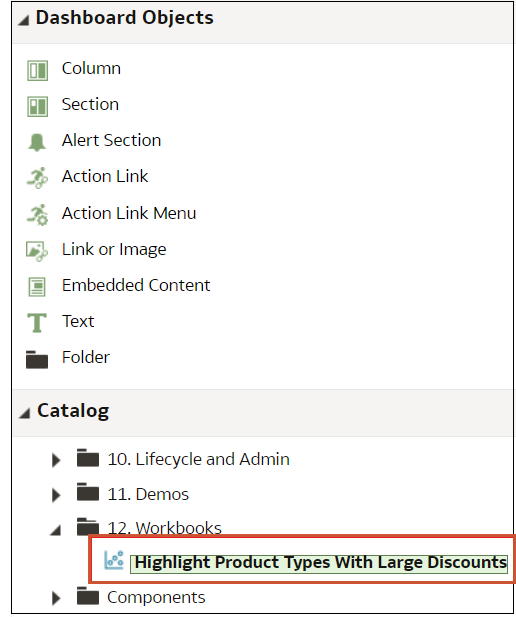
.png''
- 속성을 눌러 필요에 따라 각 객체의 속성을 설정합니다.
- 저장을 누릅니다.