매개변수를 생성하여 최상위/최하위 N 필터에 바인드
매개변수를 생성한 후 [최상위/최하위 N] 필터에 바인드하여 소비자가 필터와 상호작용하는 방식을 제어합니다.
[최상위/최하위 N] 필터를 생성하여 소비자에게 제공하면 [메소드], [개수] 및 [기준] 속성을 조정하고 필터 유형을 변경할 수 있는 전체 액세스 권한이 부여됩니다.
소비자가 보유한 대화식 작업 레벨을 제어하거나 더 쉽게 상호작용할 수 있도록 하려는 경우 필터를 숨기고, 매개변수를 생성하여 [메소드] 및 [개수] 속성에 바인드하고, 소비자가 대신 사용할 수 있도록 매개변수를 대시보드 필터 콘트롤로 노출할 수 있습니다.
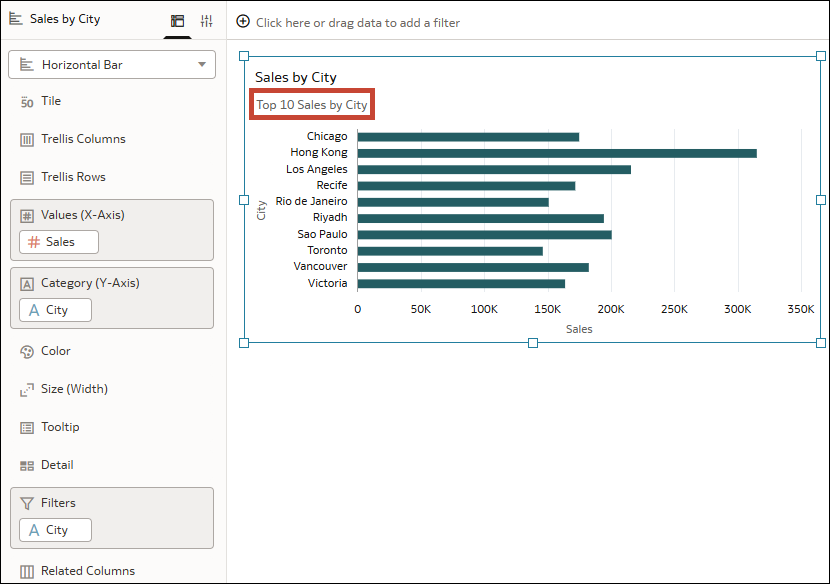
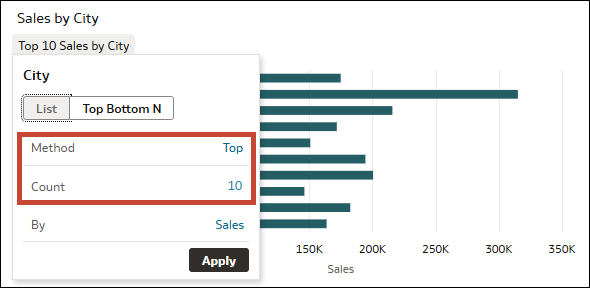
예를 들어, 판매가 가장 높은 상위 10개 도시를 표시하기 위해 [최상위/최하위 N] 필터가 적용된 Sales by City를 보여주는 시각화가 있다고 가정합니다.
.png''
소비자가 판매에 따라 최상위 및 최하위 도시의 여러 하위 집합을 탐색할 수 있도록 필터에 대해 다른 [메소드] 및 [개수] 값을 선택할 수 있게 하려고 합니다. 소비자가 [기준] 속성을 변경하거나 필터 유형을 전환할 수 있도록 설정하지는 않습니다.
.png''
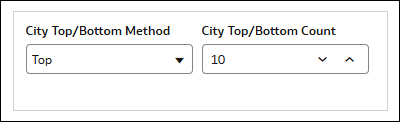
[City 최상위/최하위 메소드]라는 매개변수와 [City 최상위/최하위 개수]라는 매개변수를 생성하여 필터의 해당 속성에 바인드한 다음 이러한 매개변수를 대시보드 필터의 필터 콘트롤로 사용할 수 있습니다. 이를 통해 소비자는 최상위와 최하위 사이를 전환하고 시각화에서 지정된 범위 내의 값을 볼 수 있습니다.
.png''
시작하기 전에 [최상위/최하위 N] 필터를 시각화 필터로 생성합니다. 최상위/최하위 N 필터 생성을 참조하십시오.
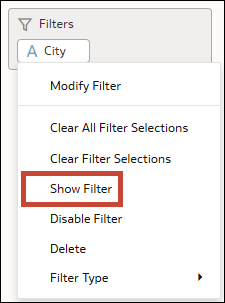
- [최상위/최하위 N] 필터를 누르고 필터 표시를 눌러 선택 해제하여 선택 표시가 없어지고 시각화에 표시되지 않도록 합니다.
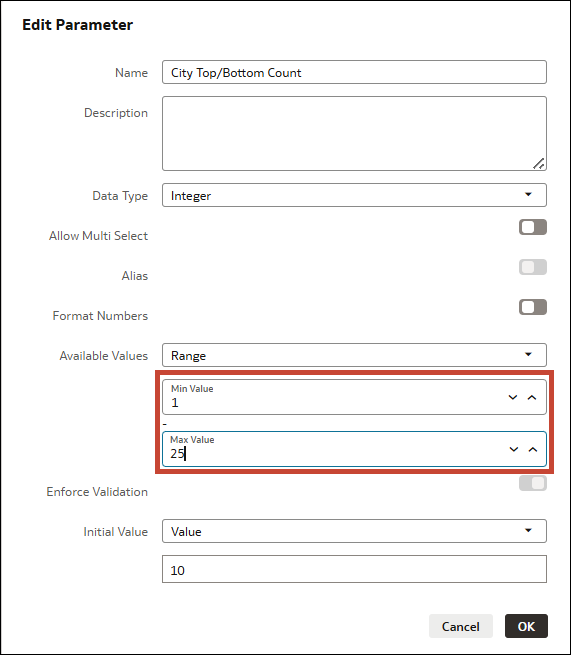
- 사용 가능한 값에서 소비자에게 제공할 범위를 반영하도록 최소값 및 최대값을 편집합니다.
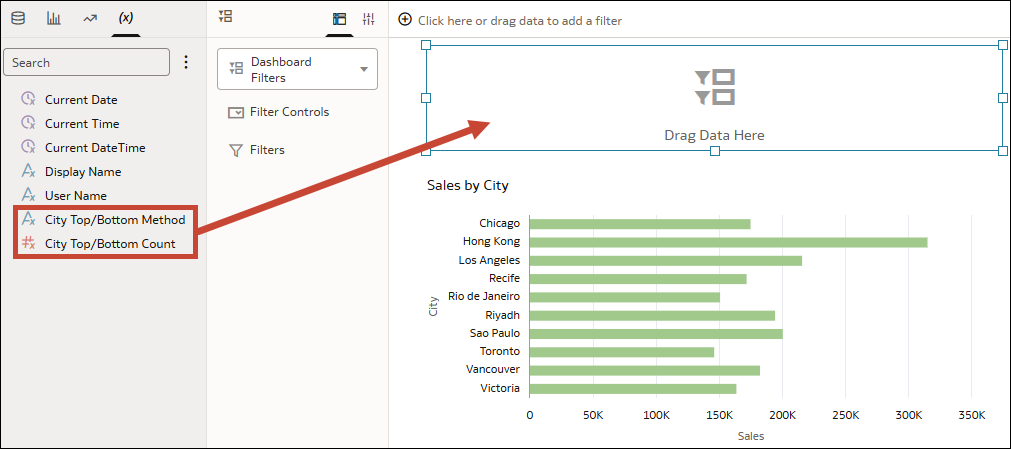
- [데이터] 패널에서 매개변수를 누르고 방금 생성한 두 매개변수를 대시보드 필터 시각화로 끌어옵니다.