게이지 뷰 편집
게이지 뷰를 사용하여 목표 대비 성과를 비교할 수 있습니다. 작은 크기 때문에 게이지는 단일 데이터 값을 표시하는 데 있어 그래프보다 더 효과적입니다. 결과는 다이얼, 막대 또는 전구 게이지로 표시됩니다. 예를 들어, 게이지를 사용하여 특정 브랜드에 대한 실제 매출이 사전 정의된 제한 범위 내에 있는지 여부를 확인할 수 있습니다.
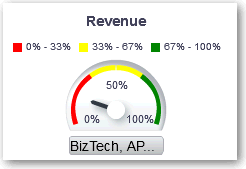
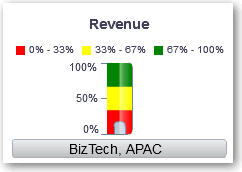
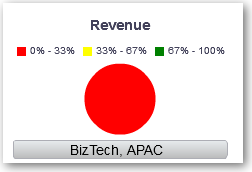
- 편집할 수 있도록 분석을 엽니다.
- 결과 탭을 누릅니다.
- 편집할 게이지에서 뷰 속성을 누릅니다.
- 게이지 속성을 편집합니다.
- 표시할 게이지 행 수와 레이블 배치를 지정하려면 행별 게이지를 사용합니다.
- 마스터 뷰에 게이지를 링크하려면 마스터 디테일 이벤트 수신을 사용합니다. 이벤트 채널 필드에서 게이지 뷰가 마스터-디테일 이벤트를 수신하기 위해 사용할 채널 이름을 대소문자 구분으로 입력합니다. 채널이 여러 개인 경우 콤마로 구분합니다.
- 게이지 너비 및 높이를 변경하려면 게이지 스타일을 사용합니다.
- 다이얼 게이지의 표시자 유형(예: 바늘, 선 또는 채우기)을 지정하려면 표시자 유형을 사용합니다.
- 게이지 제한의 배율을 지정하려면 게이지 제한을 사용합니다. 예를 들어, 사용자정의 게이지 제한을 지정할 수 있습니다. 정적 값(예: 1000)을 실제 값 또는 백분율로 지정할 수 있습니다. 데이터 포인트 범위에 따라 값을 다르게 지정할 수 있습니다. 최대 게이지 제한은 최대 데이터 포인트보다 커야 합니다. 이 경우 모든 데이터 포인트가 게이지에 표시되어야 합니다.
- 제목 및 바닥글의 모양과 레이블 형식을 변경하려면 제목 및 레이블을 사용합니다.
- 확인을 누릅니다.
- 뷰 편집을 누릅니다.
- 도구모음에서 게이지 유형 단추를 누르고 게이지 유형을 선택합니다.
- 옵션: 게이지의 임계값을 정의합니다.
- 완료를 누릅니다.