7 변경 관리 도우미 작업
변경 관리 도우미는 Oracle Fusion Cloud Enterprise Data Management의 생성형 AI 기반 채팅 환경으로, 사용자가 자연어를 사용하여 뷰 내에서 데이터를 조작하고 관리하며 변경하도록 지원합니다.
혜택
-
변경 관리 도우미를 사용하면 대화형 인터페이스 내에서 직접 질문하고, 쿼리를 실행하고, 요청을 생성 및 수정하고, 데이터 변경사항을 검토할 수 있습니다.
-
도우미에서는 태스크 완료 방법을 지정하지 않고도 프롬프트를 해석하고 적절한 작업(예: 노드 정보 검색, 뷰포인트 쿼리 실행, 요청의 데이터 변경 또는 요청 인사이트 제공)을 수행합니다.
-
도우미에서 태스크를 시작한 후 뷰포인트의 해당 영역으로 이동하여 결과를 보고 세분화할 수 있습니다. 예를 들어, 채팅에서 뷰포인트 쿼리를 생성 및 실행한 다음, 뷰포인트 쿼리 탭을 열어 표준 툴을 통해 쿼리를 검토하고 수정할 수 있습니다(뷰포인트 쿼리 참조). 채팅 외부에서 이루어진 업데이트는 다시 대화에 반영됩니다.
- 도우미에서는 현재 컨텍스트 및 결과를 기반으로 관련 후속 작업을 제안할 수 있습니다. 이러한 제안을 통해 새 프롬프트를 처음부터 공식화할 필요 없이 다음 논리적 단계(예: 쿼리 세분화, 관련 데이터 탐색 또는 결과에 대한 작업 수행)로 진행할 수 있습니다.
고려 사항
- 도우미를 사용하려면 해당 환경에서 생성형 AI를 사용으로 설정해야 합니다. Cloud EDM에서 생성형 AI 사용을 참조하십시오.
- 뷰에 대한 참가자(읽기) 이상 권한을 보유한 사용자는 도우미에 액세스할 수 있습니다. 도우미 내에서 사용가능 작업은 데이터 액세스 및 권한에 따라 달라집니다. 수행할 권한이 없는 태스크를 시도하면 도우미에서는 작업이 허용되지 않음을 나타내는 메시지를 표시합니다.
Note:
- 변경 관리 도우미는 생성형 AI를 사용합니다. GenAI 출력이 사실에 입각하지 않거나, 정확하지 않거나, 적절하지 않을 수도 있습니다. 사용자의 재량에 따라 GenAI 출력을 검토하고 사용할 책임이 있습니다.
- 영어 상호작용에서 변경 관리 도우미를 사용할 수 있습니다. 사용자 환경설정의 언어 설정에 따라(환경설정 지정 참조) 도우미에서는 다른 언어로 응답을 생성할 수 있습니다.
변경 관리 도우미 개요
뷰에서 변경 관리 도우미에 액세스합니다. 뷰 내의 열린 뷰포인트에서 오라클에 문의를 눌러 도우미를 표시합니다.
도우미에서 사용할 수 있는 작업은 다음과 같습니다.
| 아이콘 | 설명 |
|---|---|
정렬( ) ) |
도우미를 브라우저 창의 오른쪽 또는 왼쪽에 고정합니다. |
최대화( ) ) |
도우미를 더 큰 형식으로 표시합니다. 복원( )을 눌러 표준 형식으로 돌아갑니다. )을 눌러 표준 형식으로 돌아갑니다. |
세션 지우기( ) ) |
이전 채팅을 지우고 새 프롬프트를 시작할 수 있습니다.
Tip: 프롬프트에 대한 컨텍스트를 변경할 때마다(예: 다른 뷰포인트 또는 새 노드 세트로 작업) 세션 지우기를 사용하는 것이 좋습니다. |
숨기기( ) ) |
도우미를 숨깁니다.
Note: 대화 내역이 지워지지 않습니다. 이전 대화 작업을 계속하려면 도우미를 다시 엽니다. |
전송( ) ) |
현재 프롬프트를 도우미에 제출합니다. Enter 키를 눌러 프롬프트를 제출할 수도 있습니다. |
변경 관리 도우미를 사용하려면 도우미에 프롬프트를 입력한 다음, 전송 을 누르거나 Enter 키를 눌러 제출합니다.
사용 사례
다음은 도우미의 사용 사례 예입니다.
- 도우미를 사용하여 뷰포인트 쿼리: 특정 기준을 충족하는 뷰포인트에서 노드를 찾은 다음, 반환된 노드에서 작업을 수행합니다.
- 도우미를 사용하여 노드 탐색: 노드 요약, 속성, 위치, 링크 및 기록을 가져옵니다.
- 도우미를 사용하여 데이터 업데이트: 노드, 속성 및 관계를 변경합니다.
- 도우미를 사용하여 요청 검토: 요청 요약, 의견, 참가자, 워크플로우 세부정보 및 내역을 가져옵니다.
Tip:
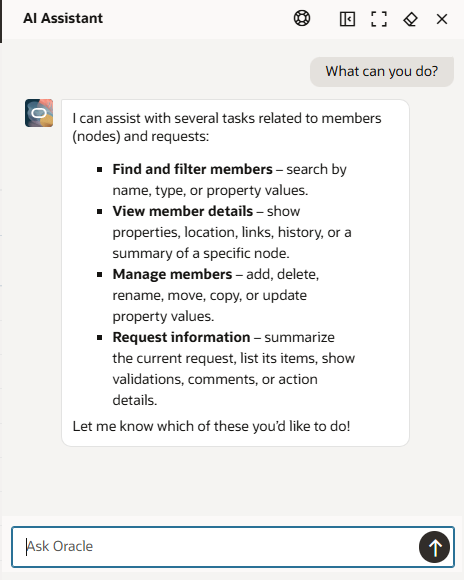
변경 관리 도우미가 수행할 수 있는 다른 작업이 궁금하십니까? 질문해 보십시오!변경 관리 도우미 자체에서 직접 "무엇을 할 수 있습니까?"와 같은 프롬프트를 전송하면 수행할 수 있는 태스크에 대한 요약을 가져올 수 있습니다.