모델링 및 분석 명령 생성, 확인, 실행
PCM 에이전트 페이지에서 확인된 모델링 명령을 실행하여 워크플로우 태스크에 대한 지원을 요청합니다.
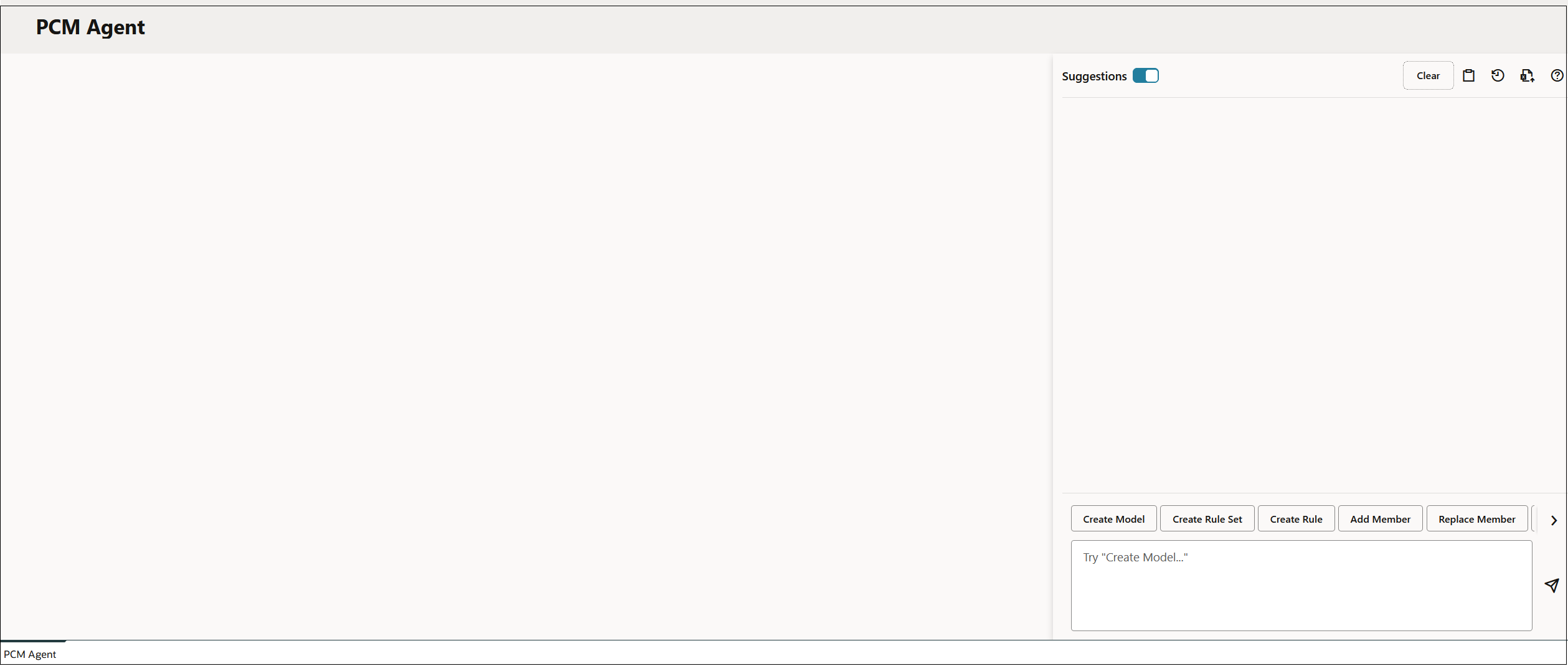
PCM 에이전트 페이지를 처음 열면 페이지 오른쪽 하단에 있는 버튼으로 지원되는 작업을 사용할 수 있습니다. 지원되는 작업은 다음과 같습니다.
- 모델 생성
- 규칙 세트 생성
- 규칙 생성
- 멤버 추가
- 멤버 바꾸기
- 규칙 나열
- 추적 실행
- 규칙 세트에 규칙 복사
- 모델에 규칙 복사
- 규칙 사용
- 규칙 사용 안함
- 모델 계산
Figure 14-1 PCM Agent에서 지원하는 작업을 보여주는 PCM 에이전트 페이지
작업에 해당하는 버튼을 누르거나 작업을 설명하는 텍스트를 입력하여 작업을 선택할 수 있습니다. 예를 들어, 모델을 생성하려면  을 누르거나 텍스트 상자에 "모델 생성"을 입력할 수 있습니다.
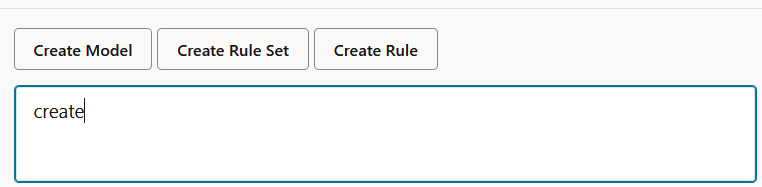
작업의 첫번째 단어를 입력하여 사용가능 작업의 범위를 좁힐 수 있습니다. 예를 들어, "생성"을 입력하면 작업에 "생성"이 포함된 버튼만 표시됩니다.
텍스트를 입력하거나 버튼을 눌러 작업을 선택하면 PCM 에이전트 페이지에 작업과 관련된 다음 정보가 표시됩니다.
-
제안: 필수 및 선택적 매개변수를 나열합니다. (제안 옆에 있는 슬라이더를 이동하여 표시를 사용 또는 사용 안함으로 설정합니다.)
-
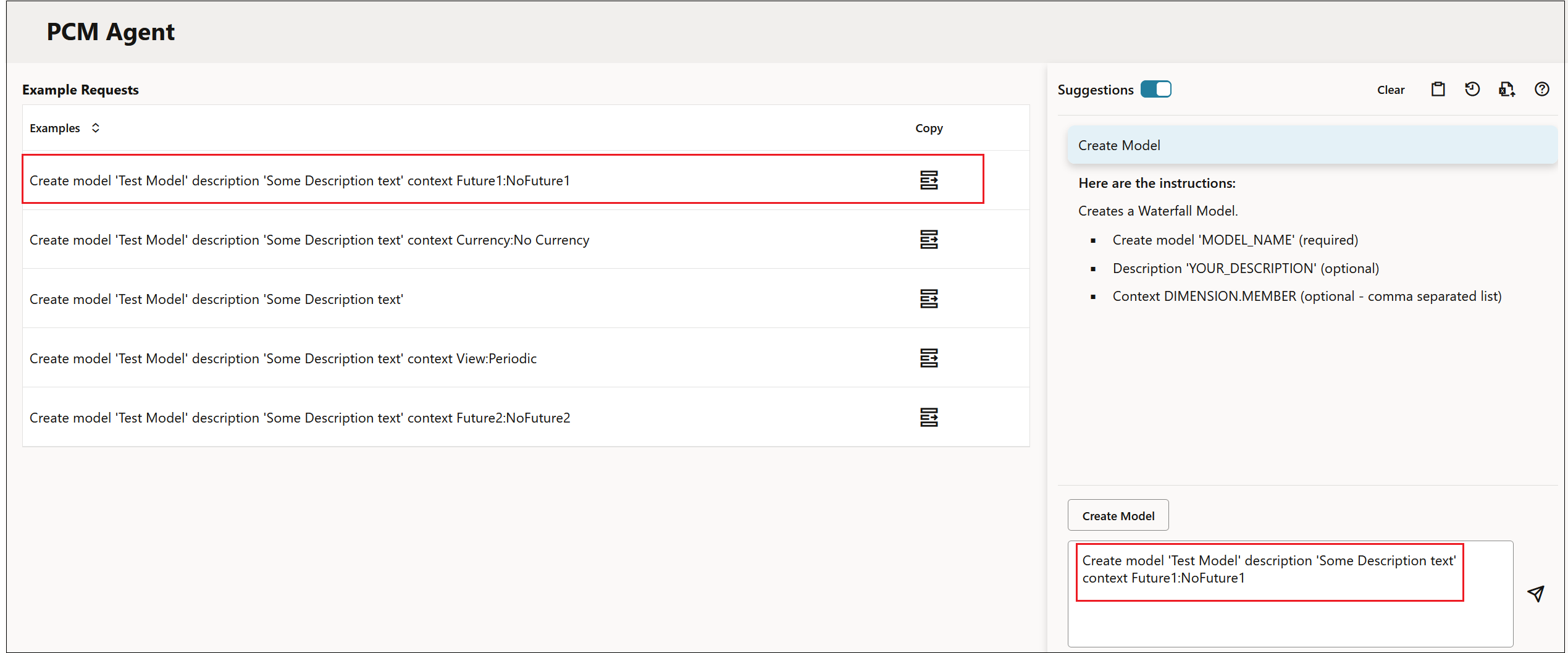
요청 예: 수행할 수 있는 요청의 예를 제공합니다. 요청 예에는 모든 필수 매개변수와 선택적 매개변수의 일부 또는 모두가 포함됩니다.
작업을 완료하기 위한 요청을 입력하는 경우 요청을 입력하거나 요청 예 중 하나의 옆에 있는  (요청에 복사)을 눌러 요청을 텍스트 상자에 복사할 수 있습니다.
다음 예에서는 모델을 생성하기 위한 첫번째 예제 요청이 화면 하단에 있는 텍스트 상자에 복사됩니다.
Figure 14-2 모델 생성을 위한 요청 예 및 제안을 표시하는 PCM 에이전트 페이지
요청 예를 복사하는 경우 따옴표로 묶인 텍스트를 실제 매개변수 값으로 바꿉니다.
요청에 만족하면  (전송)을 누릅니다.
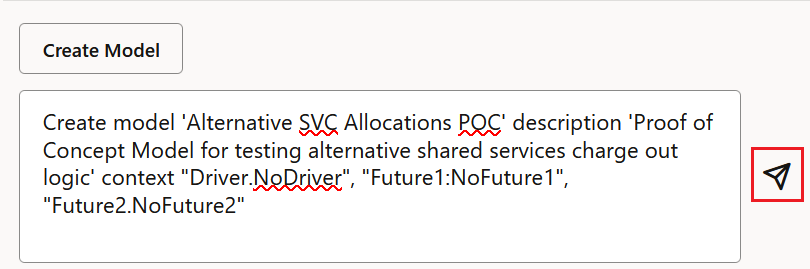
(전송)을 누르면 PCM 에이전트 페이지가 요청 정보로 업데이트됩니다.
Figure 14-3 모델 생성을 위한 요청 정보를 표시하는 PCM 에이전트 페이지
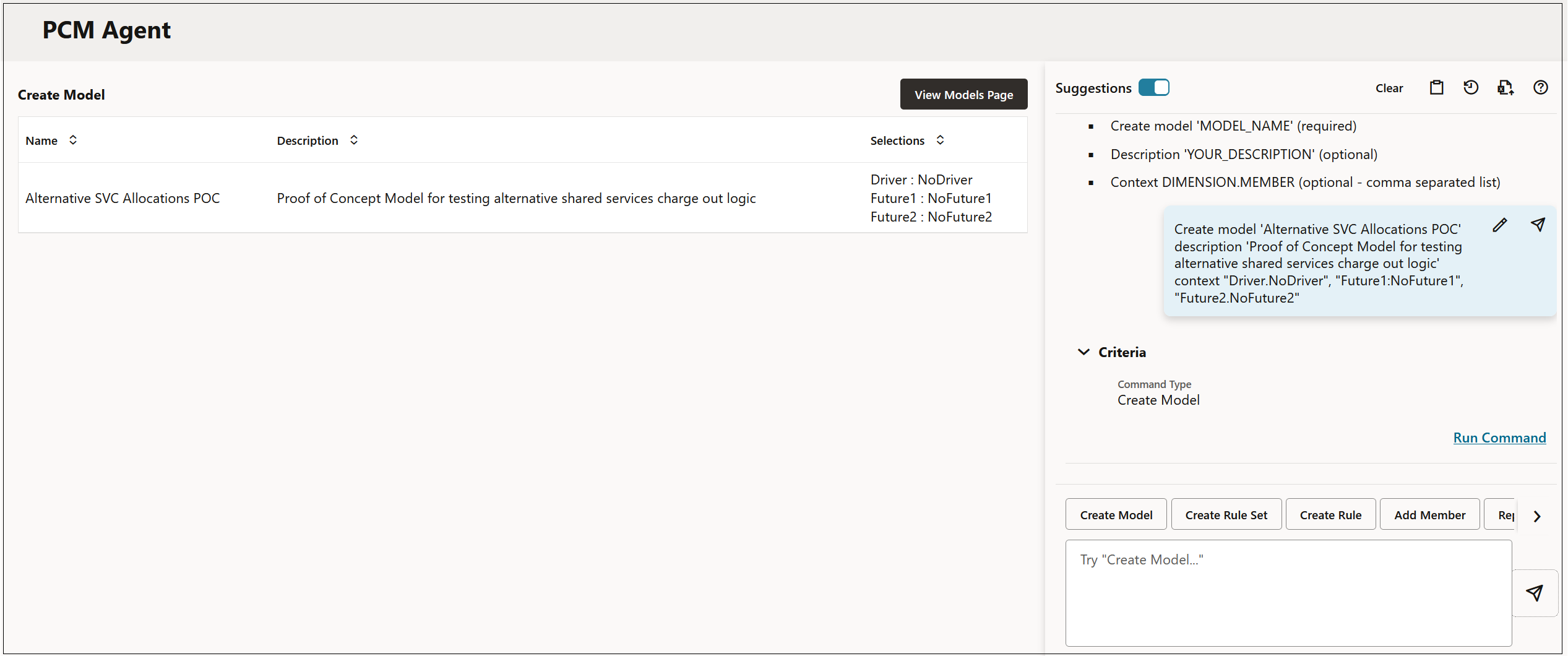
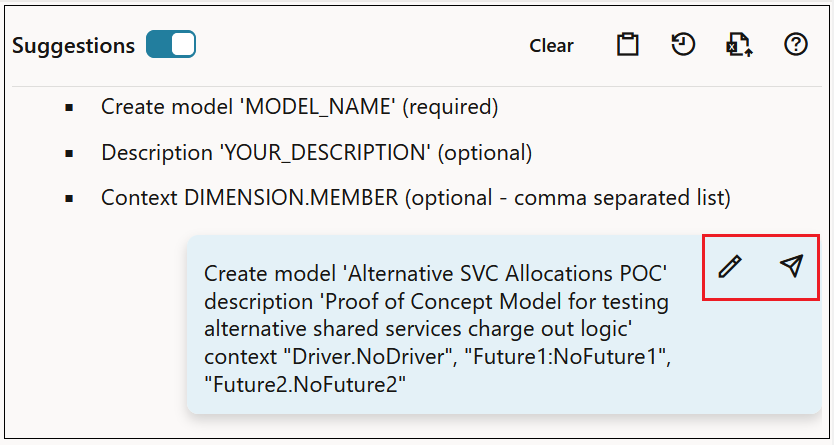
이때 요청을 검토할 수 있습니다. 변경해야 하는 경우  (새로고침)을 누른 다음,
  (재전송)을 누릅니다.
요청에 만족하면 명령 실행을 누릅니다.
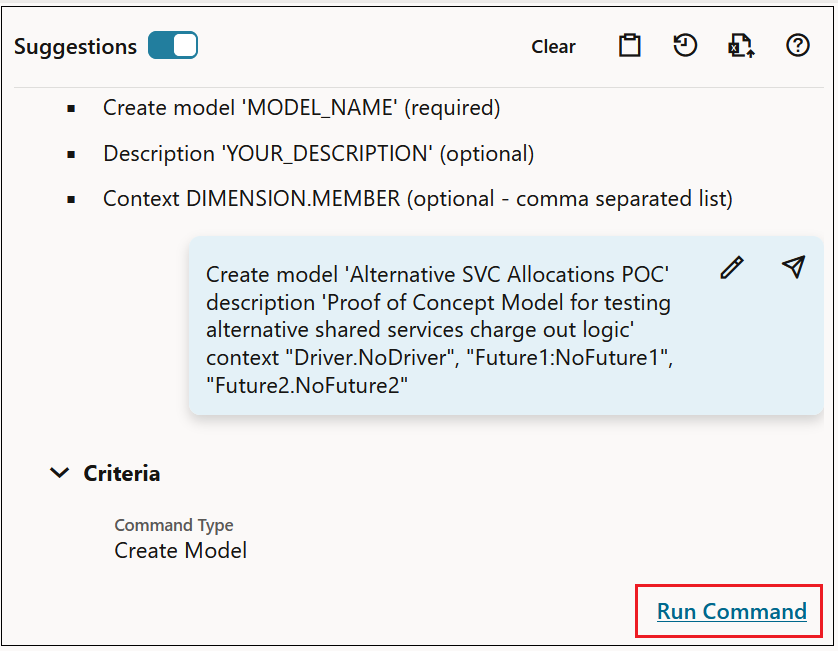
명령이 성공적으로 실행되었다는 메시지가 나타나거나 오류가 표시됩니다. 그런 다음, 요청을 디자인한 작업을 보기 위한 옵션을 선택할 수 있습니다.
예를 들어, 모델을 생성하기 위한 요청을 입력하는 경우 모델 보기 페이지를 눌러 모델 페이지에서 모델을 볼 수 있습니다.
Figure 14-4 모델 보기 페이지를 누르면 모델 페이지가 새 탭에서 열림
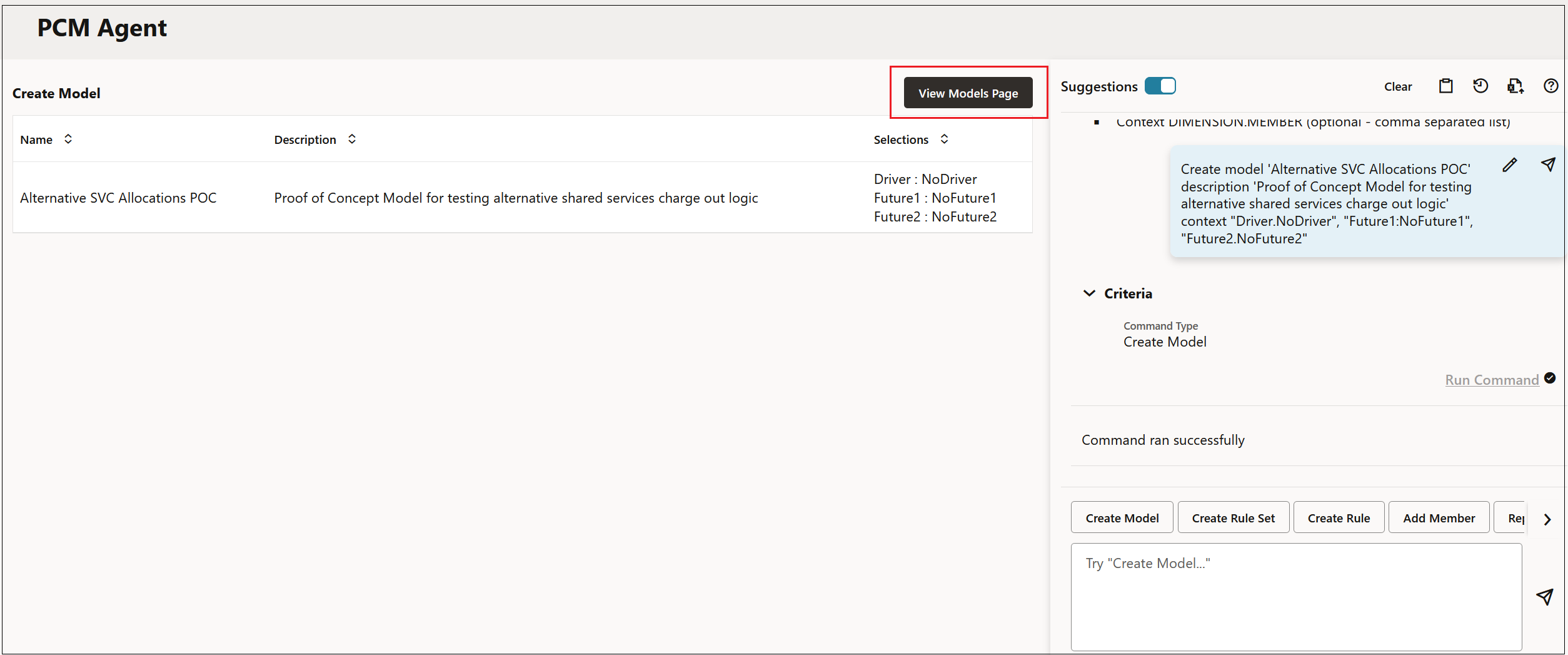
Figure 14-5 PCM 에이전트로 생성된 모델을 보여주는 새 탭에서 열린 모델 페이지
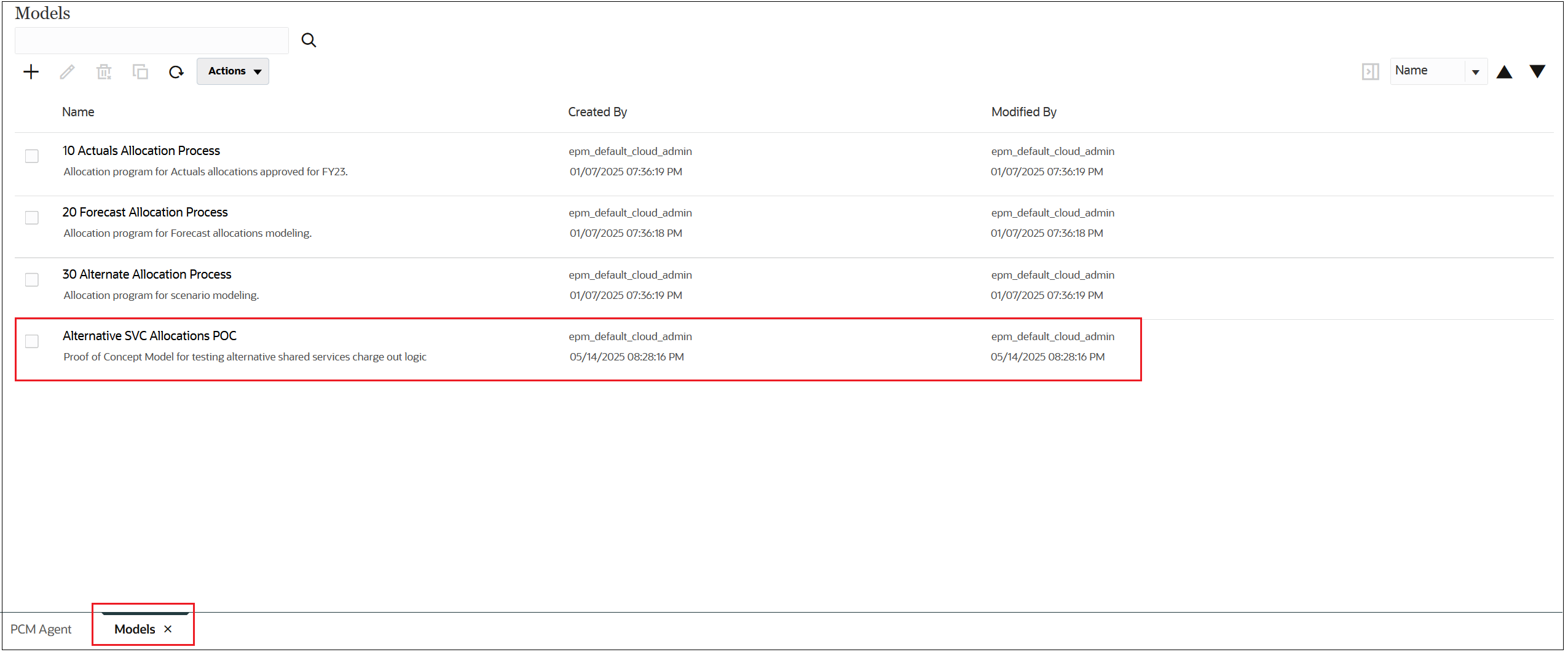
PCM 에이전트 페이지로 돌아가려면 페이지 하단에 있는 PCM 에이전트 탭을 누릅니다.
PCM 에이전트 페이지에서 수행할 수 있는 기타 작업은 다음과 같습니다.
-
지우기를 눌러 제안에서 요청 정보를 지웁니다.
-
 (작업 보기)을 눌러 요청에 대해 생성된 작업을 표시합니다.
 -
 (예)을 눌러 추가적인 요청 예를 표시합니다.
 -
 (Excel로 익스포트)을 눌러 프롬프트 내역 CSV 파일을 Excel로 익스포트합니다. 여기서 생성한 모든 요청을 검토할 수 있습니다.